
Vous avez l’impression que votre ordinateur lutte pour sa survie à la moindre ouverture de navigateur ? C’est frustrant, je sais. On achète une machine performante, et six mois plus tard, elle semble aussi vive qu’un paresseux sous sédatifs. Le coupable est souvent tout désigné : la lourdeur native du système de Microsoft. Mais avant de penser à racheter de la RAM ou à changer de PC, il faut que je vous parle d’une solution qui fait beaucoup de bruit dans le milieu de l’optimisation : AtlasOS Windows 11. Ce n’est pas juste un nettoyage de printemps, c’est une véritable métamorphose logicielle.
Pourquoi votre système actuel vous bride (et comment AtlasOS Windows 11 change la donne)
Il faut se rendre à l’évidence, Microsoft a un vilain défaut. Ils ont conçu un OS magnifique visuellement, inspiré d’Apple, mais ils l’ont bourré d’une surcouche logicielle indigeste.
L’autre jour, un graphiste freelance – appelons-le Thomas – est passé me voir, totalement désespéré. Sa tour, pourtant équipée d’un processeur récent, ventilait comme un avion au décollage dès qu’il lançait Photoshop. En creusant un peu, on a vu que son AtlasOS Windows 11 “stock” (la version de base, donc) consommait 40% de ses ressources pour des services… dont il ignorait l’existence. La télémétrie, les mises à jour en arrière-plan, les applications préinstallées : c’est ce gras numérique qu’AtlasOS vient découper au scalpel
Contrairement aux versions “Lite” douteuses qu’on trouve sur des forums obscurs, la force d’AtlasOS Windows 11 réside dans sa méthode. Ce n’est pas une ISO piratée. C’est un script transparent qui s’applique sur votre installation officielle. Vous gardez votre licence, votre sécurité de base, mais vous virez le superflu.
Mais concrètement, comment on passe d’une tortue à un lièvre sans tout casser ?
L’installation : Pas de magie, juste de la chirurgie de précision
Soyons clairs, installer AtlasOS Windows 11 demande un minimum de concentration, mais c’est loin d’être insurmontable. Tout repose sur le duo “AME Wizard” et le fameux “Playbook”.
La procédure est assez fascinante à regarder. Une fois que vous lancez l’outil, c’est comme voir un chef d’orchestre réaccorder chaque instrument. Vous allez devoir couper temporairement les sécurités de Windows – oui, ça fait peur de désactiver Defender et la protection Cloud, je vous l’accorde – mais c’est impératif pour que le script puisse aller désactiver les processus profonds.
C’est là que la magie AtlasOS Windows 11 opère. Le script ne se contente pas de masquer les icônes ; il va chercher les tâches planifiées qui ralentissent le démarrage, il optimise la gestion de la mémoire et réduit drastiquement le nombre de processus actifs. Vous choisissez si vous voulez garder Edge (bon courage) ou installer un autre navigateur, et vous laissez faire.
Et le résultat ? Croyez-moi, vous n’allez pas reconnaître votre machine au redémarrage.
Silence, fluidité et FPS : Le verdict performance
J’ai fait le test sur un vieux laptop Lenovo qui traînait dans un tiroir, une machine que je pensais bonne pour la casse. Après le passage au traitement AtlasOS Windows 11, le changement a été brutal.
D’abord, le silence. Le processeur, débarrassé de ses chaînes, ne tourne plus à vide. Au repos, l’utilisation CPU frôle le zéro absolu. Ensuite, la RAM : on est passé d’une consommation de 4 Go au démarrage à peine 2 Go. Pour le gaming, c’est le jour et la nuit : moins de micro-lags, des FPS plus stables, et surtout, une réactivité immédiate quand on clique sur un dossier. On a cette sensation agréable de “snappiness”, ce répondant immédiat que l’on perd souvent avec le temps sur une installation classique.
ela dit, transformer son PC en voiture de course, c’est bien, mais est-ce qu’on peut encore s’en servir pour travailler sans être un ingénieur informatique ?
Garder la main grâce à la Toolbox AtlasOS
C’est souvent la crainte légitime : “Si j’installe AtlasOS Windows 11, est-ce que je vais perdre des fonctions vitales ?” C’est là que les développeurs ont été malins. Ils n’ont pas juste “cassé” Windows, ils l’ont rendu modulaire.
Ils fournissent ce qu’ils appellent l’AtlasOS Toolbox. Voyez ça comme un centre de contrôle simplifié. Vous avez besoin de réactiver le Bluetooth ou une fonctionnalité d’impression ? Pas besoin d’aller tripatouiller dans le registre (ce qui finit généralement mal). Vous ouvrez la Toolbox, vous cochez, et c’est réglé. C’est cet équilibre entre performance brute et usage quotidien qui fait qu’AtlasOS Windows 11 est aujourd’hui la seule alternative crédible pour ceux qui veulent optimiser leur PC sans sacrifier la stabilité.
Alors, prêt à libérer la puissance cachée de votre ordinateur ?
Questions Fréquentes sur AtlasOS Windows 11
Est-ce qu’AtlasOS est une version piratée de Windows ?
Absolument pas, et c’est là toute la différence. Contrairement aux “Windows Lite” douteux qu’on croise sur le web, AtlasOS Windows 11 n’est pas un système d’exploitation modifié illégalement. C’est un “playbook” (un script, si vous préférez) qui s’applique sur votre version officielle et légale de Windows. Vous gardez votre licence, votre clé d’activation et la sécurité de base, mais vous retirez simplement le gras. C’est du tuning, pas du piratage.
Vais-je vraiment voir une différence en jeu (FPS, Latence) ?
C’est généralement pour ça qu’on l’installe. En supprimant la télémétrie et les dizaines de processus inutiles qui tournent en arrière-plan, AtlasOS Windows 11 libère le processeur et la RAM. Le résultat ? Une latence système (input lag) réduite et une meilleure stabilité des images par seconde (FPS). Votre PC arrête de “réfléchir” à autre chose pendant que vous jouez.
Faut-il être un ingénieur informatique pour l’installer ?
Pas besoin d’un doctorat, mais il faut être attentif. L’outil “AME Wizard” mâche une grande partie du travail en vérifiant si votre PC est prêt. Le seul moment un peu “stressant”, c’est quand il faut désactiver temporairement les protections de Windows Security pour laisser le script agir. Si vous savez suivre une recette de cuisine à la lettre, vous saurez installer AtlasOS.
Est-ce que je peux continuer à faire les mises à jour Windows ?
Oui et non. Par défaut, AtlasOS Windows 11 bloque les mises à jour automatiques pour éviter que Microsoft ne réinstalle les bloatwares (logiciels préinstallés) que vous venez de supprimer. Cependant, grâce à l’AtlasOS Toolbox, vous gardez le contrôle et pouvez réactiver certains services de mise à jour si nécessaire, notamment pour les correctifs de sécurité critiques. C’est vous qui décidez, plus le système.
Et si je veux revenir en arrière ?
C’est le point délicat. Comme le script modifie profondément le registre et les services système, il n’y a pas de simple bouton “Annuler”. L’idéal est toujours de faire une sauvegarde complète de vos données avant de vous lancer, ou mieux, d’installer AtlasOS Windows 11 sur une installation fraîche (clean install) pour partir sur des bases saines.
Télécharger AtlasOS Windows 11
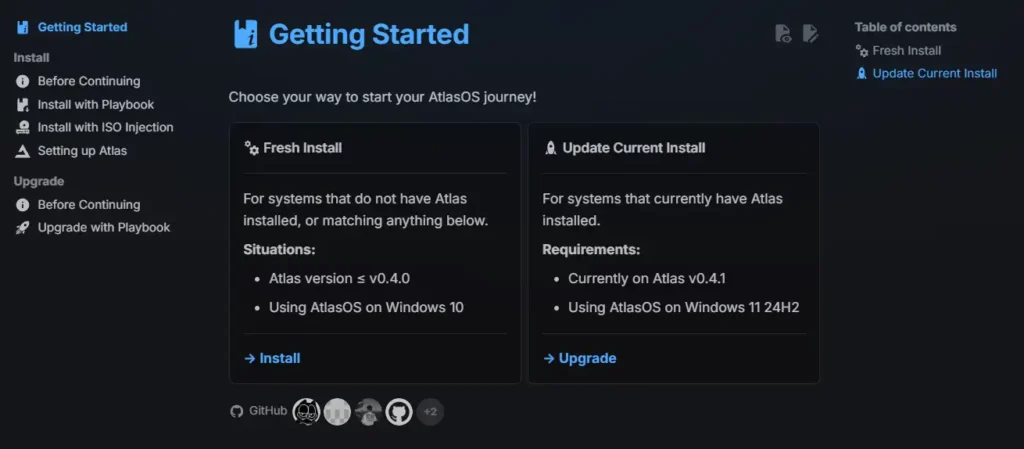
1. Le Cas Standard : Installation via Playbook (Recommandé)
C’est la méthode “officielle” et la plus stable. Elle consiste à réinstaller un Windows propre, puis à appliquer la “recette” AtlasOS par-dessus.
Prérequis Cruciaux :
- Sauvegardez tout. Le processus implique d’effacer votre disque système.
- Pilotes Réseau : C’est le piège classique. Téléchargez vos pilotes Wi-Fi/Ethernet avant de commencer et mettez-les sur une clé USB. Sans internet après l’installation, vous serez bloqué.
La Procédure :
- Réinstallation de Windows :
- Téléchargez l’ISO officielle de Windows 11 (via l’outil sur le site Atlas ou Microsoft).
- Coupez votre connexion internet (câble débranché/Wi-Fi off). C’est impératif pour éviter que Windows Update ne s’emballe.
- Lancez l’installation (
setup.exe) et choisissez “Installation personnalisée”. Supprimez les anciennes partitions pour repartir à zéro.
- Premier Démarrage (OOBE) :
- Suivez les étapes sans internet. Refusez tout ce qui est pistage/localisation.
- L’Installation d’AtlasOS :
- Reconnectez internet une fois sur le bureau.
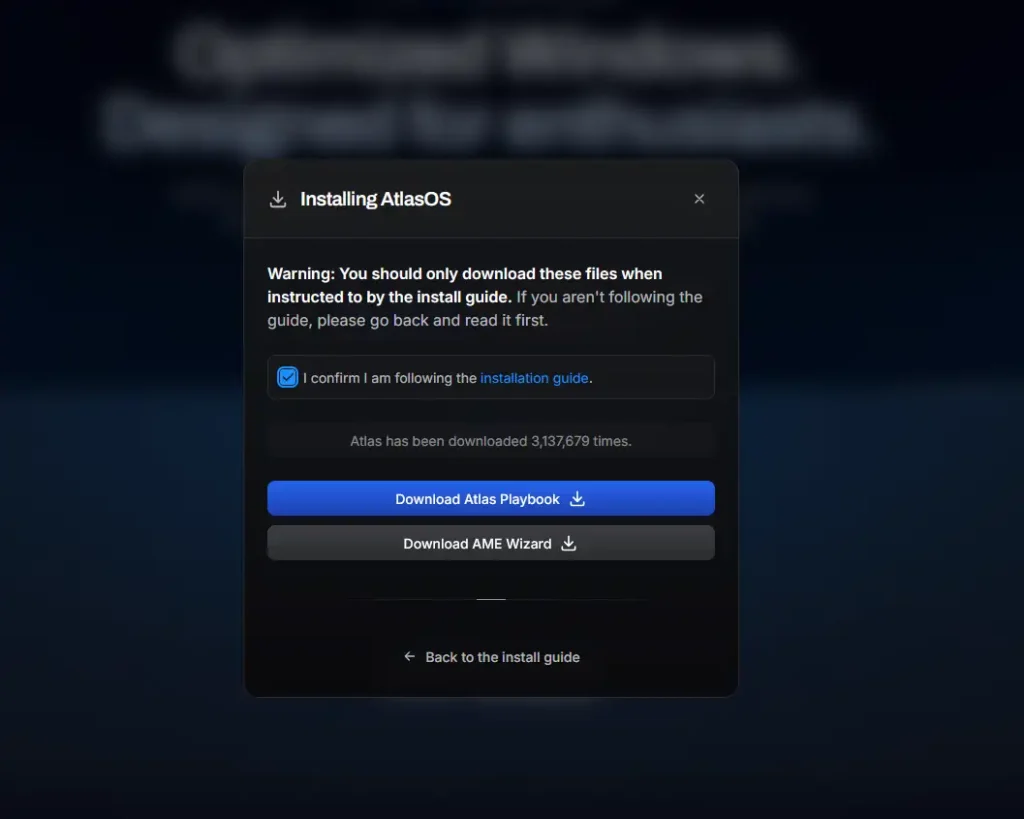
- Téléchargez AME Wizard et le Playbook sur le site officiel.
- Mettez à jour Windows via Windows Update (oui, paradoxalement, il faut que le système soit à jour avant d’être optimisé).
- Lancez AME Wizard, glissez le fichier du Playbook dedans.
- Désactivez la Sécurité Windows quand l’outil vous le demande (Protection temps réel, etc.).
- Laissez le script travailler. Le PC redémarrera plusieurs fois.
2. Le Cas Avancé : Injection ISO (Expérimental)
Cette méthode est marquée comme “Expérimentale” dans la documentation. Elle est réservée aux utilisateurs avertis qui veulent installer AtlasOS sur plusieurs machines ou qui veulent une installation “prête à l’emploi” dès la clé USB.
La Différence :
Au lieu d’installer Windows puis Atlas, vous intégrez Atlas dans le fichier d’installation de Windows avant même de commencer.
La Procédure :
- Téléchargez l’ISO Windows et les outils Atlas (Wizard + Playbook).
- Ouvrez AME Wizard et glissez-y votre fichier ISO Windows (et non pas le Playbook tout de suite).
- Ensuite, intégrez le Playbook. L’outil va “cuisiner” une nouvelle ISO modifiée.
- Installez Windows avec cette ISO modifiée. AtlasOS sera déjà actif dès le premier démarrage.
Attention : La documentation signale que cette méthode peut engendrer des bugs imprévus.
3. Le Cas Mise à Jour : Passer d’une version Atlas à une autre
Vous utilisez déjà AtlasOS (version 0.4 ou plus récente) et vous voulez la dernière version ? Pas besoin de tout formater.
La Procédure :
- Téléchargez le dernier Playbook.
- Lancez AME Wizard.
- L’outil va détecter votre installation actuelle et vous proposera l’option “Upgrade” au lieu de “Run”.
- Il appliquera uniquement les changements nécessaires sans toucher à vos fichiers personnels.
Note : Si vous venez d’une très vieille version (0.3 ou avant), l’upgrade est impossible. Direction la case “Réinstallation Complète”.