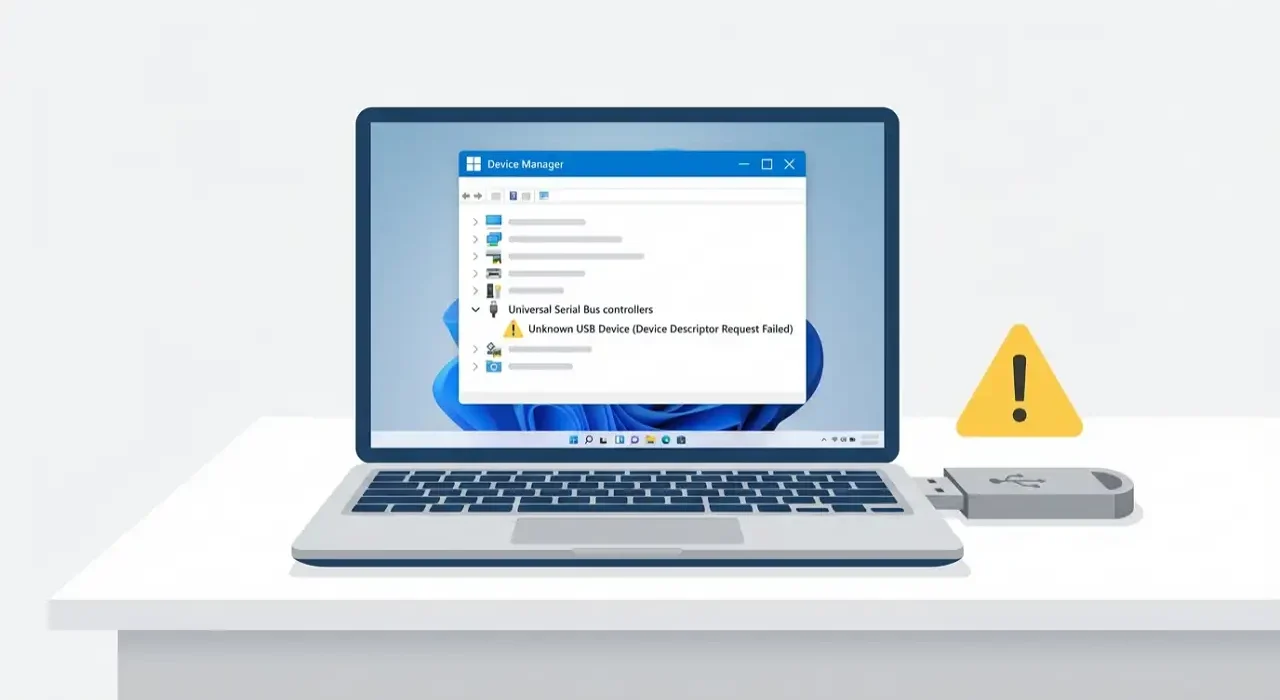
Votre clé USB vient de disparaître des radars de Windows 11, et avec elle, les photos de trois semaines de vacances que vous n’avez évidemment sauvegardées nulle part ailleurs. La LED clignote faiblement sur le côté, preuve que quelque chose se passe, mais dans l’Explorateur de fichiers ? Le vide intersidéral. Pas de panique – dans 9 cas sur 10, vos fichiers dorment tranquillement derrière un simple blocage logiciel. J’ai vécu ça lors d’une migration de Windows 10 vers Windows 11 avec une clé Verbatim qui marchait parfaitement la veille, et qui refusait catégoriquement de s’afficher le lendemain. Cinq manipulations plus tard, tout était revenu à la normale sans perdre un seul octet.
Les versions récentes de Windows (10 et 11) ont introduit de nouvelles couches de sécurité et de gestion énergétique qui, parfois, étouffent vos périphériques USB plutôt que de les protéger. Ce guide vous accompagne pas à pas, du geste le plus simple jusqu’aux manipulations avancées dans les entrailles du système. On commence doucement, on escalade progressivement.
Le reflexe de base : tester avant de creuser
Brancher votre clé sur un autre port USB, ça semble idiot comme conseil, non ? Pourtant un collègue informaticien m’a raconté avoir passé deux heures à diagnostiquer un soi-disant “pilote corrompu” avant de réaliser que son port USB frontal était tout bonnement mort. Testez donc un autre port, de préférence à l’arrière de votre tour si vous êtes sur un PC fixe – ces ports sont directement soudés à la carte mère et généralement plus fiables.
Si vous utilisez un hub USB (cette petite multiprise pour périphériques), déconnectez-le immédiatement et branchez votre support directement sur l’ordinateur. Les hubs bon marché ne délivrent pas toujours assez de puissance, surtout pour les disques durs externes qui ont besoin de jus. Ensuite, branchez votre clé sur un deuxième ordinateur pour vérifier si elle est visible ailleurs – cette étape vous dit instantanément si le souci vient de votre machine ou du périphérique lui-même.
Un redémarrage complet de Windows peut aussi débloquer la situation, étonnamment souvent. Laissez votre PC s’éteindre complètement (pas de mise en veille), attendez quelques secondes, rallumez, puis rebranchez la clé une fois Windows totalement chargé. Ça ne coûte rien d’essayer et ça règle parfois le problème sans avoir à plonger dans les paramètres système.
Si après ces vérifications de bon sens votre support reste invisible, alors il faut sortir l’artillerie technique.
Le Gestionnaire de périphériques : votre meilleur ami pour diagnostiquer
Sous Windows 10 et 11, le Gestionnaire de périphériques est devenu encore plus puissant mais aussi plus dense. Clic droit sur le bouton Démarrer (le logo Windows en bas à gauche), puis sélectionnez Gestionnaire de périphériques dans le menu qui s’ouvre. Une fenêtre affiche tous les composants matériels détectés par votre système, regroupés par catégories.
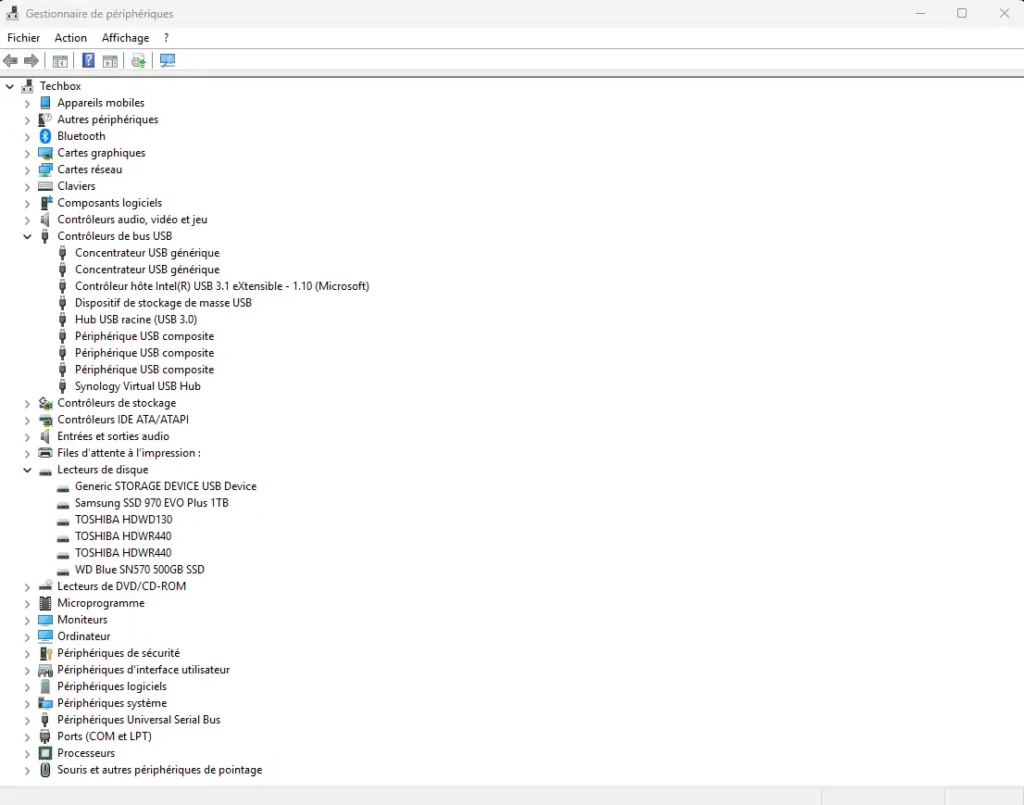
Première chose à repérer : un périphérique marqué d’un triangle jaune avec un point d’exclamation. C’est le signal d’alarme universel de Windows qui vous dit “j’ai détecté un truc mais je ne sais pas quoi en faire”. Si vous voyez ça, clic droit dessus puis Mettre à jour le pilote. Windows va chercher une version compatible en ligne et tenter de l’installer automatiquement.
Maintenant ouvrez la section Lecteurs de disque en cliquant sur la petite flèche à gauche. Débranchez votre clé USB et observez attentivement : une ligne devrait disparaître de la liste sous vos yeux. Attendez une bonne minute, histoire que Windows digère bien la déconnexion, puis rebranchez le support. Son nom devrait réapparaître dans la liste. Faites un clic droit dessus, choisissez Désinstaller l’appareil, confirmez, puis débranchez à nouveau la clé. Patientez encore soixante secondes – je sais, c’est long, mais Windows a besoin de ce délai pour nettoyer ses registres internes. Rebranchez ensuite : le pilote se réinstalle tout seul, frais et propre.
Vérifiez dans l’Explorateur de fichiers si votre support est maintenant visible. Cette manipulation résout à elle seule une bonne partie des problèmes de reconnaissance sous Windows 10 et 11.
Toujours dans le brouillard ? On monte d’un cran dans la complexité.
Réinitialiser complètement les contrôleurs USB
Parfois Windows 10/11 accumule tellement de configurations USB contradictoires qu’il faut tout effacer et repartir de zéro. Dans le Gestionnaire de périphériques, déployez la section Contrôleurs de bus USB. Vous allez voir plusieurs entrées, dont une ou plusieurs lignes appelées Concentrateur USB racine ou Hub USB racine 3.0.
Clic droit sur chaque Concentrateur USB racine, puis Désinstaller l’appareil. Répétez l’opération pour tous ceux qui apparaissent – ne vous inquiétez pas, vous ne cassez rien de façon permanente. Une fois tous désinstallés, redémarrez complètement votre ordinateur. Au démarrage, Windows 11 va automatiquement reconstruire toute la pile USB depuis zéro, avec des pilotes propres.
Après le redémarrage, branchez votre support et laissez le système le reconnaître tranquillement. Cette remise à plat totale résout notamment les fameux messages d’erreur “Périphérique USB inconnu (échec de demande de descripteur de périphérique)” qui empoisonnent la vie sous Windows 11. Si vous voyez ce message dans vos notifications, c’est exactement cette manipulation qu’il faut tenter en priorité.
Et si malgré tout ça, Windows fait encore la tête ? Direction les paramètres d’alimentation.
La gestion d’énergie qui sabote vos périphériques
Windows 10 et 11 adorent économiser la batterie, au point de couper l’alimentation de vos ports USB quand ils jugent que vous ne les utilisez pas assez. Résultat : votre disque dur externe disparaît mystérieusement après quelques minutes d’inactivité, et refuse de revenir sans un redémarrage complet.
Tapez “Options d’alimentation” dans la barre de recherche Windows et ouvrez le résultat correspondant. Cliquez sur Paramètres d’alimentation supplémentaires (lien à droite sous Windows 11). Repérez le mode actuellement actif (coché), puis cliquez sur Modifier les paramètres du mode juste à côté. En bas de la fenêtre suivante, cliquez sur Modifier les paramètres d’alimentation avancés.
Une nouvelle fenêtre s’ouvre avec une arborescence. Déroulez Paramètres USB, puis Paramètres de la suspension sélective USB. Sur un ordinateur portable, vous verrez deux lignes : Sur batterie et Sur secteur. Passez les deux à Désactivée. Sur un PC fixe, il n’y aura qu’une seule option. Validez, fermez, et redémarrez votre machine pour que le changement prenne effet.
Attention toutefois : si cette manipulation ne résout rien après test, réactivez ces paramètres. Laisser la suspension USB désactivée en permanence grignote inutilement l’autonomie de votre batterie sans bénéfice réel.
Mais il reste un outil diagnostic encore plus précis que l’Explorateur de fichiers classique.
La Gestion des disques : voir l’invisible
L’outil Gestion des disques de Windows détecte des périphériques que l’Explorateur de fichiers ne voit même pas. C’est un peu comme passer des rayons X sur votre système de stockage. Clic droit sur le bouton Démarrer, puis Gestion des disques. La fenêtre affiche une représentation graphique de tous vos disques et partitions, même ceux sans lettre de lecteur assignée.
Si votre clé ou disque externe n’apparaît même pas ici, alors le problème vient très probablement du pilote USB ou d’une défaillance matérielle du support lui-même. Mais dans la majorité des cas, vous verrez votre périphérique listé comme Amovible en bas de l’écran. Parfois il affiche RAW comme système de fichiers, ou Non alloué, ou encore il n’a simplement pas de lettre de lecteur (D:, E:, F:…).
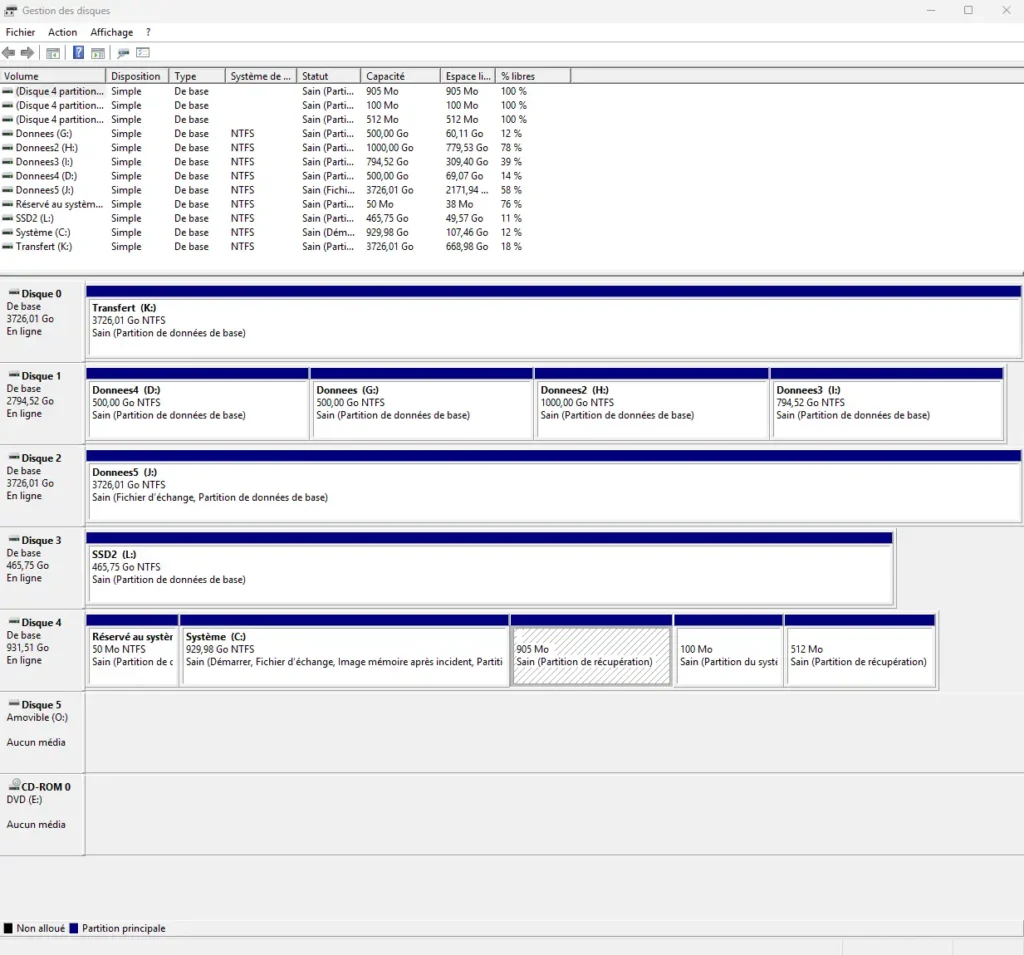
Pour le cas le plus simple où il manque juste une lettre, clic droit sur le volume de votre clé, puis Modifier la lettre de lecteur et les chemins d’accès. Cliquez sur Ajouter, choisissez une lettre disponible dans la liste déroulante, validez. Votre support apparaît instantanément dans l’Explorateur. Si le disque affiche Non alloué, clic droit dessus puis Nouveau volume simple – l’assistant vous guidera pour créer une partition (attention, ça efface les données existantes).
Dans le menu Action en haut, les commandes Actualiser et Analyser les disques de nouveau forcent Windows à redétecter tous les périphériques. Utilisez-les sans hésiter si votre clé vient d’être branchée mais n’apparaît pas encore.
Un dernier conseil avant de conclure : ne formatez jamais dans la précipitation si vos données comptent vraiment pour vous.
Le cas particulier après une mise à jour Windows 11
Les mises à jour majeures de Windows 11 ont la fâcheuse habitude de réinitialiser certains paramètres USB ou de mettre à jour les pilotes vers des versions incompatibles avec certaines clés. Si votre support fonctionnait parfaitement avant une update et refuse catégoriquement de s’afficher après, le coupable est presque toujours le pilote.
Direction le Gestionnaire de périphériques, section Contrôleurs de bus USB. Clic droit sur Périphérique de stockage de masse USB (ou le nom de votre clé si elle apparaît), puis Mettre à jour le pilote. Mais au lieu de laisser Windows chercher automatiquement, choisissez Parcourir mon ordinateur pour rechercher des pilotes, puis Me laisser choisir parmi une liste de pilotes disponibles sur mon ordinateur. Sélectionnez une version antérieure dans la liste et installez-la.
Si vraiment rien ne fonctionne et que vos données sont critiques, utilisez un logiciel de récupération comme Recuva, TestDisk ou les versions d’essai d’EaseUS Data Recovery sur un autre ordinateur où la clé est détectée. Une fois les données sauvées ailleurs, vous pourrez formater le support tranquillement et repartir sur des bases saines.
Au final, la quasi-totalité des problèmes de détection USB sous Windows 10 et 11 se règle avec de la méthode et un brin de patience. Vos fichiers ne sont pas perdus, ils attendent simplement derrière une barrière technique que vous venez d’apprendre à franchir.
Questions fréquentes
Pourquoi ma clé USB fait du bruit mais n’apparaît pas ?
Si votre clé émet un son de connexion (le fameux “ding-dong” de Windows) mais reste invisible dans l’Explorateur, c’est généralement qu’elle est détectée au niveau matériel mais pas montée correctement. Direction la Gestion des disques pour lui attribuer une lettre de lecteur. Dans de rares cas, ça peut aussi indiquer un problème de partition corrompue.
Est-ce que débrancher ma clé sans “retirer en toute sécurité” peut causer ces problèmes ?
Oui, absolument. Retirer brutalement une clé pendant qu’elle écrit des données peut corrompre sa table de partition ou son système de fichiers. Windows la voit toujours physiquement mais ne sait plus comment lire son contenu. C’est récupérable dans la plupart des cas via la Gestion des disques ou un logiciel de réparation, mais prenez l’habitude d’éjecter proprement vos supports.
Ma clé fonctionne sur un autre PC mais pas sur le mien, pourquoi ?
Soit votre port USB est défectueux, soit Windows a un souci avec ses pilotes USB spécifiquement sur votre machine. Commencez par tester tous vos ports USB (avant, arrière, côtés). Si aucun ne fonctionne avec cette clé alors que d’autres périphériques marchent, réinstallez les contrôleurs USB via le Gestionnaire de périphériques comme expliqué dans l’article.
Windows me dit “Périphérique USB non reconnu”, que faire en priorité ?
Ce message précis indique un problème de communication entre Windows et le périphérique, souvent lié au pilote. Première action : ouvrir le Gestionnaire de périphériques, trouver le périphérique marqué d’un point d’exclamation jaune, et désinstaller son pilote. Débranchez, attendez une minute, rebranchez. Si ça persiste, passez à la réinstallation complète des concentrateurs USB racine.
Combien de temps faut-il attendre entre chaque branchement/débranchement ?
Une minute complète, c’est pas du folklore. Windows a besoin de ce délai pour libérer complètement les ressources système associées au périphérique, nettoyer ses registres temporaires, et se préparer à une nouvelle détection. Rebrancher trop vite empêche le système de faire le ménage correctement et peut créer des conflits de pilotes.
Est-ce que formater ma clé va résoudre le problème ?
Si elle n’est même pas détectée, formater ne servira à rien puisque vous ne pourrez pas accéder à l’outil de formatage. Il faut d’abord qu’elle apparaisse dans la Gestion des disques. En revanche, si elle est visible là-bas mais affiche “RAW” ou un système de fichiers corrompu, alors oui, un formatage peut résoudre… mais au prix de la perte de toutes vos données.
Les ports USB 3.0 bleus causent-ils plus de problèmes que les ports 2.0 ?
Pas vraiment “plus”, mais différemment. Les ports USB 3.0 ont des exigences électriques plus strictes et peuvent être plus sensibles aux câbles de mauvaise qualité ou aux problèmes d’alimentation. Si votre clé n’est pas reconnue sur un port USB 3.0 (bleu), essayez sur un port USB 2.0 (noir) – certaines clés anciennes ou bas de gamme gèrent mal la rétrocompatibilité.