La désinstallation complète d’OpenClaw nécessite plusieurs étapes essentielles pour supprimer non seulement l’application, mais aussi tous les fichiers résiduels et sécuriser vos clés API. Ce guide détaille la procédure recommandée pour retirer proprement ce logiciel de votre Mac.
Arrêter la passerelle (Gateway)
Avant de supprimer les fichiers, vous devez impérativement arrêter le processus OpenClaw actif. Ouvrez l’application Terminal sur votre Mac et exécutez la commande suivante :
textopen-claw gateway stop
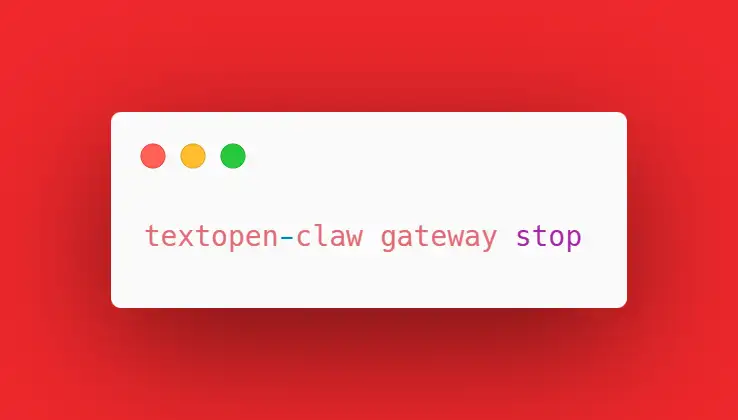
Cette étape garantit qu’aucun processus en cours d’exécution n’empêchera la suppression des fichiers système.
Désinstaller le logiciel principal
La désinstallation d’OpenClaw s’effectue en deux commandes distinctes dans le Terminal :
- Désinstaller la passerelle : Tapez
open-claw gateway uninstallpour retirer le composant gateway - Supprimer le package NPM : Exécutez
npm uninstall -g open-clawpour éliminer le package global et les centaines de fichiers associés
Si vous avez installé OpenClaw via npx, utilisez plutôt la commande npx -y openclaw uninstall --all --yes --non-interactive.
Supprimer les données résiduelles
La désinstallation officielle laisse des fichiers de configuration et de données sur votre système. Supprimez-les manuellement en exécutant ces commandes l’une après l’autre :
textrm -rf ~/.open-claw
rm -rf ~/Library/LaunchAgents/com.openclaw.gateway.plist
Ces dossiers contiennent les paramètres utilisateur, les caches et les fichiers de lancement automatique qui persistent après la désinstallation standard.
Révoquer les clés API
Cette étape de sécurité est cruciale : la désinstallation du logiciel ne désactive pas automatiquement vos clés API. Vous devez vous connecter à vos comptes fournisseurs pour révoquer manuellement les clés utilisées par OpenClaw :
- Anthropic : Accédez à votre console développeur et révoquez les clés associées
- OpenRouter : Désactivez les tokens API dans les paramètres de sécurité
- OpenAI : Supprimez les clés API depuis votre tableau de bord
Cette précaution empêche tout usage non autorisé de vos identifiants après la suppression du logiciel.
Vérifier la désinstallation complète
Pour confirmer que le logiciel est entièrement supprimé de votre Mac, tapez la commande suivante dans le Terminal :
textopen-claw
Résultat attendu : Le Terminal doit afficher command not found (commande introuvable), indiquant qu’OpenClaw n’est plus installé sur votre système.
Vous pouvez également vérifier l’absence de processus LaunchAgents résiduels avec la commande ls ~/Library/LaunchAgents/*openclaw* 2>/dev/null. Si aucun fichier n’est trouvé, votre système est propre.