
On connaît tous cette danse ridicule du curseur de la souris. Vendredi soir, 18h00. Vous voulez juste partir, fuir le bureau, mais Windows en a décidé autrement. Vous devez cliquer sur le logo Démarrer, puis sur Marche/Arrêt, et enfin prier pour ne pas glisser sur “Mettre à jour et redémarrer”. C’est une perte de temps, c’est frustrant, et franchement, on mérite mieux. Si vous avez déjà tapé frénétiquement “comment créer un raccourci arrêt PC bureau” en espérant une solution miracle, ne bougez plus. On va installer ce fameux bouton d’urgence ensemble, et promis, ça va être satisfaisant.
La méthode express : Configurer la commande Shutdown
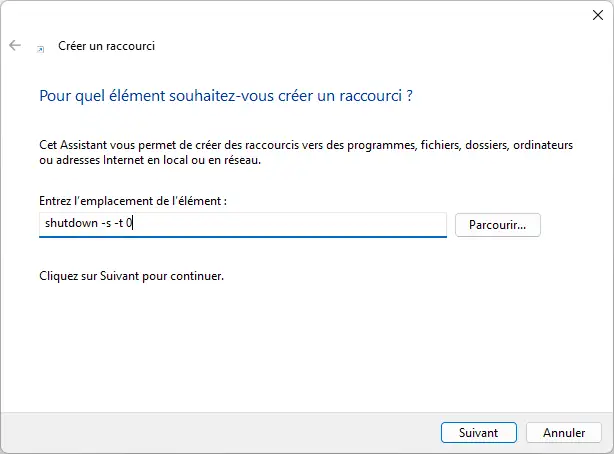
La procédure est d’une simplicité enfantine, presque insultante pour les ingénieurs de Microsoft qui ont caché cette option. Tout se passe sur votre fond d’écran. Trouvez un petit coin vide, faites un clic droit, et allez chercher Nouveau puis Raccourci. Une fenêtre va apparaître, attendant vos instructions.
C’est ici que vous allez prendre les commandes. Dans le champ libre, tapez exactement ceci : shutdown -s -t 0.
Laissez-moi vous traduire ce charabia informatique. “Shutdown” dit à l’ordinateur de fermer boutique. Le “-s”, c’est pour “Stop” (ou Shutdown, en anglais, logique). Et le “-t 0” ? C’est le délai. Zéro seconde. Immédiat. Pas de compte à rebours, pas de négociation. C’est radical. Une fois que vous avez cliqué sur Suivant et donné un petit nom à votre bouton – j’ai appelé le mien “Tchao Bye” pendant longtemps –, vous avez techniquement réussi à créer un raccourci arrêt PC bureau fonctionnel. Mais bon… il est moche, non ? Ce rectangle blanc par défaut ne donne pas vraiment envie de cliquer.
Relooking extrême : Remplacer l’icône par le bouton Power
C’est là qu’on va peaufiner le style. Un clic droit sur votre nouveau raccourci, direction Propriétés, et vous verrez le bouton Changer d’icône. Windows va faire son drama habituel en disant qu’il ne trouve pas d’icônes, ignorez l’avertissement. Vous atterrissez dans une galerie d’images un peu vintage.
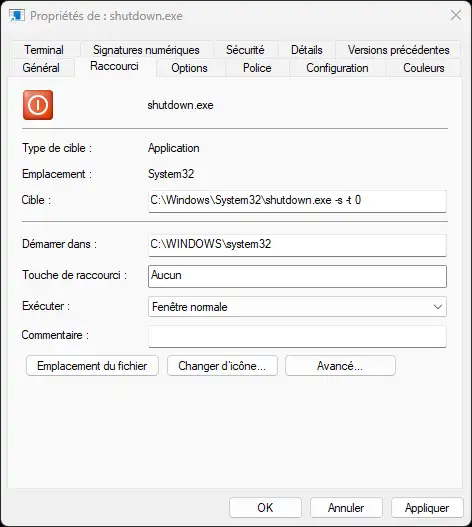
Je me souviens d’avoir fait cette manip pour ma grand-mère qui se battait avec l’interface “tuiles” de Windows 8. Elle n’y comprenait rien et finissait souvent par débrancher la prise murale – véridique, le PC a souffert. Je lui ai mis ce raccourci avec l’icône du gros bouton rouge “Power” en plein milieu de l’écran. Elle m’a regardé comme si j’avais hacké le Pentagone. Depuis, c’est la première chose que j’installe sur n’importe quelle machine. Donc, choisissez ce fameux bouton rouge, validez, et admirez le travail.
Créer un raccourci arrêt PC bureau : l’erreur fatale à ne pas commettre (Expérience vécue)
Attention tout de même à l’emplacement, c’est le piège classique. Dans un élan d’organisation un peu trop zélé, j’avais un jour placé ce raccourci juste à côté de ma Corbeille, en bas à droite. Mauvaise, très mauvaise idée.
Un jour, en voulant vider la corbeille d’un geste vif du poignet, ma main a ripé de quelques millimètres. Résultat : écran noir instantané, réunion Zoom coupée net, et trois heures de montage vidéo non sauvegardées parties en fumée .
Alors, un conseil d’ami : isolez ce bouton. Mettez-le dans un coin VIP de votre écran, loin des zones de clics compulsifs. Maintenant que vous avez l’arme absolue pour éteindre votre machine en un éclair, la vraie question, c’est : est-ce que vous allez résister à l’envie de l’utiliser dès maintenant, juste pour le plaisir ?