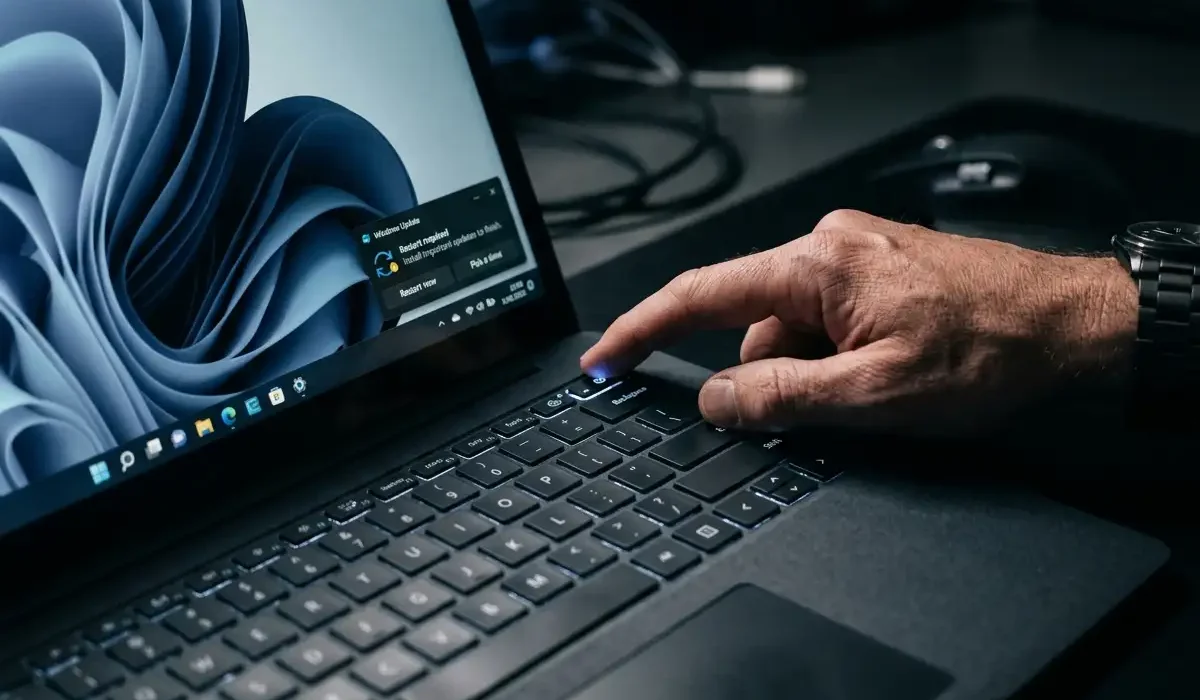
Windows 11 redémarre votre machine quand ça l’arrange. Pas quand ça vous arrange, vous. Voici comment reprendre la main, vraiment, sans outil tiers douteux, sans désactiver la sécurité, et sans prier pour que ça tienne après la prochaine mise à jour de Windows elle-même.
À retenir
Le choix de la méthode dépend de votre édition et de votre profil. La clé Registre NoAutoUpdate est universelle et suffisante pour la grande majorité des usages personnels, elle couvre Windows 11 Home comme Pro. La GPO via gpedit.msc s’impose dès que vous gérez plusieurs postes ou que vous voulez une configuration qui survive dans la durée sans maintenance. La pause étendue est le meilleur compromis pour Home si vous voulez quelque chose de rapide et de réversible. Dans tous les cas, programmez un rappel mensuel pour vérifier manuellement les bulletins de sécurité Microsoft, parce que reprendre le contrôle ne signifie pas fermer les yeux.
Vous contrôlez votre machine, ou Microsoft la contrôle ?
Posez-vous honnêtement la question. Si votre PC peut redémarrer seul à 14h un mardi, pendant votre présentation client ou votre session de montage vidéo, alors la réponse est claire : ce n’est pas vous qui décidez.
Ce n’est pas un complot. Microsoft a de bonnes raisons de pousser les mises à jour automatiquement. Les correctifs de sécurité protègent l’ensemble de l’écosystème, pas juste vous. Mais une bonne raison n’est pas une raison suffisante pour vous retirer le contrôle de votre propre environnement de travail. Et le fait que Windows 11 rende cette désactivation volontairement complexe devrait au moins vous faire hausser un sourcil.
La méthode officielle : honnête mais insuffisante
L’interface native de Windows 11 vous offre une suspension temporaire, jusqu’à 5 semaines maximum. Paramètres > Windows Update > Suspendre les mises à jour. C’est propre, réversible, et ça prend trente secondes.
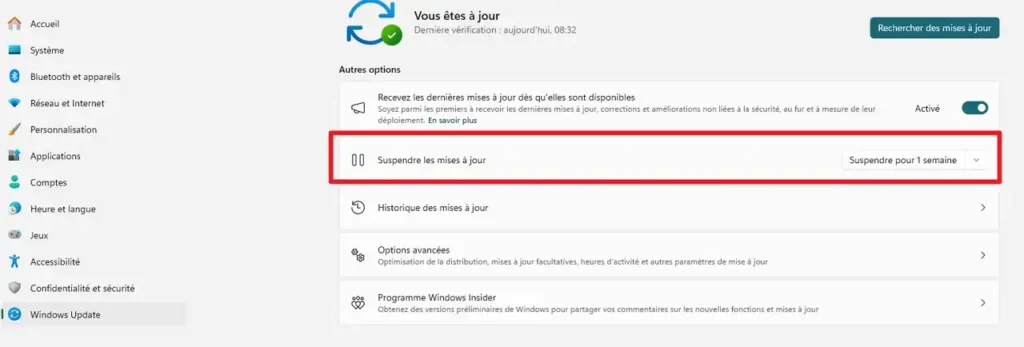
Sauf que cinq semaines, ce n’est pas “désactiver”. C’est “reporter”. Dès que le délai expire, Windows reprend ses droits automatiquement, sans vous demander votre avis. Pour une gêne ponctuelle, avant un déplacement, avant un événement important, cette méthode suffit largement. Pour reprendre un contrôle durable, il faut aller plus loin.
Ce que le Registre permet que l’interface cache
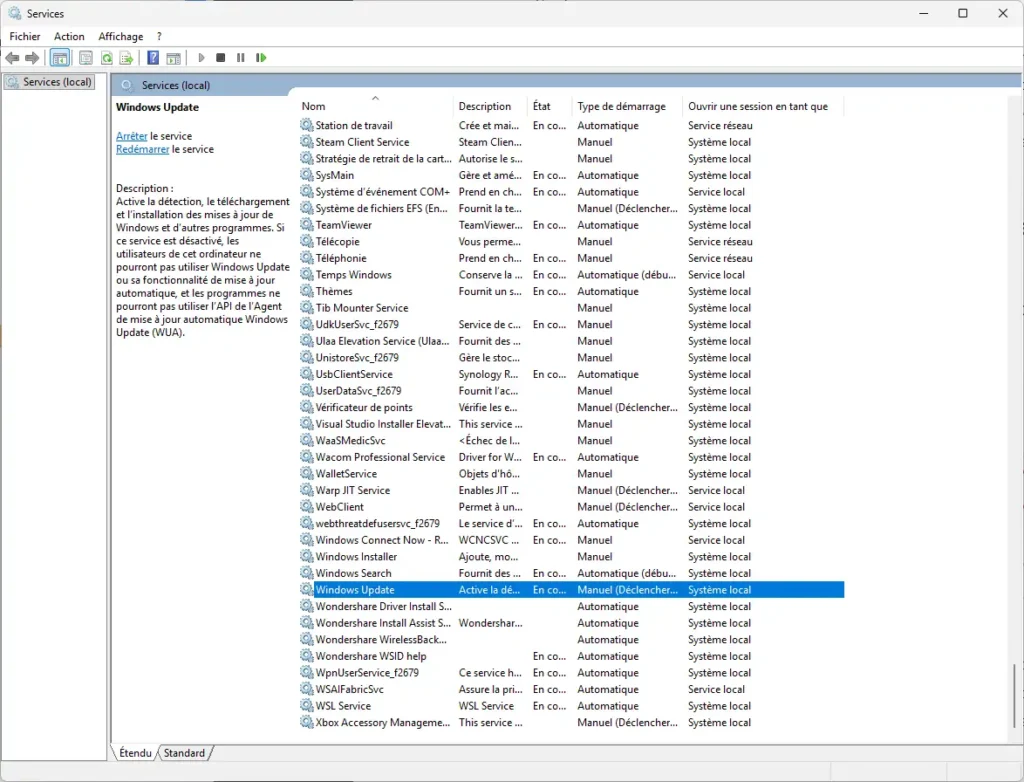
J’ai mis six mois à vraiment comprendre pourquoi certaines configurations “ne tenaient pas” après les mises à jour de Windows. La réponse : je désactivais le service wuauserv directement, via des outils tiers. Et Microsoft, à chaque mise à jour de configuration, le réactivait silencieusement. Je croyais être protégé. Je ne l’étais plus depuis des semaines.
La bonne approche passe par le Registre Windows. Ouvrez regedit, naviguez jusqu’à HKEY_LOCAL_MACHINE\SOFTWARE\Policies\Microsoft\Windows, créez successivement les clés WindowsUpdate et AU, puis ajoutez une valeur DWORD 32 bits nommée NoAutoUpdate avec la valeur 1. Un redémarrage, et Windows Update cesse de s’exécuter en arrière-plan sans votre accord explicite. Pour annuler, remettez la valeur à 0. Pas de logiciel tiers, pas d’effet de bord opaque, juste une politique système que Windows respecte nativement.
Cette méthode fonctionne sur toutes les éditions de Windows 11, y compris Home.
Windows 11 Pro : l’arme que vous n’utilisez probablement pas
Si vous êtes sur une édition Pro, Education ou Enterprise, vous avez accès à gpedit.msc, l’éditeur de stratégie de groupe locale. C’est, de loin, la méthode la plus robuste. Elle opère à un niveau que Windows respecte même après ses propres mises à jour de configuration, contrairement à la désactivation brute du service.
Le chemin : Configuration ordinateur > Modèles d’administration > Composants Windows > Windows Update > Gérer l’expérience de mise à jour Windows. Activez la règle “Configurer les mises à jour automatiques” et sélectionnez l’option “Notification pour le téléchargement et notification pour l’installation”. Windows détecte les mises à jour disponibles, vous en informe, et attend votre validation avant de faire quoi que ce soit. Vous gardez la visibilité sur la sécurité sans subir l’automatisme.
Pourquoi je préfère ça à n’importe quel outil tiers ? Parce qu’un logiciel comme StopUpdates10 agit en dehors des mécanismes natifs de Windows. La GPO, elle, est un mécanisme natif. Vous n’hackez pas le système, vous l’utilisez comme il a été conçu pour être utilisé en entreprise.
L’astuce de la pause étendue à 20 ans (vraiment)
Il existe une manipulation de Registre moins documentée qui détourne le mécanisme officiel de suspension de Microsoft contre lui-même. En modifiant les valeurs PauseUpdatesExpiryTime et PauseFeatureUpdatesStartTime dans HKEY_LOCAL_MACHINE\SOFTWARE\Microsoft\WindowsUpdate\UX\Settings, vous pouvez étendre la pause native jusqu’à environ 1 042 semaines, soit près de 20 ans.
C’est élégant parce que vous n’êtes pas en train de casser quoi que ce soit. Vous utilisez une fonctionnalité officielle, poussée à son extrême logique. Windows n’y voit que du feu. Cette méthode est particulièrement adaptée à Windows 11 Home, qui n’a pas accès à gpedit.msc et dont les options natives sont les plus limitées.
J’hésite toujours à la recommander en premier, non pas parce qu’elle ne fonctionne pas. Elle fonctionne très bien mais parce qu’elle vous donne une fausse sensation de sécurité totale. Désactiver l’automatisme n’est pas la même chose que surveiller activement les correctifs critiques.
Conclusion
La vraie question n’est pas “comment désactiver les mises à jour Windows 11”. Elle est : jusqu’où êtes-vous prêt à aller pour contrôler votre machine, et quel prix êtes-vous prêt à payer en termes de surveillance manuelle de la sécurité ? Le bon équilibre n’est pas le même pour un particulier, un freelance avec un poste critique, et un administrateur système. Choisissez votre méthode en connaissance de cause, pas par défaut.