
Si tu passes tes journées à copier‑coller sur ton PC, tu connais forcément cette petite sueur froide : tu copies un nouveau texte… et tu réalises une seconde trop tard que tu viens d’écraser quelque chose d’important. Avec un gestionnaire de presse‑papiers Windows, ce genre de sueur disparaît quasiment du quotidien. PastePaw va même plus loin : il se positionne comme un sérieux candidat au titre de meilleur gestionnaire de presse‑papiers Windows pour celles et ceux qui veulent une mémoire intelligente, locale et dopée à l’IA.
À retenir
Un gestionnaire de presse‑papiers Windows comme PastePaw enregistre tout ce que tu copies (texte, liens, images, code) et te permet de retrouver n’importe quel élément en quelques secondes, via une interface claire et une recherche rapide.
PastePaw ajoute à cela des actions d’IA intégrées (résumer, traduire, expliquer du code, corriger un texte), directement sur les éléments copiés, sans quitter ton flux de travail.
L’outil fonctionne en local sur Windows, sans cloud imposé, avec des dossiers, des filtres, des raccourcis clavier et des exclusions d’applications sensibles, ce qui en fait une alternative intéressante au presse‑papiers Windows de base pour les pros qui vivent en copier‑coller.
Un véritable gestionnaire de presse‑papiers Windows, pas juste un historique
Par défaut, Windows propose un historique du presse‑papiers via Win + V, utile mais vite limité dès que tu manipules beaucoup de contenus ou que tu veux les organiser.
Un gestionnaire de presse‑papiers Windows dédié comme PastePaw vient combler ce manque en stockant automatiquement tous tes copiés, en les rendant consultables, filtrables et réutilisables sans effort.
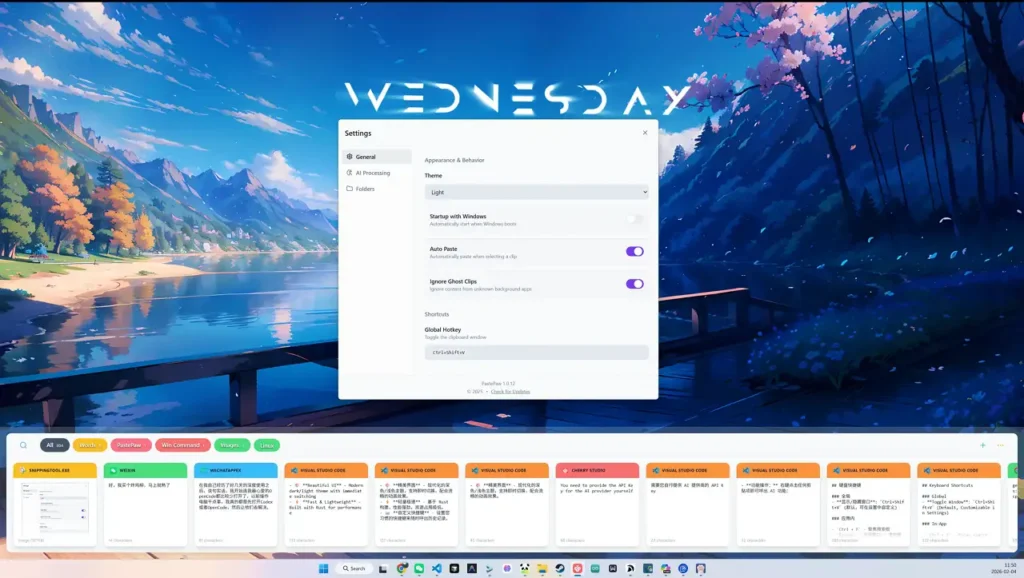
L’idée est simple : chaque fois que tu copies quelque chose, PastePaw l’ajoute à une liste que tu peux dérouler, rechercher et trier.
Tu ne te demandes plus « qu’est‑ce que j’avais copié il y a dix minutes ? », tu ouvres ton gestionnaire de presse‑papiers, tu tapes un mot‑clé, et tu recolle exactement ce qu’il te faut.
Petite anecdote : un utilisateur expliquait qu’il gardait un document Word ouvert juste pour coller, sauvegarder, puis recopier ses éléments importants, de peur de les perdre dans le presse‑papiers classique. Depuis qu’il utilise un gestionnaire de presse‑papiers Windows, ce fameux doc « parking » a purement disparu de son workflow.
Ce que PastePaw apporte concrètement
PastePaw reprend tous les fondamentaux d’un bon gestionnaire de presse‑papiers Windows, et les habille avec une interface moderne.
Tu y trouves notamment :
Un historique complet du presse‑papiers, avec défilement fluide, qui stocke en continu tes copies successives.
Une recherche intégrée, pour remettre la main sur un paragraphe, un lien ou un bout de code sans remonter dans tes logiciels un par un.
Des dossiers et catégories, pour classer tes extraits par projet, client, matière ou type de contenu.
Des exclusions d’applications, afin d’éviter d’enregistrer ce qui vient de ton gestionnaire de mots de passe ou de ton appli bancaire.
Des raccourcis clavier personnalisables, pour ouvrir le gestionnaire et coller en rafale sans lâcher le clavier.
Un exemple très simple : tu prépares un article et tu copies tour à tour un plan, quelques citations, des URLs de sources et un bloc de code. Avec PastePaw, tout est dans ton gestionnaire de presse‑papiers Windows, tu passes d’un élément à l’autre en deux clics ou deux touches, sans fouiller dans dix fenêtres ouvertes.
L’IA dans le presse‑papiers : un assistant discret
Là où PastePaw se distingue de beaucoup d’alternatives au presse‑papiers Windows, c’est par ses actions d’IA directement intégrées aux éléments copiés.
Sur un texte que tu viens de copier, tu peux : le résumer, le traduire, le reformuler, le corriger, ou encore demander une explication de code, tout en restant dans l’interface du gestionnaire.
Tu peux même adapter les prompts et les intitulés des actions pour coller à ton métier : « Résumer pour un client pressé », « Reformuler façon LinkedIn », « Expliquer ce script à un débutant », etc.
Cela transforme ton gestionnaire de presse‑papiers Windows en petit hub de micro‑tâches intelligentes, plutôt qu’en simple liste de copies brutes.
Anecdote sympa : un agent support disait utiliser son gestionnaire de presse‑papiers pour stocker les réponses types, mais se retrouvait souvent à tout réécrire pour chaque client. Avec l’IA intégrée, il colle une version générique, la fait adapter au contexte en un clic, puis recolle la réponse personnalisée dans son outil de ticketing.
Techno, performance et confidentialité
Sous le capot, PastePaw s’appuie sur Rust, Tauri et une interface en React/TypeScript, ce qui lui permet de rester assez léger pour tourner en permanence sur Windows sans se faire remarquer.
C’est un point important pour un gestionnaire de presse‑papiers Windows : il doit être toujours là, sans jamais donner l’impression de ralentir la machine.
Les données sont stockées localement, dans l’esprit des gestionnaires de presse‑papiers qui mettent en avant la confidentialité et le contrôle utilisateur.
Tu peux étendre les usages, mais tu gardes la main sur ce qui est enregistré, d’où ça vient, et ce qui ne doit surtout pas apparaître dans l’historique.
Pour qui ce type d’outil est vraiment utile ?
Un gestionnaire de presse‑papiers Windows comme PastePaw s’adresse surtout à celles et ceux qui vivent en copier‑coller : développeurs, rédacteurs, créateurs de contenu, étudiants, équipes support, consultants…
Pour un développeur : il enchaîne les copies de snippets, de logs d’erreurs et de commandes, et un bon gestionnaire de presse‑papiers Windows lui évite d’alterner sans cesse entre IDE, terminal et navigateur pour retrouver « ce truc qu’il avait copié tout à l’heure ».
Pour un étudiant : il copie des bouts de cours PDF, des définitions, des références bibliographiques et des extraits d’articles, qu’il peut ensuite recoller dans ses fiches sans perdre le fil.
Pour un freelance ou un consultant : il jongle entre mails, devis, réponses types, arguments commerciaux, et gagne un temps précieux en réutilisant facilement ses meilleurs passages stockés dans son gestionnaire de presse‑papiers.
Évidemment, certains préféreront un gestionnaire ultra minimaliste, sans IA, ou une solution plus multiplateforme (macOS, iOS, etc.) comme d’autres gestionnaires connus.
Mais si ton terrain de jeu, c’est Windows, et que tu cherches une alternative au presse‑papiers Windows de base, moderne, locale et un peu plus maligne que la simple combinaison Win + V, un gestionnaire de presse‑papiers Windows comme PastePaw mérite clairement un essai.
La prochaine fois que tu copieras quelque chose d’important, demande‑toi franchement — est‑ce que tu laisses encore ta mémoire à un presse‑papiers limité, ou est‑ce que tu passes enfin au niveau « meilleur gestionnaire de presse‑papiers Windows » ?