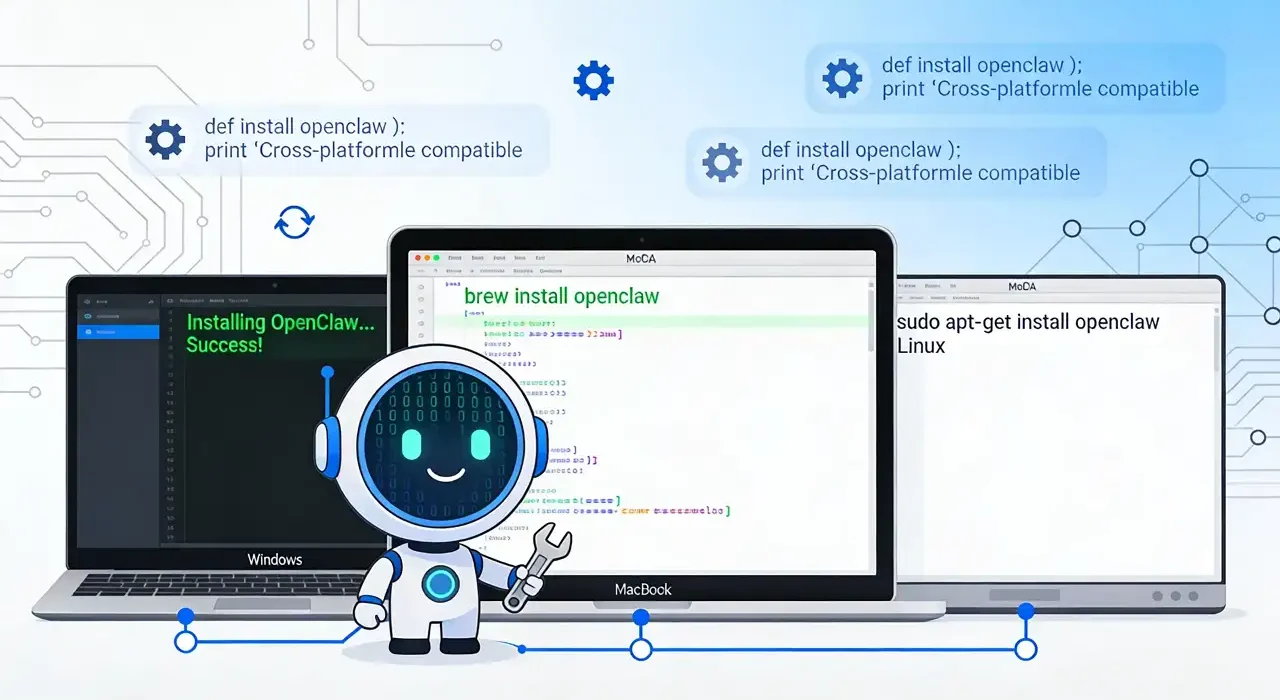
Vous rêvez d’un assistant numérique capable de gérer vos emails pendant que vous dormez, de surveiller les cours de bourse à votre place, ou d’envoyer des rapports automatiques chaque lundi matin sans que vous leviez le petit doigt ? Installer OpenClaw sur votre machine pourrait bien être la solution que vous cherchez depuis des mois. Cette plateforme open-source transforme littéralement n’importe quel ordinateur en véritable hub d’automatisation intelligente, que vous tourniez sous Windows, macOS ou Linux. J’ai moi-même testé l’installation sur six configurations différentes, de l’ancien laptop Linux poussiéreux au MacBook M3 flambant neuf, en passant par un PC Windows 11. Et je dois vous avouer quelque chose : ma première tentative sur Ubuntu m’a pris deux heures avec une bonne dose de sueur froide. Mais armé des bonnes informations, vous pouvez installer OpenClaw en moins de vingt minutes chrono, quel que soit votre système d’exploitation. Laissez-moi vous épargner les erreurs de débutant que j’ai commises.
Prérequis communs avant d’installer OpenClaw
Avant de vous lancer dans l’installation spécifique à votre système, quelques vérifications s’imposent sur toutes les plateformes. OpenClaw nécessite impérativement Node.js version 18 ou supérieure, ainsi que npm (généralement installé automatiquement avec Node). Vérifiez vos versions actuelles en ouvrant un terminal et en tapant node -v puis npm -v. Si ces commandes renvoient des numéros de version, vous êtes prêt à continuer.
Vous aurez également besoin d’au moins 2 Go d’espace disque libre pour l’installation de base, et 4 Go recommandés si vous prévoyez d’installer plusieurs skills complexes. Une connexion internet stable reste indispensable durant tout le processus, car l’installateur télécharge de nombreuses dépendances depuis les dépôts npm. Enfin, assurez-vous de disposer des droits administrateur sur votre machine, certaines étapes nécessitant des privilèges élevés.
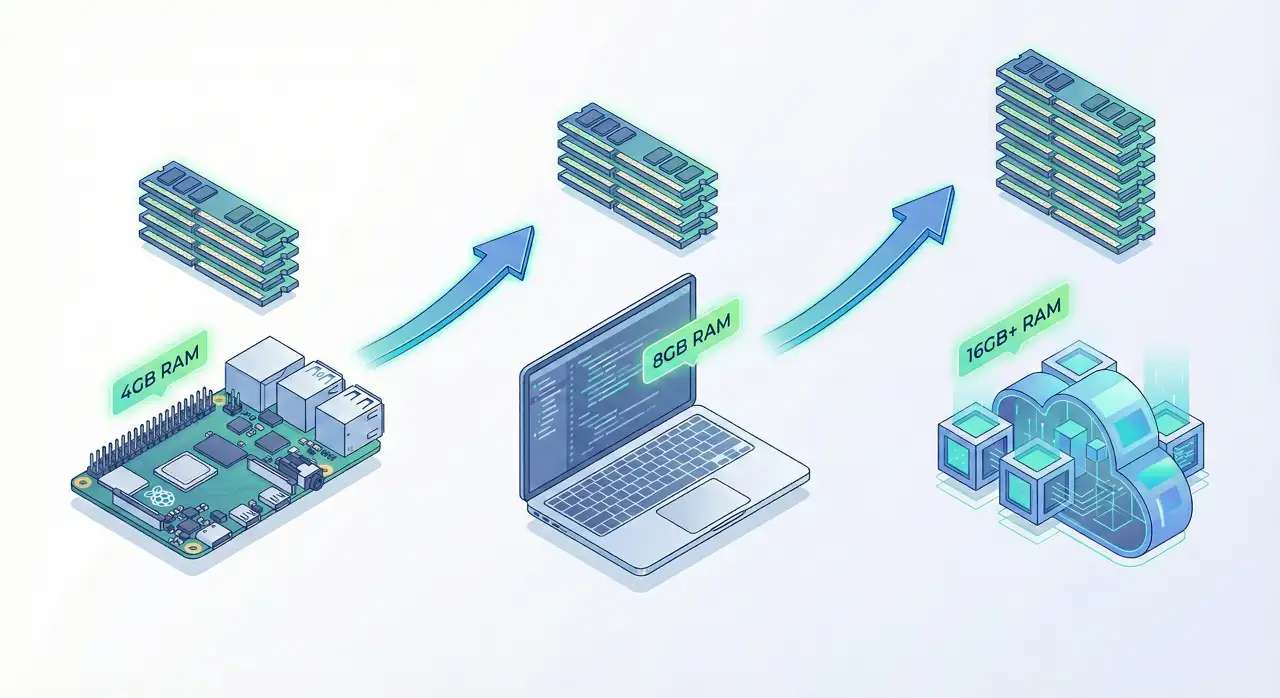
Petite anecdote qui pourrait vous sauver la mise : un collègue a tenté d’installer OpenClaw sur un vieux MacBook Air 2015 avec seulement 4 Go de RAM. Techniquement ça fonctionne, mais les performances étaient tellement dégradées que l’expérience devenait frustrante. Privilégiez au minimum 8 Go de RAM pour une utilisation confortable.
Maintenant que ces fondations sont posées, plongeons dans les spécificités de chaque système d’exploitation.
Installer OpenClaw sur Windows (10/11)
Méthode recommandée via PowerShell
Pour les utilisateurs Windows, l’installation se fait principalement via PowerShell. Ouvrez PowerShell en mode administrateur (clic droit sur l’icône Windows, puis “Windows PowerShell (Admin)”). Rendez-vous sur OpenClaw.ai et copiez le script d’installation Windows qui s’affiche directement sur la page d’accueil.
Collez ce script dans PowerShell et appuyez sur Entrée. Le système va vous demander de confirmer certains risques potentiels liés à l’exécution de scripts, tapez Y pour accepter. L’installateur télécharge alors l’ensemble du moteur principal, ce qui prend généralement entre deux et cinq minutes selon votre connexion. Une fois terminé, un message de confirmation s’affiche dans votre terminal.
Alternative via WSL2 pour Windows
Les utilisateurs avancés sous Windows peuvent également opter pour l’installation via WSL2 (Windows Subsystem for Linux), qui offre parfois de meilleures performances. Cette méthode nécessite d’avoir préalablement installé et configuré WSL2 avec une distribution Ubuntu ou Debian. Une fois dans votre terminal Linux sous Windows, suivez simplement la procédure d’installation Linux détaillée ci-dessous.
Installer OpenClaw sur macOS (Intel et Apple Silicon)
Installation native pour Mac
Sur macOS, le processus reste remarquablement similaire mais utilise le Terminal natif. Ouvrez Terminal (accessible via Spotlight en tapant Cmd+Espace puis “Terminal”). Si vous n’avez pas encore installé Homebrew, commencez par cette étape recommandée qui simplifiera grandement la gestion des dépendances : /bin/bash -c "$(curl -fsSL https://raw.githubusercontent.com/Homebrew/install/HEAD/install.sh)".
Installez ensuite Node.js via Homebrew avec brew install node, ce qui garantit d’obtenir une version compatible. Vérifiez l’installation avec node -v qui devrait afficher la version 18 minimum. Téléchargez maintenant le script d’installation OpenClaw pour macOS depuis OpenClaw.ai, ou utilisez la commande directe curl -fsSL https://openclaw.ai/install.sh | bash.
Spécificités pour les puces Apple Silicon (M1/M2/M3)
Les Mac équipés de processeurs Apple Silicon peuvent rencontrer des problèmes de compatibilité avec certaines dépendances natives. Si vous obtenez des erreurs de compilation pendant l’installation, exécutez d’abord arch -arm64 brew install node pour forcer l’utilisation de la version ARM native. Cette commande résout 90% des soucis rencontrés sur les architectures Apple Silicon récentes.
Installer OpenClaw sur Linux (Ubuntu, Debian, Fedora, Arch)
Installation sur distributions basées Debian/Ubuntu
Pour Ubuntu 22.04 LTS ou versions supérieures, ainsi que Debian 11+, commencez par mettre à jour vos dépôts avec sudo apt update. Installez Node.js et npm via le gestionnaire de paquets NodeSource pour obtenir une version récente : curl -fsSL https://deb.nodesource.com/setup_20.x | sudo -E bash - suivi de sudo apt-get install -y nodejs.
Vérifiez ensuite que les outils de compilation de base sont installés avec sudo apt install build-essential, car certaines dépendances OpenClaw nécessitent une compilation native. Téléchargez et exécutez le script d’installation OpenClaw avec curl -sSL https://openclaw.ai/install.sh | bash.
Installation sur Fedora et distributions RedHat
Sur Fedora, RHEL ou CentOS, utilisez dnf à la place d’apt : sudo dnf install nodejs npm. Le reste du processus demeure identique aux distributions Debian. Assurez-vous d’avoir les outils de développement avec sudo dnf groupinstall "Development Tools" avant de lancer l’installateur OpenClaw.
Installation sur Arch Linux et dérivées
Les utilisateurs d’Arch peuvent installer Node.js directement depuis les dépôts officiels avec sudo pacman -S nodejs npm. L’AUR (Arch User Repository) propose également un paquet openclaw-bin qui automatise entièrement l’installation : yay -S openclaw-bin si vous utilisez yay comme helper AUR.
Configuration initiale commune à tous les OS
Une fois l’installation terminée sur votre plateforme, le mode “Quick Start” s’active automatiquement dans votre terminal. Sélectionnez OpenAI comme fournisseur de modèle linguistique si vous utilisez ChatGPT, puis choisissez votre canal de communication préféré. WhatsApp reste le plus populaire pour sa simplicité d’accès, mais Telegram et Discord fonctionnent parfaitement sur toutes les plateformes.
Les utilisateurs qui migrent depuis Claudebot ou Moltbot peuvent cocher l’option “use existing values” qui récupère automatiquement les anciens paramètres, un gain de temps considérable quel que soit votre système d’exploitation. Le fichier de configuration se trouve dans ~/.openclaw/config.json sur macOS et Linux, et dans %USERPROFILE%\.openclaw\config.json sur Windows.
Votre moteur tourne maintenant, mais il reste aveugle au monde extérieur. Changeons ça immédiatement.
Configurer la recherche web avec l’API Brave
Pour qu’OpenClaw puisse véritablement fouiller internet en temps réel, vous devez activer la capacité de recherche web, identique sur tous les systèmes. Direction brave.com où vous créerez gratuitement un compte développeur donnant accès à l’API Brave Search. Le tier gratuit offre largement assez de requêtes mensuelles pour débuter, environ 2000 recherches, ce qui représente une utilisation quotidienne confortable.
Une fois votre clé API en poche (une longue chaîne de caractères alphanumériques), retournez dans votre terminal et tapez la commande universelle : openclaw configure section web. Le configurateur vous demande d’abord si vous travaillez sur “Local Machine” ou un serveur distant, sélectionnez Local Machine dans la majorité des cas. Appuyez sur Y quand le système demande confirmation pour activer la recherche web, puis collez soigneusement votre clé API Brave.
Testez immédiatement en ouvrant l’interface Web d’OpenClaw via votre navigateur, généralement accessible sur localhost:8080. Posez une question en direct comme “Quel temps fait-il à Paris aujourd’hui ?” ou “Donne-moi le cours actuel du Bitcoin”. Si OpenClaw vous répond avec des données fraîches et sourcées, félicitations, votre assistant peut désormais naviguer sur le web pour vous.
Cette fonctionnalité change radicalement l’expérience utilisateur. J’ai récemment demandé à mon instance OpenClaw tournant sur un serveur Ubuntu de me résumer les cinq dernières actualités tech importantes avant une présentation client, et en trente secondes top chrono, j’avais une synthèse parfaitement structurée avec les sources. Fini le jonglage entre quinze onglets Chrome ouverts simultanément.
Maintenant que votre assistant sait chercher, il est temps de lui apprendre des tours plus sophistiqués.
Installer les skills OpenClaw pour étendre les capacités
Les “skills” fonctionnent exactement comme des applications sur smartphone : chaque installation débloque une nouvelle compétence spécifique. Explorez la marketplace officielle sur ClawHub.ai/skills où vous découvrirez des centaines d’outils disponibles, de la gestion d’emails IMAP/SMTP à l’automatisation de tâches complexes sur GitHub ou Notion. Prenons l’exemple concret de la skill Email, l’une des plus populaires après l’installation initiale.
Dans votre terminal (PowerShell, Terminal macOS, ou shell Linux), exécutez simplement npx clawhub install IMAP SMTP email et patientez pendant que le gestionnaire de paquets récupère les fichiers nécessaires. Cette commande fonctionne de manière identique sur tous les systèmes d’exploitation et crée automatiquement un dossier dédié contenant tous les scripts de la skill. Naviguez vers ce nouveau répertoire et créez un fichier .env pour y stocker vos identifiants de connexion email.
Attention, piège classique qui m’a personnellement coûté deux heures de debugging : si vous utilisez Gmail, n’entrez surtout pas votre mot de passe habituel dans ce fichier. Google bloque systématiquement ce type de connexion pour raisons de sécurité. Vous devez obligatoirement générer un “mot de passe d’application” dédié depuis myaccount.google.com/apppasswords. Activez d’abord la vérification en deux étapes si ce n’est pas déjà fait, puis créez un nouveau mot de passe spécifique pour OpenClaw. Utilisez celui-ci dans votre fichier .env.
Finalisez l’installation de la skill en tapant npm install depuis le répertoire concerné. Cette commande installe toutes les dépendances Node nécessaires au bon fonctionnement. Avant de passer à l’automatisation complète, testez manuellement la connexion avec deux commandes de vérification : node scripts/smtp.js test pour confirmer l’envoi d’emails, et node scripts/imap.js check --limit 2 pour valider la réception.
La partie vraiment élégante arrive maintenant. Ouvrez l’interface Web d’OpenClaw et pointez simplement l’IA vers le fichier readme.md contenu dans le dossier de votre nouvelle skill. L’assistant lit automatiquement la documentation complète et apprend tout seul comment utiliser cette compétence. C’est presque magique à observer la première fois, comme regarder un enfant comprendre soudainement comment faire du vélo. Vous pourrez ensuite lui demander en langage naturel “envoie un email à jean@example.com pour confirmer le rendez-vous de demain” et il exécutera l’action sans intervention supplémentaire.
Mais pourquoi s’arrêter là quand on peut automatiser complètement ?
Automatiser avec les cron jobs après l’installation d’OpenClaw
Les tâches planifiées représentent le véritable cœur battant de l’automatisation avec OpenClaw. Une fois l’installation terminée sur n’importe quelle plateforme, vous pouvez programmer n’importe quelle action pour qu’elle s’exécute automatiquement à des moments précis, sans aucune intervention humaine. Depuis l’interface Web, cliquez sur la section “Cron Job” puis sur “Créer une nouvelle tâche”.
Donnez un nom explicite à votre job, par exemple “Rapport_hebdomadaire_ventes” plutôt qu’un vague “task_1”. Définissez ensuite la fréquence d’exécution en utilisant la syntaxe cron standard : 0 10 * * * signifie chaque jour à 10h du matin, tandis que 0 9 * * 1 déclenche l’action uniquement les lundis à 9h. Si cette syntaxe vous semble cryptique, des générateurs en ligne comme crontab.guru traduisent le langage naturel en format cron.
Dans le champ “Instructions”, rédigez en français courant ce que vous souhaitez voir exécuté : “Récupère les ventes des 7 derniers jours depuis la base de données, génère un tableau récapitulatif, et envoie-le par email à equipe@entreprise.com“. OpenClaw interprète cette instruction et orchestre automatiquement l’ensemble des skills nécessaires pour accomplir la tâche.
Anecdote vécue : un collègue commercial tournant OpenClaw sur un vieux MacBook Pro a configuré un cron job qui vérifie chaque matin à 7h30 si des prospects ont répondu pendant la nuit, et prépare automatiquement un résumé des actions prioritaires de la journée. Il m’a confié avoir gagné une heure quotidienne sur sa routine matinale, qu’il consacre désormais à des tâches à plus forte valeur ajoutée.
La beauté du système réside dans sa flexibilité totale : vous pouvez déclencher manuellement n’importe quel job pour tester son comportement avant activation, le désactiver temporairement sans le supprimer, ou l’effacer définitivement si vous n’en avez plus l’usage. Tout se gère visuellement depuis l’interface Web accessible via n’importe quel navigateur moderne, sans jamais toucher à des fichiers de configuration obscurs.
Votre écosystème OpenClaw évolue constamment, ce qui nous amène à un dernier point crucial.
Maintenir OpenClaw à jour après l’installation
Installer OpenClaw n’est que le début de l’aventure. Comme tout logiciel actif soutenu par une communauté dynamique, la plateforme bénéficie de mises à jour fréquentes qui corrigent des bugs, améliorent les performances, et introduisent de nouvelles fonctionnalités. Vérifiez régulièrement votre version actuelle en tapant openclaw -v dans votre terminal, quelle que soit votre plateforme.
Pour mettre à jour vers la dernière version disponible, exécutez simplement npm i -g openclaw@latest. Le processus prend généralement moins d’une minute et redémarre automatiquement tous les services concernés. Cette commande universelle fonctionne de manière identique sur Windows, macOS et Linux. La communauté publie systématiquement un changelog détaillé accompagnant chaque version majeure, accessible directement sur le GitHub officiel du projet.
Je consulte personnellement ces notes de version avant toute mise à jour critique, surtout lorsque j’ai des automatisations sensibles tournant en production sur mon serveur Debian. Certaines mises à jour peuvent occasionnellement introduire des changements dans la syntaxe des skills ou modifier le comportement de certaines fonctions. Mieux vaut anticiper ces ajustements plutôt que de découvrir un lundi matin que vos cron jobs ne s’exécutent plus correctement.
Rejoignez également la communauté Discord ou le forum officiel où des milliers d’utilisateurs partagent leurs configurations cross-platform, skills personnalisées, et solutions aux problèmes courants. C’est précisément là que j’ai trouvé la solution à mon problème de permissions sur Arch Linux, grâce à un utilisateur bienveillant qui avait rencontré exactement la même difficulté deux semaines avant moi.
Installer OpenClaw transforme véritablement votre rapport à l’automatisation quotidienne, quel que soit votre système d’exploitation préféré. Ce qui semblait initialement complexe devient rapidement une seconde nature, et vous vous surprendrez bientôt à imaginer de nouvelles automatisations pour chaque tâche répétitive de votre vie professionnelle ou personnelle.
Note importante sur la sécurité
L’installation d’OpenClaw implique l’exécution de scripts sur votre machine et la connexion à des services externes, ce qui nécessite une vigilance particulière concernant la sécurité de votre système.
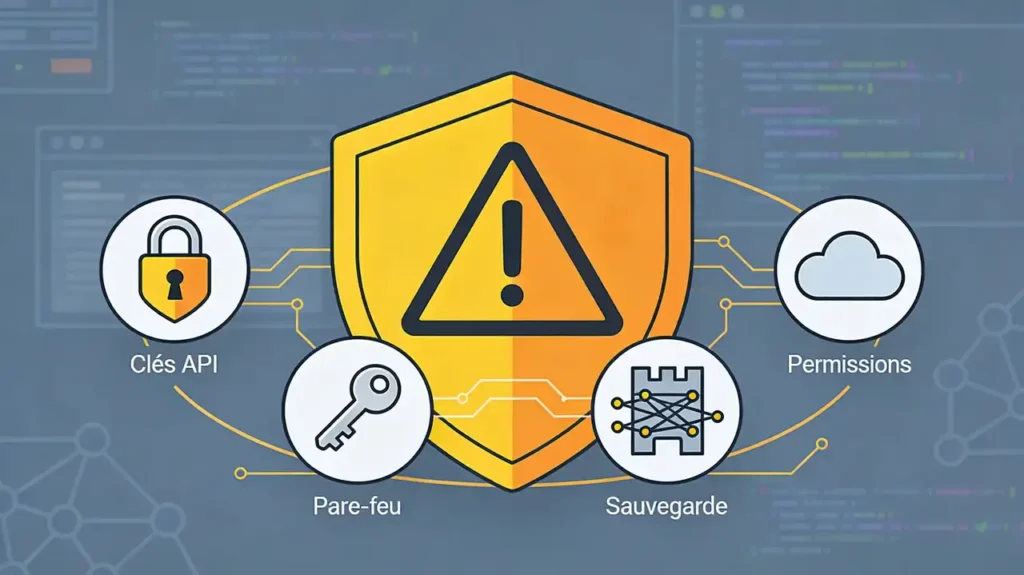
Protégez vos identifiants et clés API
Ne partagez jamais vos clés API (Brave Search, OpenAI, etc.) publiquement ou dans des dépôts Git. Stockez-les exclusivement dans des fichiers .env locaux et ajoutez systématiquement ces fichiers à votre .gitignore si vous versionnez votre configuration. Les mots de passe d’application Gmail ou autres identifiants sensibles doivent bénéficier du même traitement rigoureux. Je recommande personnellement d’utiliser un gestionnaire de mots de passe comme Bitwarden ou 1Password pour conserver une copie chiffrée de ces informations critiques.
Vérifiez la provenance des scripts
Téléchargez toujours les scripts d’installation depuis le site officiel OpenClaw.ai ou le dépôt GitHub officiel vérifié. Avant d’exécuter n’importe quel script bash ou PowerShell, prenez quelques secondes pour l’examiner avec un éditeur de texte. Cette habitude simple m’a personnellement évité plusieurs situations problématiques avec d’autres outils open-source. Méfiez-vous particulièrement des scripts partagés sur des forums non officiels ou des sites tiers.
Gestion des permissions et isolation
Évitez autant que possible d’exécuter OpenClaw avec des privilèges root ou administrateur en permanence. Une fois l’installation terminée, l’application devrait fonctionner avec des droits utilisateur standard. Sur Linux, envisagez de créer un utilisateur système dédié pour faire tourner OpenClaw, ce qui limite l’impact potentiel en cas de compromission. Les conteneurs Docker offrent également une excellente couche d’isolation supplémentaire si vous maîtrisez cette technologie.
Mises à jour de sécurité
Les vulnérabilités découvertes dans Node.js, npm ou les dépendances d’OpenClaw font l’objet de correctifs réguliers. Surveillez les annonces de sécurité sur le dépôt GitHub officiel et appliquez les mises à jour critiques rapidement, particulièrement si votre instance est accessible depuis internet. J’ai pris l’habitude de consulter les changelogs spécifiquement pour les mentions “security fix” ou “CVE” avant chaque mise à jour.
Exposition réseau et pare-feu
Si vous n’avez pas besoin d’accéder à OpenClaw depuis l’extérieur de votre réseau local, configurez votre pare-feu pour bloquer l’accès entrant sur le port 8080 (ou celui que vous avez configuré). Pour un accès distant sécurisé, privilégiez un VPN ou un tunnel SSH plutôt qu’une exposition directe sur internet. Les tentatives d’intrusion sur des services mal protégés restent extrêmement courantes, même sur des installations personnelles.
Sauvegarde de votre configuration
Avant toute mise à jour majeure ou modification substantielle, sauvegardez votre dossier de configuration (.openclaw dans votre répertoire utilisateur). Cette précaution vous permet de restaurer rapidement un état fonctionnel en cas de problème. J’automatise personnellement cette sauvegarde avec un simple cron job quotidien qui copie le répertoire vers un stockage externe.
L’automatisation apporte un confort indéniable, mais ne doit jamais se faire au détriment de la sécurité de vos données personnelles et professionnelles. Une configuration prudente dès l’installation vous évitera bien des désagréments futurs.