
Votre PC n’est pas vieux. Il n’est pas cassé. Il est juste encombré par Microsoft lui-même. Et il existe un outil gratuit pour régler ça en moins de dix minutes — sans toucher à une seule ligne de code, sans risquer de tout casser.
À retenir
Un PC lent sous Windows 11 est rarement un problème matériel — c’est presque toujours un problème logiciel que Microsoft entretient, entre bloatwares préinstallés, télémétrie active, OneDrive en permanence et services de démarrage inutiles.
Winhance est aujourd’hui l’outil le plus complet, le plus accessible et le plus sûr pour reprendre la main sur tout ça sans compétences techniques, grâce notamment à son point de restauration automatique et à son interface désormais moderne et intuitive.
Son avantage décisif face à des alternatives comme CCleaner ou BleachBit, c’est cette approche réversible et documentée qui ne vous laisse jamais seul face à un doute.
Et si après tout ça votre PC rame encore là, seulement, il sera temps de regarder du côté du matériel.
Ce que Windows 11 fait dans votre dos
Posons la question franchement : avez-vous jamais demandé à Windows d’installer Candy Crush sur votre PC ? Non. Et pourtant, il l’a fait.
C’est ça, le vrai problème derrière un PC qui rame. Pas votre disque dur. Pas votre RAM. Windows 11 arrive pré-chargé d’applications que vous n’avez jamais réclamées, d’un service de télémétrie qui tourne en arrière-fond 24h/24, d’OneDrive qui se synchronise en permanence même quand vous ne l’utilisez pas, et d’animations d’interface qui mobilisent votre GPU pour afficher un simple menu. Tout ça ensemble, ça pèse. Et ça ralentit une machine qui devrait tourner parfaitement.
La bonne nouvelle : tout ça se désactive. La mauvaise : Microsoft ne vous le rend pas facile.
L’outil qui change tout — et qui est gratuit
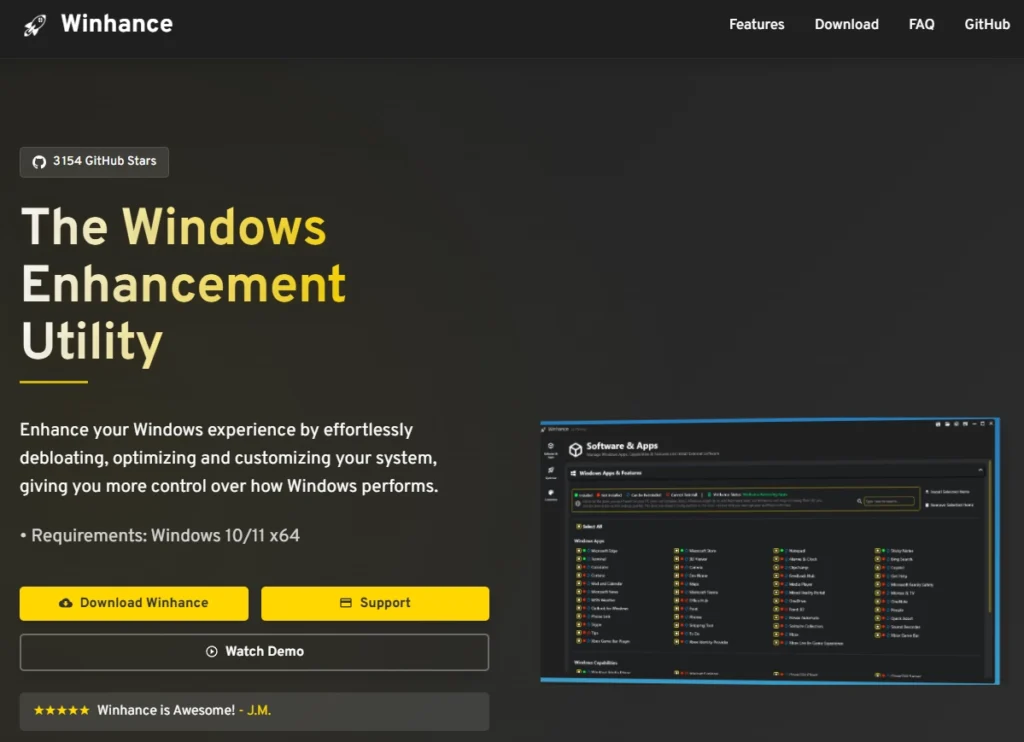
Permettez-moi de vous parler de Winhance (Windows Enhancement Utility). Outil open-source, gratuit, développé par Marco du Plessis, un passionné qui en avait marre exactement comme vous. Pas d’abonnement, pas de publicité, pas de version “premium” qui bloque les vraies fonctionnalités
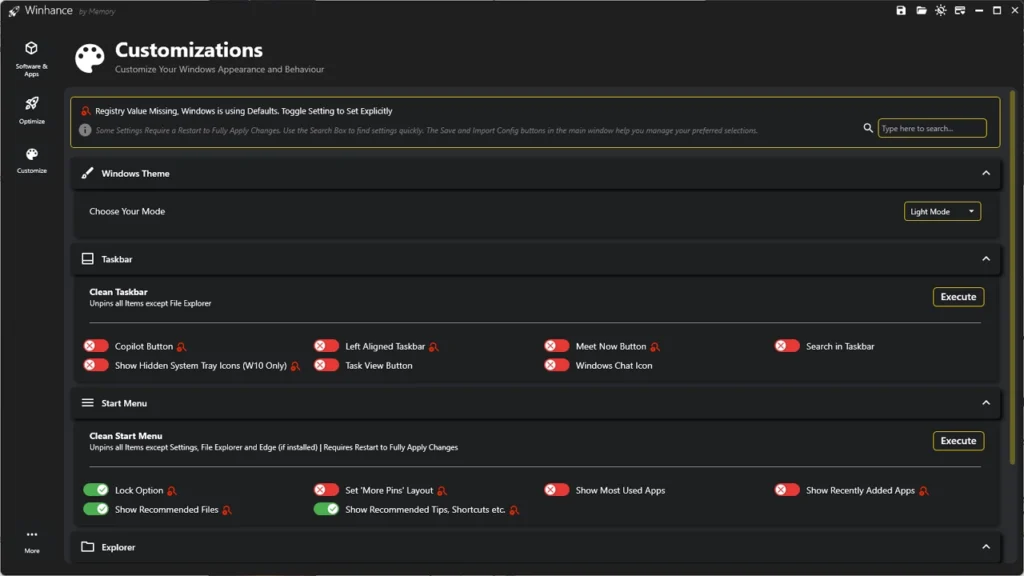
Ce qui m’a scotché dès le premier lancement, c’est la clarté de l’interface. Depuis sa mise à jour v26.02.13, Winhance a migré vers WinUI 3 — concrètement, l’outil ressemble désormais à un onglet secret des Paramètres Windows, cohérent avec le reste du système. Chaque option est expliquée en langage humain. Et surtout : Winhance crée automatiquement un point de restauration avant toute manipulation. Si vous désactivez quelque chose par erreur, Windows peut revenir à son état précédent en quelques clics. Pour un débutant complet, c’est la différence entre un outil rassurant et un script trouvé sur Internet qui vous laisse avec un écran noir.
Vous téléchargez Winhance directement sur winhance.net. Une commande PowerShell, deux clics et vous êtes dedans.
L’erreur que j’ai faite — ne la répétez pas
La première fois que j’ai utilisé ce type d’outil, j’ai fait une erreur classique : j’ai tout coché d’un coup, euphorique à l’idée de “nettoyer” mon système. Résultat : le Microsoft Store désactivé, et trois semaines plus tard, mes pilotes graphiques qui ne se mettaient plus à jour automatiquement. Une après-midi de débogage pour une case mal cochée.
La leçon brutale : commencez par trois choses seulement, dans l’ordre.
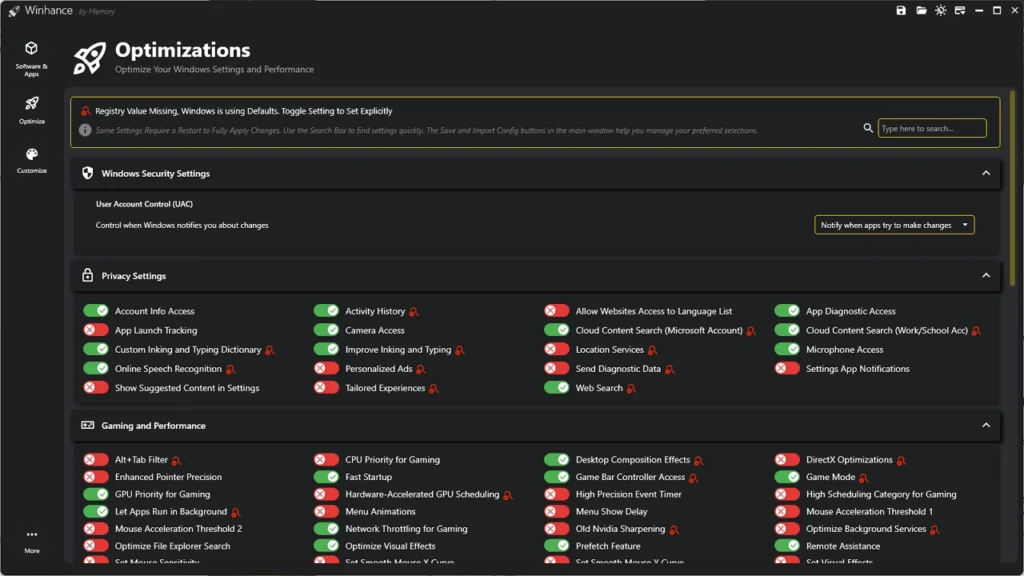
Désactivez d’abord la télémétrie — ce service envoie en permanence des données d’usage à Microsoft sans aucun bénéfice visible pour vous. Ensuite, supprimez les applications préinstallées inutiles : Xbox Game Bar si vous ne jouez pas, Météo, Actualités, et surtout OneDrive si vous ne vous en servez pas — c’est l’un des premiers responsables des ralentissements au démarrage. Enfin, désactivez les animations d’interface. Sur une machine avec 8 Go de RAM, ce seul réglage rend la navigation nettement plus fluide.
Winhance gère les trois en quelques minutes, avec une explication claire pour chaque option.
La preuve par l’exemple
Une amie allait racheter un PC, convaincue que le sien était “trop vieux”. Quatre ans d’âge, 8 Go de RAM, SSD basique. Après vingt minutes avec Winhance, le temps de démarrage est passé de 45 secondes à moins de 15. Elle n’a pas racheté de PC.
Ce n’est pas un cas isolé. Les utilisateurs qui testent Winhance rapportent systématiquement le même choc : leur machine n’était pas en fin de vie, elle était juste étouffée sous des couches de services inutiles. La question n’est pas “est-ce que mon PC est trop vieux ?” — elle est “depuis quand est-ce que j’accepte que Windows décide seul de ce qu’il consomme sur ma machine ?”.
Ce que vous voulez vraiment savoir
Est-ce que Winhance peut abîmer mon PC ? Non, à condition de ne pas tout supprimer d’un coup. L’outil crée un point de restauration avant chaque modification, et chaque action est réversible. Les seuls problèmes rapportés concernent des utilisateurs qui ont désactivé des composants système critiques sans lire les avertissements — ce que Winhance signale pourtant clairement.
Est-ce que ça fonctionne sur Windows 10 aussi ? Oui. Winhance est compatible Windows 10 et Windows 11.
Combien de temps ça prend ? Comptez 15 à 20 minutes pour un nettoyage de base, redémarrage compris. Les effets se ressentent dès le premier reboot.