L’optimisation USB est essentielle pour les transferts rapides et fiables, particulièrement lorsque vous manipulez des fichiers volumineux, comme dans le contexte de la photographie ou de la création de contenu.
Ce guide couvre les stratégies d’optimisation système, matérielle et logicielle.
1. Optimisation au Niveau des Paramètres Windows
1.1 Activation du Cache en Écriture (Gain : +10 à +30%)
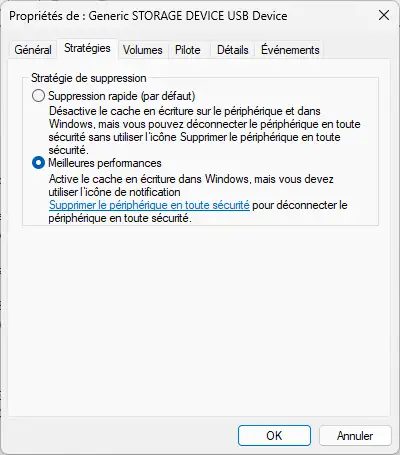
Par défaut, Windows privilégie la sécurité des données avec la stratégie « Suppression rapide », qui écrit directement sans mise en cache. Pour accélérer les transferts :
- Connectez le périphérique USB
- Cliquez sur Gestionnaire de périphériques (clic droit sur l’icône Windows)
- Développez la section Lecteurs de disque
- Clic droit sur votre périphérique USB > Propriétés
- Onglet Stratégies
- Sélectionnez Meilleures performances
- Cochez Activer le cache en écriture sur le périphérique
- Cliquez OK et redémarrez
Important : Après activation du cache, vous devez toujours éjecter le périphérique via l’icône système pour éviter la corruption de données.
1.2 Conversion du Système de Fichiers (Gain : +20 à +60% pour gros fichiers)
Le système de fichiers FAT32 limite les performances, particulièrement pour les fichiers dépassant 4 Go. La conversion en NTFS ou exFAT offre des améliorations significatives :
NTFS : idéal pour Windows uniquement
exFAT : meilleur pour partage multi-OS avec performances élevées
La conversion en NTFS augmente les vitesses de +20 à +60% selon le contrôleur USB.
1.3 Désactivation de l’Indexation (Gain : +5 à +15%)
L’indexation Windows crée des opérations d’entrée/sortie supplémentaires. Pour désactiver l’indexation sur le lecteur amovible :
- Clic droit sur le lecteur USB > Propriétés
- Onglet Général
- Décochez Autoriser l’indexation de ce lecteur (le cas échéant)
2. Optimisation Matérielle et Matériel
2.1 Sélection du Port USB
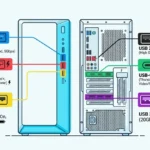
La position physique du port impacte directement les performances :
Ports arrière (tour) : accès direct à la carte mère, performances maximales
Ports façade : passent par des câbles internes, moins fiables
USB 3.2 Gen 2×2 (20 Gbit/s) : préférez les ports labellisés en bleu
Connecteurs USB-C : offrent une bande passante supérieure (jusqu’à 40 Gbit/s avec USB 4)
2.2 Configuration du BIOS/UEFI
Certaines cartes mères désactivent USB 3.0/3.1/3.2 par défaut. Pour les réactiver :
- Redémarrez et entrez dans le BIOS (généralement Suppr ou F2)
- Allez à Advanced > USB Configuration (options variables selon le chipset)
- Assurez-vous que USB 3.x Gen x est actif pour les ports souhaités
- Sauvegardez et quittez
2.3 Qualité des Câbles USB
Les câbles USB affectent la stabilité du transfert :
Pour USB-C Power Delivery (>60W) : utilisez un câble certifié 5A avec puce E-Marker
Limitez la longueur du câble à moins de 2 mètres pour éviter la perte de signal
Les câbles actifs (avec amplificateur) améliorent la fiabilité sur longues distances
3. Mise à Jour des Pilotes
Les pilotes obsolètes causent des goulets d’étranglement de performances :
- Branchez la clé USB
- Clic droit sur Ce PC > Gérer
- Gestionnaire de périphériques > Lecteurs de disque
- Clic droit sur votre USB > Mettre à jour le pilote
- Sélectionnez Rechercher automatiquement les pilotes
- Redémarrez après l’installation
Pour les systèmes Intel, les pilotes chipset spécifiques peuvent améliorer la compatibilité USB.
4. Gestion de la Sécurité Windows
La protection en temps réel peut ralentir les transferts, particulièrement lors de la première connexion :
- Paramètres > Mise à jour et sécurité > Sécurité Windows
- Protection contre les virus et menaces > Gérer les paramètres
- Désactivez temporairement Protection en temps réel pour les transferts volumineux
- Réactivez-la après le transfert
5. Stratégie de Transfert Optimisée
Pour tirer le maximum des débits :
Lot de fichiers : transférez par groupes de 50-100 Go au lieu de fichiers isolés
Test préalable : lancez un transfert de 5 Go pour valider le débit réel
Vérification d’intégrité : utilisez un hash MD5/SHA pour valider l’intégrité après transfert
6. Outils de Diagnostic et Benchmark
Pour mesurer les performances réelles avant/après optimisation :
| Outil | Plateforme | Avantages |
|---|---|---|
| CrystalDiskMark | Windows | Benchmark précis, résultats détaillés |
| USB Flash Benchmark | Windows | Portable, test rapide, lectures/écritures |
| EaseUS Partition Master | Windows | Analyse complète sans suppression de données |
| RMPrepUSB | Windows | Test bas niveau, ~65 Mo transférés |
7. Résumé des Gains Potentiels
Le tableau suivant synthétise les améliorations réalisables :
| Optimisation | Gain estimé | Effort | Risque |
|---|---|---|---|
| Cache en écriture | +10 à +30% | Faible | Éjection obligatoire |
| FAT32 → NTFS | +20 à +60% | Moyen | Perte de données si formatage échoue |
| USB 3.2 vs 3.0 | +100 à +300% | Matériel | Changement port |
| Désindexation | +5 à +15% | Très faible | Aucun |
| Mise à jour drivers | +10 à +25% | Faible | Redémarrage requis |
8. Bonnes Pratiques
- Toujours éjecter proprement après activation du cache en écriture
- Formater en NTFS avant utilisation si exclusivement Windows
- Utiliser exFAT si partage avec Mac/Linux requis
- Positionner physiquement le câble USB loin des sources d’interférence (WiFi, HDD)
- Tester régulièrement avec des outils de benchmark pour détecter la dégradation des performances