
C’est toujours la même histoire. Vous êtes en plein travail, et soudain, tout ralentit. Votre souris saccade, les ventilateurs s’emballent, et un coup d’œil au Gestionnaire des tâches confirme vos craintes : le navigateur de Google a encore décidé de cannibaliser 90% de vos ressources. Si vous cherchez désespérément à réduire la mémoire de Chrome sans avoir à fermer vos précieux onglets, vous n’êtes pas seul. Et soyons honnêtes, n’attendez pas que Google règle le problème par magie. Pour eux, tant que le navigateur est stable et rapide, la consommation gargantuesque de RAM est un détail.
Heureusement, là où Google échoue, la communauté réussit. J’ai testé pour vous les meilleures solutions pour enfin libérer votre ordinateur de cette emprise.
OneTab : la méthode radicale pour faire le ménage
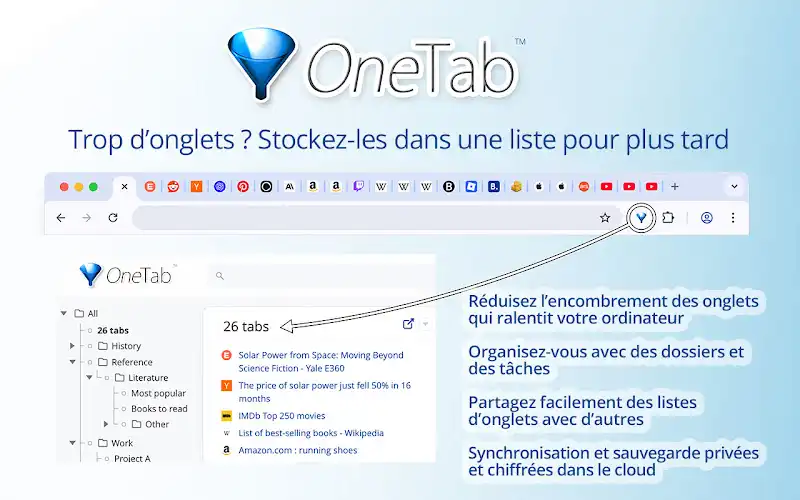
Si vous êtes du genre à accumuler les pages jusqu’à ne plus voir les icônes, OneTab est probablement la solution la plus satisfaisante visuellement pour réduire la mémoire de Chrome. Le principe est d’une simplicité enfantine : vous cliquez sur un bouton, et pouf, tout disparaît.
Enfin, pas vraiment. Tous vos onglets ouverts sont convertis instantanément en une liste de liens textuels sur une page unique. L’effet sur la RAM est immédiat, libérant souvent jusqu’à 95% des ressources allouées au navigateur. C’est un peu comme ranger une chambre en désordre en poussant tout dans le placard : c’est propre, c’est net, et ça fait du bien au moral. Le seul petit bémol, c’est que la manœuvre est manuelle. Il faut avoir le réflexe de “purger” sa session quand ça commence à ramer. Mais pour partager une liste de liens avec un collègue, c’est imbattable.
Auto Tab Discard : l’optimisation chirurgicale
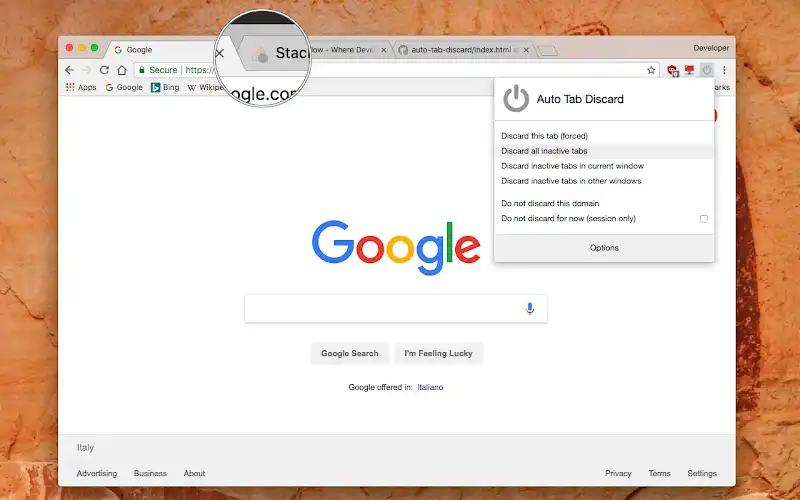
Pour ceux qui veulent aller plus loin et réduire la mémoire de Chrome de manière automatisée sans lever le petit doigt, Auto Tab Discard est une petite merveille technique. Contrairement à d’autres outils un peu bourrins, celui-ci utilise la fonction native de “discarding” (déchargement) du navigateur. Ça veut dire quoi ? Que même si vous désinstallez l’extension demain, vos onglets ne seront pas cassés ou perdus.
L’extension est ultra-personnalisable. Vous pouvez définir des règles précises : ne pas suspendre les onglets qui jouent de la musique, ou ceux épinglés. Je me souviens d’un trajet en train Paris-Lyon où j’avais oublié mon chargeur. En configurant l’extension pour être plus agressive quand je suis sur batterie, j’ai pu bosser tout le long sans que Chrome ne vide ma batterie en une heure. C’est ce genre de détail qui change la vie.
The Marvelous Suspender : le respect de votre vie privée avant tout
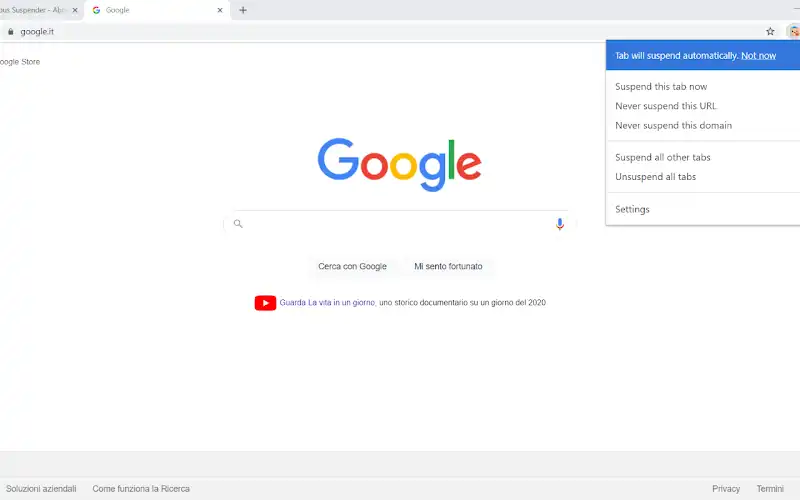
Vous vous souvenez peut-être de “The Great Suspender” ? C’était la référence absolue avant qu’elle ne soit rachetée et truffée de malwares. Une triste fin. Heureusement, The Marvelous Suspender a repris le flambeau en nettoyant le code de toute crasse publicitaire.
L’outil suspend automatiquement les onglets inactifs après un délai que vous choisissez — disons 30 minutes. Les onglets restent là, visibles, mais ils sont “endormis” et ne consomment plus rien. Un clic, et ils se réveillent. C’est fluide, transparent, et surtout, c’est compatible avec le Manifest V3, la nouvelle architecture de sécurité de Google. Donc, c’est une solution pérenne pour optimiser votre RAM en 2026 sans craindre pour vos données.
Tab Suspender et Session Buddy : pour les cas extrêmes
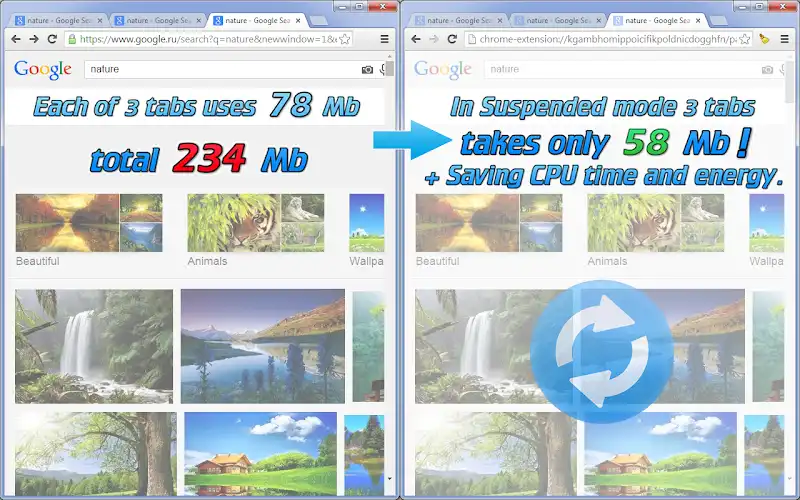
Parfois, suspendre ne suffit pas. Tab Suspender adopte une approche plus musclée pour réduire la mémoire de Chrome. Il traque les onglets oubliés et peut même les fermer automatiquement si vous ne les avez pas touchés depuis une éternité. C’est un peu brutal, je vous l’accorde, mais pour les vieux PC qui suffoquent, c’est souvent nécessaire.
Et puis il y a Session Buddy. Lui, c’est votre filet de sécurité. Il ne va pas directement compresser la mémoire vive, mais il change votre façon de naviguer. Au lieu de garder 50 onglets ouverts “au cas où”, vous sauvegardez des sessions entières.
Une petite anecdote à ce sujet : l’année dernière, Chrome a planté violemment juste avant une présentation client, emportant avec lui toutes mes recherches. Depuis que j’utilise Session Buddy, je sauvegarde mes sessions par projet. Je n’ouvre que ce dont j’ai besoin, quand j’en ai besoin. Résultat ? Mon Chrome respire, et mon stress a diminué de moitié.

Bref, Google ne fera pas de régime minceur pour son navigateur de sitôt. C’est à vous de jouer pour réduire la mémoire de Chrome et retrouver une machine réactive. Choisissez l’outil qui colle à votre workflow, et profitez du silence retrouvé de vos ventilateurs.