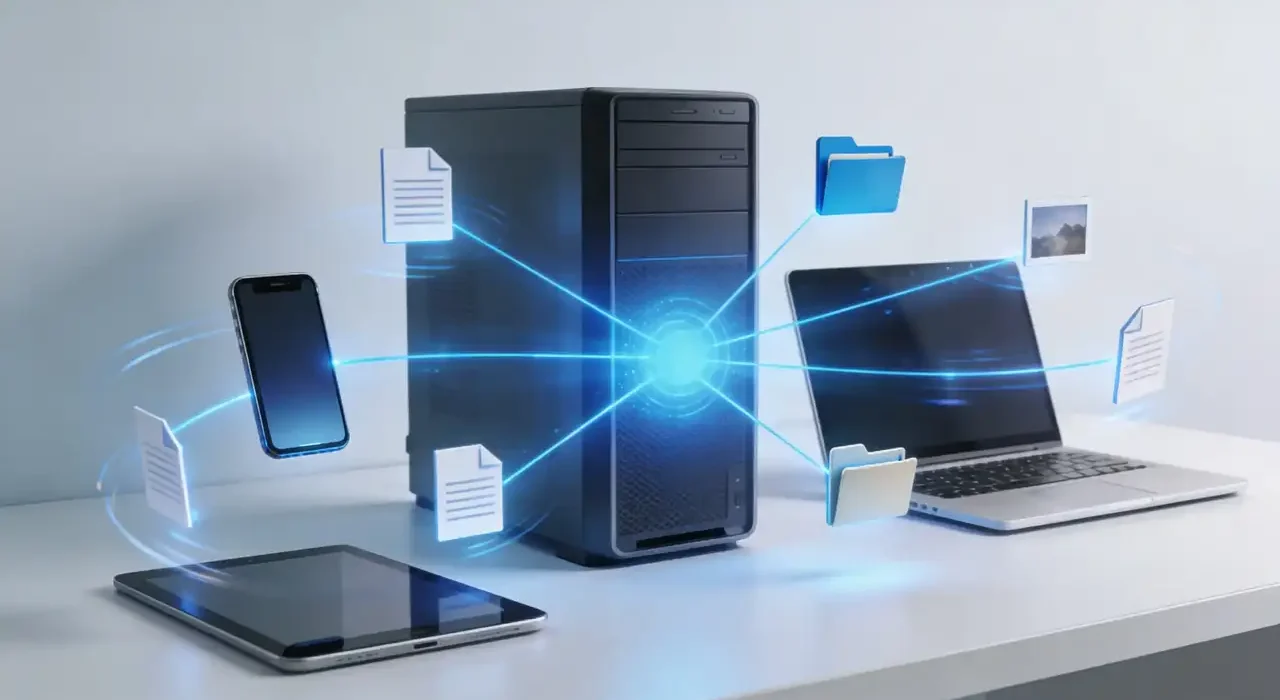
J’ai installé cette alternative Google Drive auto-hébergée un vendredi soir de frustration, après avoir reçu pour la troisième fois l’alerte “Espace de stockage bientôt saturé”. Quarante-huit heures et zéro compétence serveur plus tard, mon vieux PC de bureau gérait 200 Go de fichiers avec une fluidité que Google n’avait jamais atteinte. La différence fondamentale ? Mes données restent physiquement chez moi, les synchronisations sont trois fois plus rapides, et je ne paie plus un centime d’abonnement mensuel.
Pourquoi chercher une alternative Google Drive auto-hébergée en 2026
Les solutions cloud commerciales présentent des limites structurelles que beaucoup découvrent trop tard. Google Drive vous facture 1,99 € par mois pour 100 Go, puis 2,99 € pour 200 Go — une escalade qui devient coûteuse sur plusieurs années. Mais le prix n’est qu’une partie du problème.
Vos fichiers transitent et séjournent sur des serveurs dont vous ignorez l’emplacement exact. Les conditions d’utilisation évoluent sans préavis, les tarifs augmentent régulièrement, et votre accès dépend intégralement d’une connexion internet stable. Pire encore : quand le service connaît une panne (Google Drive en a subi plusieurs majeures ces dernières années), vous êtes totalement paralysé.
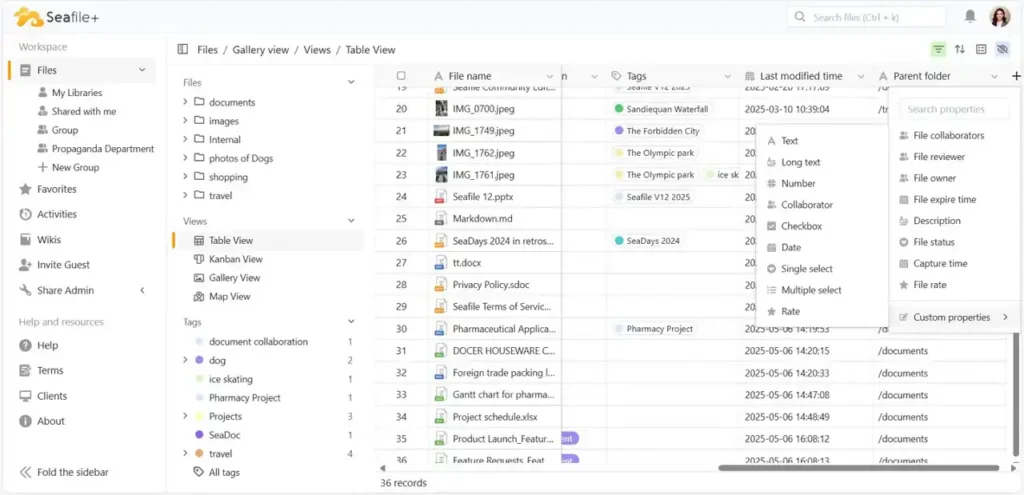
L’auto-hébergement inverse ce modèle de dépendance. Seafile, solution open-source créée en 2012 et perfectionnée depuis, offre une véritable alternative Google Drive auto-hébergée accessible même aux non-techniciens. Vous installez le logiciel sur votre ordinateur personnel, et celui-ci devient instantanément votre propre infrastructure cloud — sans datacenter, sans frais récurrents, sans surveillance tierce.
Anecdote : Mon beau-frère, professeur de lycée complètement allergique à la ligne de commande, a réussi son installation en suivant un tutoriel YouTube de 12 minutes. Deux semaines après, il avait migré toutes ses ressources pédagogiques et convaincu trois collègues de faire pareil.
Comment Seafile révolutionne la synchronisation locale
Cette alternative Google Drive auto-hébergée n’est pas juste “rapide” dans le sens marketing habituel. Lors de tests comparatifs menés en 2025, Seafile a synchronisé un dossier de 11 Go en 6 minutes contre 17 pour Nextcloud, l’autre référence de l’auto-hébergement. Cette performance repose sur une architecture technique brillante : la synchronisation par blocs.
Concrètement, quand vous modifiez deux paragraphes dans un rapport PDF de 80 pages, Seafile n’uploade que ces quelques kilooctets modifiés. Le reste du fichier ? Totalement ignoré. Cette approche ressemble aux systèmes Git utilisés par les développeurs, mais appliquée à tous vos documents — photos, tableurs, présentations, vidéos.
Google Drive, lui, re-télécharge souvent l’intégralité du fichier selon sa taille et son format. Sur un projet collaboratif avec des fichiers lourds retouchés plusieurs fois par jour, la différence devient spectaculaire.
Les bibliothèques cloisonnées changent la donne
Seafile introduit un concept absent de Google Drive : les bibliothèques indépendantes. Imaginez des tiroirs numériques étanches que vous contrôlez séparément. Votre dossier professionnel se synchronise en permanence, vos archives restent accessibles mais passives, et vos projets personnels se mettent à jour uniquement sur demande.
Chaque bibliothèque possède ses propres paramètres de chiffrement, ses droits d’accès distincts, et peut être partagée (ou non) indépendamment des autres. C’est une organisation infiniment plus propre que le bazar monolithique de Google Drive où tout cohabite dans une arborescence unique et confuse.
Votre PC standard suffit largement (vraiment)
L’expression “alternative Google Drive auto-hébergée” évoque souvent des images de serveurs bruyants dans un placard technique. La réalité est bien différente. Mon installation tourne sur un PC assemblé en 2019 avec 16 Go de RAM, un processeur Core i5, et un SSD de 500 Go — configuration grand public disponible à 600 € neuf.
Seafile se lance automatiquement au démarrage de Windows ou Linux, fonctionne silencieusement en arrière-plan, et consomme environ 150 Mo de RAM au repos. Aucun bruit de ventilateur, aucune surchauffe, aucune manipulation quotidienne. Vous allumez votre PC le matin, il s’éteint le soir, et entre-temps tous vos appareils accèdent à vos fichiers.
Local-first : le cloud sans internet
La philosophie “local-first” distingue radicalement cette alternative Google Drive auto-hébergée des services traditionnels. Vos données vivent physiquement sur votre disque dur interne ou un SSD externe. Plus d’accès internet momentanément ? Aucune importance. Vous continuez d’éditer vos fichiers, ils se synchronisent sur vos autres appareils connectés au réseau domestique, et la mise à jour externe attendra le retour de la connexion.
Google Drive considère votre ordinateur comme un simple client soumis au cloud. Seafile inverse la hiérarchie : votre PC devient le hub central auquel smartphones, laptops et tablettes se connectent. Vous contrôlez physiquement la source, pas un datacenter californien.
Anecdote : Pendant une coupure internet de trois jours (merci l’orage de novembre), j’ai continué à bosser normalement en synchronisant via mon réseau local. Mon collègue sous Google Drive, lui, contemplait des icônes grises de fichiers “temporairement indisponibles”.
L’expérience utilisateur native qui efface la complexité
Le client Drive virtuel de Seafile représente son atout décisif pour séduire les utilisateurs Google Drive. Il monte vos bibliothèques comme un disque dur classique sous Windows, Mac ou Linux, sans télécharger quoi que ce soit au préalable. C’est exactement le fonctionnement du mode streaming de Google Drive : tous vos fichiers apparaissent dans l’explorateur, mais ils ne consomment de l’espace disque qu’à l’ouverture effective.
Cette subtilité technique produit une fluidité spectaculaire au quotidien. Vous faites un clic droit pour renommer un dossier ? Réponse instantanée. Vous glissez-déposez 50 photos ? Le système réagit comme s’il gérait des fichiers locaux classiques. Les raccourcis clavier, la recherche Windows intégrée, l’aperçu rapide — tout fonctionne naturellement.
On oublie complètement qu’il s’agit d’une alternative Google Drive auto-hébergée tant l’expérience ressemble à du stockage natif pur. Pas d’interface web obligatoire, pas de VPN complexe pour chaque connexion. Juste vos fichiers, accessibles exactement comme ils devraient l’être depuis toujours.
Sécurité et résilience sans compromis technique
Les vraies solutions de stockage se jugent à leurs filets de sécurité. Seafile conserve l’historique complet de vos modifications, permettant de restaurer n’importe quelle version antérieure sans restauration lourde. Vous avez écrasé un fichier critique jeudi dernier ? Trois clics ramènent la version de mercredi matin intacte.
Chiffrement zero-knowledge
Les bibliothèques chiffrées constituent une couche supplémentaire pour données sensibles. Cette alternative Google Drive auto-hébergée les protège avec un mot de passe que ni le serveur ni vous-même ne stockez nulle part. Même si quelqu’un accède physiquement à votre disque dur, ces bibliothèques restent illisibles sans la clé de déchiffrement.
Ça semble excessif quand on possède le serveur, mais cette conception “zero-trust” élimine la confiance aveugle dans le système. Google Drive, lui, conserve techniquement les clés permettant d’accéder à vos fichiers chiffrés — une nuance qui change tout juridiquement.
Snapshots et protection anti-malware
Les instantanés permettent de ramener une bibliothèque entière à un état antérieur propre. Si un ransomware infecte vos fichiers un mercredi après-midi, vous restaurez l’état du mardi soir et tout redevient normal. Aucune plateforme cloud grand public n’offre ce niveau de contrôle granulaire sans forfait entreprise à trois chiffres mensuels.
Migration depuis Google Drive : plus simple qu’il n’y paraît
Passer à cette alternative Google Drive auto-hébergée ne nécessite pas de week-end technique. Google Takeout exporte l’intégralité de vos données Drive en quelques clics. Vous téléchargez l’archive ZIP, décompressez-la dans une bibliothèque Seafile fraîchement créée, et la synchronisation démarre automatiquement.
Les applications mobiles Seafile (iOS et Android) reconnaissent immédiatement le serveur local via détection réseau. Vos photos s’uploadent automatiquement comme avec Google Photos, vos documents s’ouvrent nativement dans leurs applications respectives, et les partages fonctionnent via liens protégés par mot de passe.
La courbe d’apprentissage est quasi inexistante pour un usage standard. Les fonctions avancées (versioning, chiffrement, snapshots) restent optionnelles jusqu’à ce que vous en compreniez l’intérêt progressivement.
eafile m’a prouvé qu’une alternative Google Drive auto-hébergée pouvait offrir le confort du cloud commercial sans en payer le prix — ni financièrement, ni en termes de souveraineté numérique. Les fichiers restent physiquement chez moi, la synchronisation dépasse tout ce que j’avais connu avec les services payants, et je ne dépends plus d’aucun datacenter à l’autre bout du monde. Le meilleur dans tout ça ? Cette solution gratuite et open-source fonctionne avec une simplicité déconcertante sur n’importe quel ordinateur personnel récent, sans compétence technique préalable requise.
Seafile m’a prouvé qu’une alternative Google Drive auto-hébergée pouvait offrir le confort du cloud commercial sans en payer le prix — ni financièrement, ni en termes de souveraineté numérique. Les fichiers restent physiquement chez moi, la synchronisation dépasse tout ce que j’avais connu avec les services payants, et je ne dépends plus d’aucun datacenter à l’autre bout du monde. Le meilleur dans tout ça ? Cette solution gratuite et open-source fonctionne avec une simplicité déconcertante sur n’importe quel ordinateur personnel récent, sans compétence technique préalable requise.
FAQ : Alternative Google Drive auto-hébergée avec Seafile
Qu’est-ce qu’une alternative Google Drive auto-hébergée ?
Une alternative Google Drive auto-hébergée est une solution de stockage et de synchronisation de fichiers que vous installez et contrôlez vous-même, généralement sur votre ordinateur personnel ou un serveur domestique. Contrairement à Google Drive qui stocke vos données sur les serveurs de Google, l’auto-hébergement garde vos fichiers physiquement chez vous tout en offrant des fonctionnalités similaires de synchronisation multi-appareils. Seafile représente l’une des options les plus performantes dans cette catégorie, combinant simplicité d’installation et vitesse de synchronisation supérieure.
Seafile est-il vraiment gratuit ?
Oui, Seafile existe en version Community entièrement gratuite et open-source, sans limitation de stockage ni d’utilisateurs. Vous ne payez aucun abonnement mensuel contrairement à Google Drive (1,99 €/mois minimum). La seule dépense éventuelle concerne le matériel si vous n’avez pas déjà un ordinateur adapté, mais un PC standard récent suffit amplement. Une version Professional payante existe pour les entreprises nécessitant des fonctionnalités avancées comme l’édition collaborative en temps réel, mais la version gratuite couvre tous les besoins individuels et familiaux.
Faut-il des compétences techniques pour installer Seafile ?
Non, l’installation de Seafile ne requiert pas de compétences d’administrateur système. Les versions Windows et Linux proposent des installateurs graphiques similaires à n’importe quel logiciel classique. Vous téléchargez le fichier d’installation, lancez l’assistant qui configure automatiquement les paramètres, et le service démarre. La configuration initiale prend généralement 10 à 15 minutes pour un utilisateur novice suivant un tutoriel. Les manipulations en ligne de commande restent optionnelles et réservées aux utilisateurs avancés souhaitant personnaliser leur installation.
Mon PC doit-il rester allumé en permanence ?
Pour que vos autres appareils (smartphone, laptop) accèdent à vos fichiers, oui, l’ordinateur hébergeant Seafile doit être allumé. C’est lui qui joue le rôle de serveur personnel. Cependant, trois points nuancent cette contrainte : premièrement, vous pouvez configurer des horaires automatiques d’allumage/extinction selon vos besoins. Deuxièmement, un PC moderne en veille consomme très peu d’électricité (5 à 10 watts). Troisièmement, même éteint, les fichiers déjà synchronisés sur vos autres appareils restent accessibles localement — seule la synchronisation des nouvelles modifications attendra le rallumage.
Quelle différence avec Nextcloud ?
Seafile et Nextcloud sont les deux principales alternatives Google Drive auto-hébergées, mais avec des philosophies différentes. Nextcloud propose une suite complète (calendrier, contacts, vidéoconférence, édition de documents) là où Seafile se concentre exclusivement sur le stockage et la synchronisation de fichiers. Cette spécialisation rend Seafile significativement plus rapide : les tests montrent des performances de synchronisation 2 à 3 fois supérieures grâce à son architecture par blocs. Nextcloud convient si vous cherchez un écosystème complet remplaçant plusieurs services Google simultanément. Seafile excelle si vous voulez uniquement la meilleure synchronisation de fichiers possible.
Puis-je accéder à mes fichiers depuis l’extérieur de chez moi ?
Oui, plusieurs solutions existent pour accéder à votre Seafile depuis internet. La méthode la plus simple consiste à utiliser un VPN domestique (Tailscale, WireGuard) créant un tunnel sécurisé vers votre réseau local. Vous pouvez aussi configurer une ouverture de port sur votre routeur avec certificat SSL, mais cela demande davantage de précautions sécuritaires. Seafile fournit également des applications mobiles (iOS/Android) et un client web permettant l’accès distant une fois la connexion établie. Beaucoup d’utilisateurs choisissent toutefois de limiter l’accès au réseau local uniquement pour maximiser la sécurité.
Mes fichiers sont-ils vraiment plus sécurisés qu’avec Google Drive ?
La sécurité devient différente plutôt que systématiquement “meilleure”. Avec Google Drive, vous confiez vos données à une infrastructure professionnelle ultra-sécurisée, mais Google détient techniquement les clés d’accès et peut légalement consulter vos fichiers sous certaines conditions. Avec Seafile auto-hébergé, vos données ne quittent jamais votre domicile physique — aucun tiers n’y accède. Les bibliothèques chiffrées utilisent un chiffrement zero-knowledge où même vous ne stockez pas le mot de passe. Le risque se déplace : vous n’êtes plus vulnérable aux piratages massifs de datacenters ni aux changements de politique de confidentialité, mais vous devenez responsable des sauvegardes et de la protection physique de votre matériel.
Comment faire des sauvegardes de mon serveur Seafile ?
Seafile simplifie les sauvegardes grâce à sa structure de bibliothèques indépendantes. Vous pouvez simplement copier le dossier contenant vos bibliothèques vers un disque dur externe, un NAS domestique, ou un service de sauvegarde cloud chiffré (Backblaze, iDrive). Les sauvegardes automatiques programmées fonctionnent avec n’importe quel logiciel standard (Windows Backup, Timeshift sous Linux, Duplicati). Certains utilisateurs créent même une synchronisation bidirectionnelle entre deux serveurs Seafile pour une redondance totale. La fonction snapshot intégrée permet aussi de capturer l’état complet d’une bibliothèque à un instant T sans dupliquer physiquement tous les fichiers.
Peut-on partager des fichiers avec des personnes n’utilisant pas Seafile ?
Absolument, Seafile génère des liens de partage publics similaires à Google Drive. Vous pouvez protéger ces liens par mot de passe, définir une date d’expiration automatique, et autoriser ou non le téléchargement. Les destinataires accèdent aux fichiers via navigateur web sans créer de compte. Pour des collaborations plus poussées, vous pouvez créer des comptes invités ayant accès uniquement à certaines bibliothèques spécifiques. Le partage fonctionne identiquement depuis votre réseau local ou via accès distant si vous avez configuré cette option.
Quelle configuration matérielle minimale recommandez-vous ?
Un ordinateur récent avec ces caractéristiques suffit largement pour un usage personnel ou familial : processeur dual-core (Intel i3/i5 ou AMD Ryzen 3/5), 8 Go de RAM minimum (16 Go conseillés pour plus de confort), et un SSD de 256 Go ou plus selon vos besoins de stockage. Seafile fonctionne sur Windows 10/11, Linux (Ubuntu, Debian, Fedora), et macOS. Pour un usage intensif avec nombreux utilisateurs ou fichiers très volumineux, privilégiez 16 Go de RAM et un processeur quad-core. Un disque dur externe USB peut facilement étendre la capacité de stockage sans modification matérielle complexe.
Que se passe-t-il si mon PC tombe en panne ?
Si vous avez mis en place des sauvegardes régulières (fortement recommandé), vous restaurez simplement vos bibliothèques Seafile sur un nouvel ordinateur ou le matériel réparé. Les fichiers déjà synchronisés sur vos autres appareils restent accessibles localement pendant la panne. Sans sauvegarde, vous perdez les données stockées uniquement sur le PC défaillant — exactement comme avec n’importe quel stockage local. C’est pourquoi la stratégie 3-2-1 (3 copies, 2 supports différents, 1 copie hors site) reste recommandée même avec l’auto-hébergement. Certains utilisateurs maintiennent un second serveur Seafile en synchronisation miroir pour une redondance maximale.
Peut-on migrer facilement depuis Google Drive vers Seafile ?
La migration est remarquablement simple. Google Takeout permet d’exporter l’intégralité de vos données Drive dans une archive téléchargeable. Vous créez ensuite une bibliothèque Seafile, y décompressez l’archive Google, et la synchronisation se lance automatiquement vers tous vos appareils. L’arborescence des dossiers est préservée. Pour les utilisateurs ayant des centaines de gigaoctets, le processus peut prendre quelques heures selon la vitesse de connexion, mais ne requiert aucune manipulation technique complexe. Les applications mobiles Seafile remplacent directement les fonctions de Google Drive, y compris l’upload automatique des photos.