Votre PC rame au démarrage. Vos fichiers se copient à une vitesse qui ferait honte à une clé USB de 2012. Et pourtant, vous avez un SSD — censé être rapide, fiable, quasiment indestructible. Alors pourquoi votre SSD est-il aussi lent ? Dans la grande majorité des cas, ce n’est pas une panne. C’est de la maintenance négligée. Et ça se corrige.
À retenir
- Un SSD rempli à plus de 85-90% perd sérieusement en performance
- La commande TRIM est le mécanisme clé pour maintenir la vitesse d’écriture dans le temps
- Le cache SLC peut masquer une lenteur structurelle : une fois saturé, les vitesses d’écriture chutent de 5,5 à 1,4 Go/s
- La surchauffe (throttling thermique) est une cause souvent ignorée mais bien réelle
- Firmware obsolète, cache d’écriture désactivé, processus en arrière-plan : trois coupables faciles à corriger sous Windows
Pourquoi votre SSD ralentit avec le temps
Votre SSD lent, ce n’est presque jamais une fatalité. C’est une accumulation de petites négligences. Un disque trop rempli, une commande TRIM qui dort, un firmware jamais mis à jour… Chacun de ces points grignote quelques précieuses mégaoctets par seconde — et au bout de quelques mois, le résultat est bien visible.
La première chose à comprendre, c’est que les SSD ont une façon bien à eux de gérer la suppression de données. Quand vous jetez un fichier à la corbeille et que vous la videz, les cellules de stockage ne sont pas immédiatement libérées. Sans la commande TRIM activée, le SSD ne sait plus quels blocs sont réellement disponibles et doit faire le ménage en temps réel lors des prochaines écritures — ce qui ralentit progressivement les opérations. Vérifier que TRIM est actif prend trente secondes sous Windows (commande fsutil behavior query DisableDeleteNotify dans l’invite de commandes) et peut littéralement transformer l’expérience.
Anecdote : Un responsable IT d’une PME lyonnaise était convaincu que ses douze SSD étaient “morts” après deux ans d’utilisation intensive. Il allait commander du matériel neuf. Un simple diagnostic a révélé que TRIM était désactivé sur tous les postes, et que les disques étaient remplis à 92%. Après correction : performances quasi-initiales retrouvées, budget préservé.
Ce n’est pas une histoire exceptionnelle. C’est exactement ce que vivent des milliers d’utilisateurs qui se demandent pourquoi leur SSD ralentit sans raison apparente.
Le cache SLC : le secret mal gardé des SSD grand public
Presque tous les SSD du marché utilisent aujourd’hui une technologie TLC (Triple-Level Cell), qui stocke trois bits par cellule. C’est dense, économique — mais intrinsèquement plus lent à écrire. Pour compenser, les fabricants intègrent un cache SLC dynamique : une portion du disque fonctionne temporairement en mode “un seul bit par cellule”, ce qui accélère considérablement les vitesses d’écriture SSD.
Le problème, c’est que ce cache est limité. Un SSD peut afficher des vitesses d’écriture spectaculaires de 5,5 Go/s… jusqu’à ce que son cache de 50 Go soit saturé. Là, les vitesses tombent à 1,4 Go/s pendant que le contrôleur réorganise les données en mémoire TLC — soit environ quatre minutes d’attente sur une copie volumineuse. Si votre SSD semble lent en milieu de transfert, vous observez exactement ce phénomène. Ce n’est pas un défaut : c’est une limite inhérente à l’architecture, que les fabricants communiquent rarement clairement.
SSD presque plein : un problème souvent sous-estimé
Un SSD a besoin d’espace libre pour respirer. En dessous de 10 à 15% d’espace disponible, le gestionnaire interne de wear leveling et de garbage collection manque de marge de manœuvre. Les données doivent être supprimées et réécrites plus fréquemment, les accès se multiplient, et la vitesse d’écriture SSD plonge de façon perceptible.
La règle pratique généralement admise : ne jamais dépasser 85% de remplissage. Ce n’est pas du gaspillage — c’est de la longévité. Pensez-y comme un bureau encombré : même le meilleur des travailleurs devient moins efficace quand il ne peut plus poser ses coudes. Libérer de l’espace sur un disque SSD lent est souvent la première action à mener, avant tout diagnostic plus poussé.
Throttling thermique : la surchauffe qui bride tout
Écrire massivement sur un SSD génère de la chaleur. Beaucoup de chaleur. Et quand la température interne franchit un seuil critique, le firmware du disque bride lui-même les vitesses d’écriture pour éviter une défaillance matérielle — c’est le throttling thermique. Les SSD externes sont particulièrement vulnérables dans des boîtiers mal ventilés ou posés sur une surface molle.
Anecdote : Le Samsung X5, l’un des premiers SSD Thunderbolt 3 grand public à pleine vitesse, était célèbre pour son throttling agressif lors de transferts prolongés. Des utilisateurs frustrés retournaient leur produit en garantie, persuadés d’avoir reçu un disque défectueux. La solution ? Un simple dissipateur thermique en aluminium collé sur le boîtier — et les performances nominales revenaient instantanément.
Pour les SSD internes, un flux d’air correct dans le boîtier suffit en général. Pour les externes, évitez les surfaces textiles ou en bois, et préférez une surface métallique qui dissipe passivement la chaleur.
Les réglages Windows qui sabotent votre SSD
Parfois, un disque SSD lent sous Windows n’a rien à voir avec le matériel lui-même. Quelques vérifications s’imposent :
Le cache d’écriture doit être activé dans le Gestionnaire de périphériques (clic droit sur le disque → Propriétés → onglet Stratégies). Sans lui, chaque écriture attend une confirmation matérielle avant de passer à la suivante — un frein énorme. Le mode AHCI dans le BIOS permet au contrôleur SSD de traiter plusieurs requêtes simultanément via la commande NCQ ; si votre disque tourne en mode IDE, vous perdez une partie significative de ses capacités. Enfin, la synchronisation cloud (OneDrive, Google Drive), les antivirus trop zélés et l’indexation Windows peuvent maintenir un taux d’utilisation du disque artificiellement élevé, faisant passer un problème logiciel pour une défaillance matérielle.
La mise à jour du firmware SSD est l’étape la plus souvent ignorée — et pourtant déterminante. Les fabricants publient régulièrement des correctifs qui améliorent la gestion du cache, du wear leveling et des performances globales. Des outils gratuits comme CrystalDiskInfo affichent la version installée et l’état de santé du disque en quelques secondes.
Si, après toutes ces vérifications, votre SSD reste lent, on peut alors envisager une usure réelle de la mémoire NAND ou une dégradation du contrôleur — et dans ce cas, un diagnostic professionnel s’impose. Mais statistiquement, vous n’en serez pas là. La plupart des SSD lents n’attendent qu’un peu d’attention pour retrouver leur vitesse de croisière.
Questions fréquentes sur le SSD lent
Est-ce qu’un SSD lent peut redevenir rapide ?
Oui, dans la grande majorité des cas. Un SSD lent est rarement un SSD mort. Activer TRIM, libérer de l’espace jusqu’à descendre sous 85% de remplissage, mettre à jour le firmware et vérifier les réglages Windows suffisent souvent à retrouver des performances proches des valeurs d’origine. La dégradation irréversible de la mémoire NAND n’intervient qu’après plusieurs années d’utilisation intensive — et elle s’annonce bien avant par des erreurs de lecture, pas juste par de la lenteur.
Comment savoir si mon SSD est vraiment lent ou si c’est autre chose ?
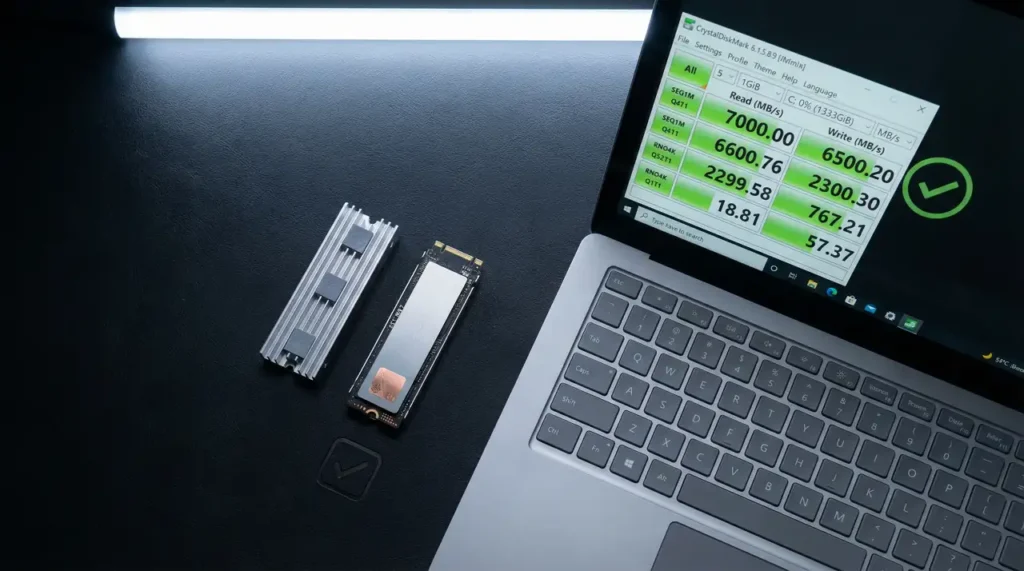
Utilisez un outil de benchmark gratuit comme CrystalDiskMark (Windows) ou Blackmagic Disk Speed Test (Mac). Comparez les résultats aux vitesses annoncées par le fabricant de votre modèle. Si vous constatez un écart supérieur à 30-40%, le problème vient probablement du disque ou de sa configuration. En dessous, cherchez plutôt du côté des processus en arrière-plan ou de la RAM.
Pourquoi mon SSD NVMe est-il plus lent que prévu à l’écriture ?
C’est presque toujours le cache SLC saturé. Les SSD NVMe grand public affichent des vitesses d’écriture spectaculaires sur le papier — mais ces chiffres correspondent aux performances en cache. Une fois ce cache plein, la vitesse d’écriture SSD NVMe réelle chute significativement, parfois de 80%. C’est une limite architecturale des puces TLC, pas un défaut.
Faut-il défragmenter un SSD lent ?
Non — et c’est même contre-productif. La défragmentation est conçue pour les disques durs mécaniques (HDD). Sur un SSD, elle génère des cycles d’écriture inutiles qui usent la mémoire NAND sans aucun bénéfice en termes de performance. Windows 10 et 11 le savent et remplacent automatiquement la défragmentation par une opération TRIM sur les SSD détectés. Vérifiez simplement que cette optimisation automatique est bien activée dans les paramètres de défragmentation.
Un SSD trop plein, ça s’abîme définitivement ?
Non, pas si la situation est corrigée à temps. Un SSD plein à 95% pendant quelques semaines ne laisse pas de séquelles permanentes. Les performances reviennent dès que l’espace libre est restauré et que le garbage collection a pu faire son travail — ce qui prend généralement quelques heures d’utilisation normale après la libération d’espace.