
Un Windows Update bloqué est un problème courant qui peut survenir pour plusieurs raisons : fichiers de cache corrompus, services désactivés, connexion réseau instable ou espace disque insuffisant. Voici les solutions, du plus simple au plus avancé.
Ce guide a été conçu pour être simple, clair et facilement applicable sur n’importe quel PC sous Windows 10 ou Windows 11.
Solutions rapides à essayer en premier
Attendre et vérifier la connexion
Avant de prendre des mesures, attendez au moins 15 à 20 minutes car certaines mises à jour semblent bloquées alors qu’elles s’installent silencieusement en arrière-plan. Vérifiez ensuite votre connexion Internet en naviguant sur le web ou en testant avec l’Ethernet si vous utilisez le Wi-Fi. Une connexion instable ou un VPN/proxy peuvent bloquer la communication avec les serveurs Microsoft.
Redémarrer l’ordinateur
Un simple redémarrage du PC débloquerait souvent la situation. Après le redémarrage, allez dans Paramètres > Mise à jour et sécurité > Windows Update et cliquez sur Rechercher des mises à jour.
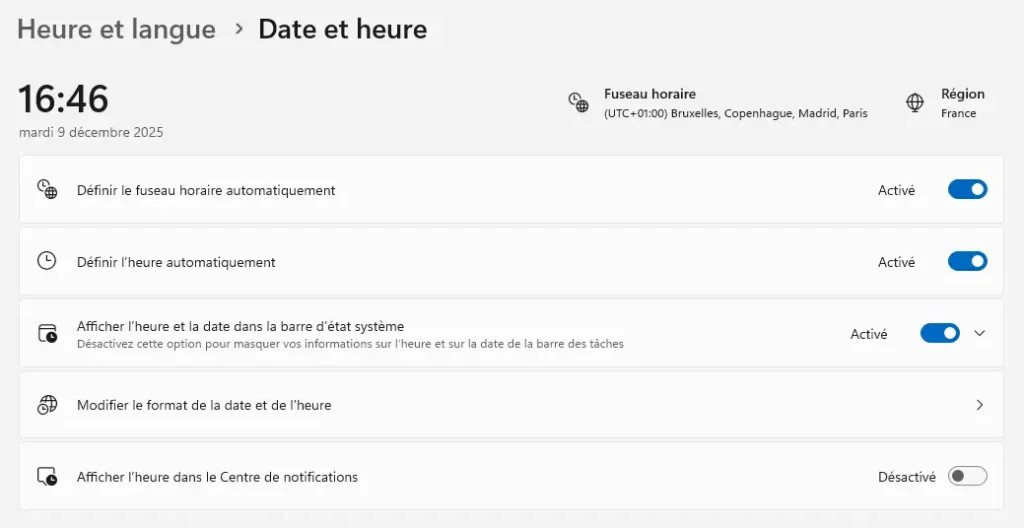
Vérifier la date et l’heure
Des réglages incorrects peuvent interférer avec Windows Update. Allez dans Démarrer > Paramètres > Heure et langue > Date et heure, puis activez Définir automatiquement l’heure et le fuseau horaire.
Vérifier l’Espace Disque
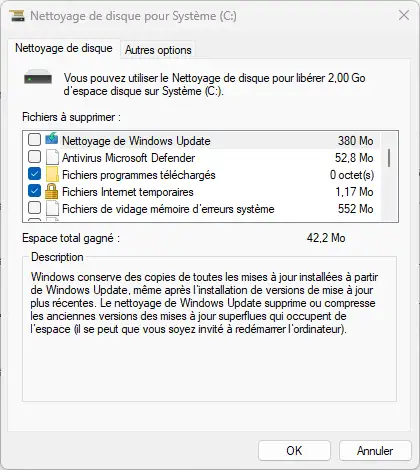
Windows Update nécessite au minimum 32 Go disponibles pour les mises à jour majeures. Pour libérer de l’espace :
- Ouvrez l’Explorateur de fichiers et vérifiez l’espace libre sur le disque C
- Utilisez Nettoyage de disque : tapez ce terme dans la barre de recherche et supprimez les fichiers temporaires
- Supprimez les programmes rarement utilisés
Utiliser L’Outil de Résolution des Problèmes
Microsoft propose un utilitaire dédié très efficace :
- Ouvrez Paramètres > Mise à jour et sécurité > Résolution des problèmes
- Sélectionnez Windows Update sous Résoudre directement le problème
- Cliquez sur Exécuter l’outil et laissez-le corriger automatiquement les erreurs

Réinitialiser les Composants de Windows Update (Solution Avancée)
Si les méthodes précédentes ne fonctionnent pas, réinitialisez les services Windows Update :
- Ouvrez l’Invite de commandes en tant qu’administrateur : tapez
cmddans le menu Démarrer, faites un clic droit et sélectionnez Exécuter en tant qu’administrateur - Arrêtez les services en copiant-collant ces commandes une par une et en appuyant sur Entrée après chacune :
textnet stop wuauserv
net stop cryptSvc
net stop bits
net stop msiserver
- Renommez les dossiers temporaires corrompus :
textren C:\Windows\SoftwareDistribution SoftwareDistribution.old
ren C:\Windows\System32\catroot2 catroot2.old
- Redémarrez les services :
textnet start wuauserv
net start cryptSvc
net start bits
net start msiserver
- Redémarrez votre ordinateur et relancez Windows Update
Cette méthode efface les fichiers temporaires potentiellement corrompus qui bloquent les mises à jour.
Vérifier l’Intégrité des Fichiers Système
Si le problème persiste, vérifiez les fichiers système corrompus :
- Ouvrez l’Invite de commandes en tant qu’administrateur
- Exécutez ces commandes successivement :
textsfc /scannow
DISM /Online /Cleanup-Image /RestoreHealth
Ces outils scannent et réparent automatiquement les fichiers endommagés.
Désactiver les Logiciels de Sécurité
Les antivirus, pare-feu ou VPN peuvent interférer avec Windows Update. Essayez de les désactiver temporairement pour relancer une mise à jour, puis réactivez-les après.
Installer Manuellement la Mise à Jour
Si toutes les solutions échouent, téléchargez et installez manuellement :
- Notez le numéro KB de la mise à jour dans Paramètres > Mise à jour et sécurité > Historique des mises à jour
- Accédez au Catalogue Microsoft Update et recherchez ce numéro KB
- Téléchargez le fichier .msu correspondant à votre système (32 ou 64 bits)
- Exécutez le fichier pour installer la mise à jour
Utiliser le Reset Windows Update Tool
Pour une réinitialisation complète et automatisée, utilisez l’outil tiers Reset Windows Update Tool :
- Téléchargez l’outil depuis Microsoft
- Décompressez l’archive
- Ouvrez le dossier Portable, cliquez droit sur wureset.exe et sélectionnez Exécuter en tant qu’administrateur
- Sélectionnez Réinitialiser les composants de Windows Update dans le menu
Cet outil automatise toutes les réinitialisations sans avoir à utiliser la ligne de commande.
Vérifier l’État des Serveurs Microsoft
Si le problème persiste après plusieurs tentatives, les serveurs Microsoft Update pourraient être saturés ou en maintenance. Vérifiez l’état du service sur le site officiel de Microsoft et réessayez plus tard.
Tableau Récapitulatif des Solutions par Situation
| Problème | Solution Recommandée |
|---|---|
| Windows Update semble bloqué depuis peu | Attendre 15-20 minutes avant d’agir |
| Blocage persistant | Redémarrer le PC et relancer la recherche |
| Après redémarrage, toujours bloqué | Utiliser l’outil de résolution des problèmes |
| Outils Windows inefficaces | Réinitialiser les services (invite de commandes) |
| Après toutes les solutions | Télécharger et installer manuellement |
Pour éviter ce problème à l’avenir, maintenez au minimum 32 Go d’espace libre, gardez votre connexion Internet stable, vérifiez régulièrement que les services Windows Update sont activés (Win + R, tapez services.msc, vérifiez Windows Update en démarrage automatique), et désinstallez les périphériques inconnus dans le Gestionnaire de périphériques.