
Mot de passe Wi-Fi oublié ? Le code imprimé sous la box a disparu, l’invité attend, et vous fouillez vos tiroirs. Inutile. Chaque PC Windows qui s’est connecté un jour à un réseau en garde la clé, en clair, à quelques clics. Windows 11 l’affiche même avec un code QR. La vraie question n’est pas de savoir si on peut la retrouver, mais quelle méthode choisir selon la situation.
À retenir. Sur Windows 11, le chemin le plus rapide passe par Paramètres, Réseau et Internet, puis Propriétés ou Gérer les réseaux connus, avec le bouton Afficher. Sur Windows 10, il faut passer par le Centre Réseau et partage. La commande netsh reste la méthode que je préfère, parce qu’elle fonctionne sur les deux systèmes, liste tous les réseaux enregistrés et ne dépend d’aucun libellé de menu susceptible de changer. Et si vous avez votre téléphone en main, Android comme iPhone savent partager le réseau par code QR.
La méthode moderne, enfin à la hauteur
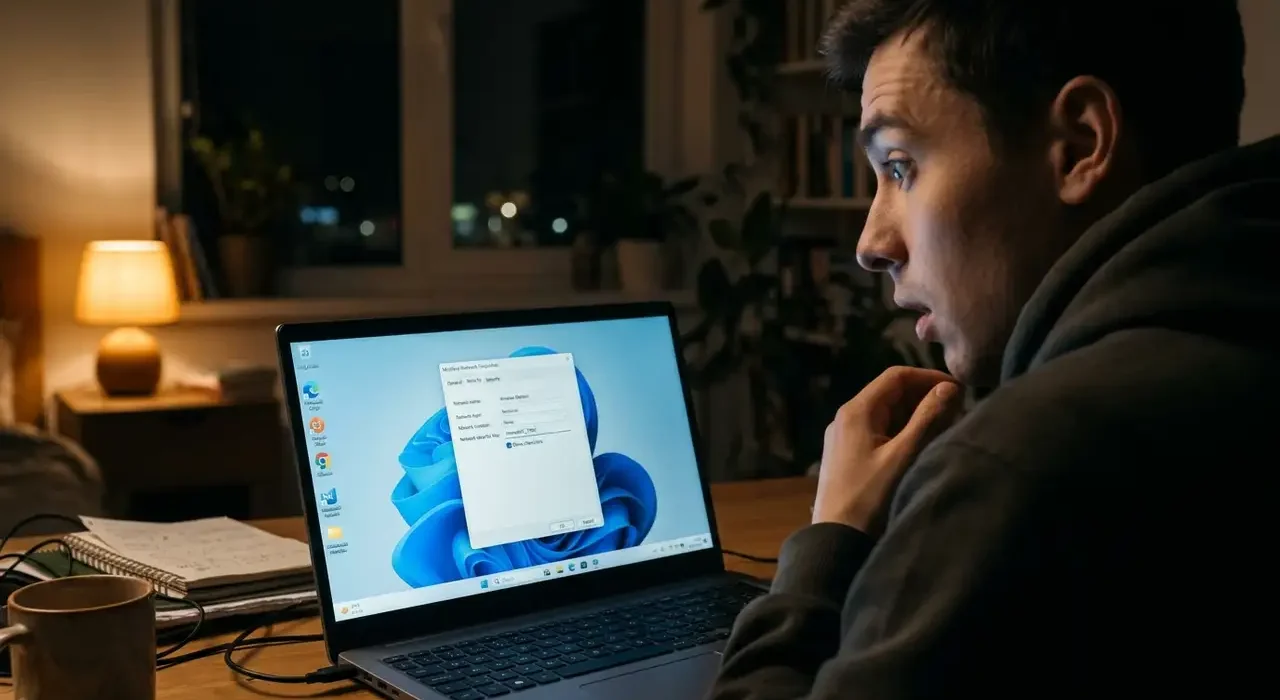
Pendant des années, retrouver une clé Wi-Fi sur Windows imposait un détour par le Panneau de configuration. Windows 11 a simplifié les choses. La page d’aide Microsoft sur la connexion à un réseau Wi-Fi décrit le chemin : dans l’application Paramètres, ouvrez Réseau et Internet, puis Propriétés, et sélectionnez Afficher en regard de Mot de passe du réseau Wi-Fi.
Le mot de passe apparaît en clair, accompagné d’un code QR qu’un autre appareil peut scanner pour se connecter sans rien saisir.
Pour un réseau auquel vous n’êtes pas connecté en ce moment, la même page indique une variante. Dans Réseau et Internet, ouvrez Wi-Fi, puis Gérer les réseaux connus, choisissez le réseau dans la liste et sélectionnez Afficher à côté de Mot de passe du réseau Wi-Fi. C’est la méthode la plus pratique pour récupérer la clé du Wi-Fi d’un bureau ou d’une maison de vacances depuis chez vous.
Windows peut réclamer une validation d’administrateur avant d’afficher la clé. Sur un PC professionnel géré par un service informatique, il est donc possible que vous n’y ayez tout simplement pas accès, et c’est voulu.
Cette méthode a toutefois un défaut, elle n’existe pas sous Windows 10, où il faut emprunter une route plus ancienne.
Le vieux Panneau de configuration n’a pas dit son dernier mot
Sur Windows 10, Microsoft décrit une procédure en quatre temps sur la même page d’aide. Dans Paramètres, ouvrez Réseau et Internet, puis État, et cliquez sur Centre Réseau et partage. En regard de Connexions, sélectionnez le nom de votre réseau Wi-Fi. Dans la fenêtre d’état, choisissez Propriétés sans fil, ouvrez l’onglet Sécurité et cochez Afficher les caractères. La clé apparaît dans le champ Clé de sécurité réseau.
Cette fenêtre existe toujours sous Windows 11. Le raccourci le plus direct consiste à presser Windows et R, à taper ncpa.cpl, puis à faire un clic droit sur la carte Wi-Fi pour choisir Statut.
Elle a une limite sévère : elle ne montre que le réseau auquel vous êtes connecté. Pour les autres, il faut sortir la ligne de commande.
Et c’est justement là que Windows devient franchement généreux.
netsh, la commande qui sait tout
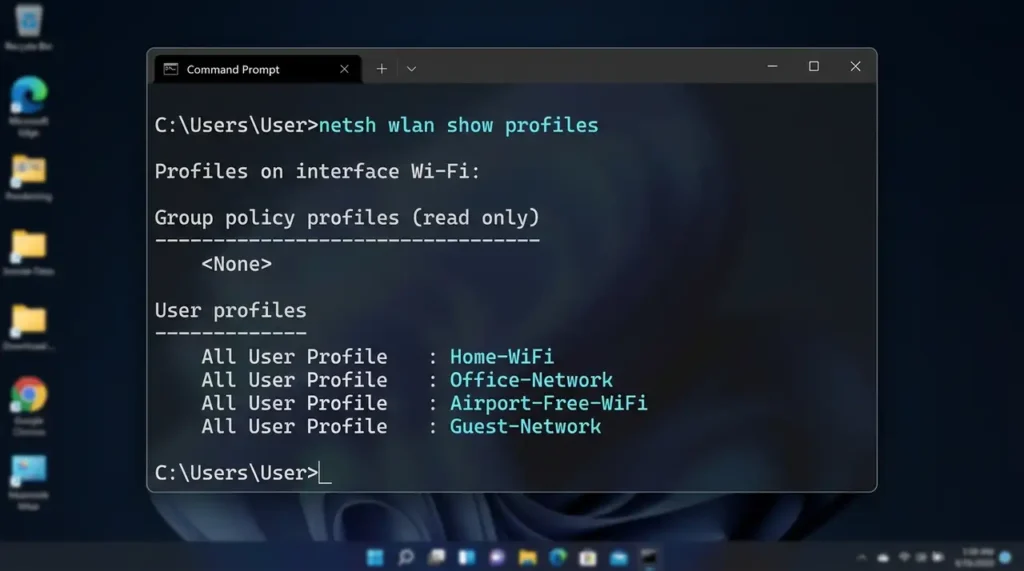
Ouvrez le Terminal Windows ou l’invite de commandes. Une première commande liste tous les profils Wi-Fi mémorisés par le PC.
netsh wlan show profilesRepérez le nom exact du réseau qui vous intéresse, puis demandez son contenu détaillé avec la clé affichée en clair.
netsh wlan show profile name="NomDuReseau" key=clearLes guillemets sont indispensables si le nom contient des espaces. Dans le résultat, cherchez la ligne Contenu de la clé, ou Key Content sur un système en anglais. C’est votre mot de passe.
Pourquoi je la préfère aux menus ? Parce qu’elle ne bouge pas. Les libellés de Paramètres ont changé plusieurs fois entre les versions de Windows 11, et les tutoriels en ligne décrivent souvent des écrans qui n’existent plus. La syntaxe de netsh, elle, est documentée par Microsoft dans sa référence des commandes netsh wlan et fonctionne de la même manière sous Windows 10 et Windows 11.
Une question inattendue s’impose ici : qui d’autre que vous peut lancer cette commande sur votre PC ? Toute personne ayant une session administrateur. Si votre ordinateur familial n’a qu’un compte administrateur partagé sans mot de passe, votre clé Wi-Fi est à la portée de n’importe quel visiteur.
PowerShell, souvent présenté comme l’outil des pros, n’apporte ici rien de magique.
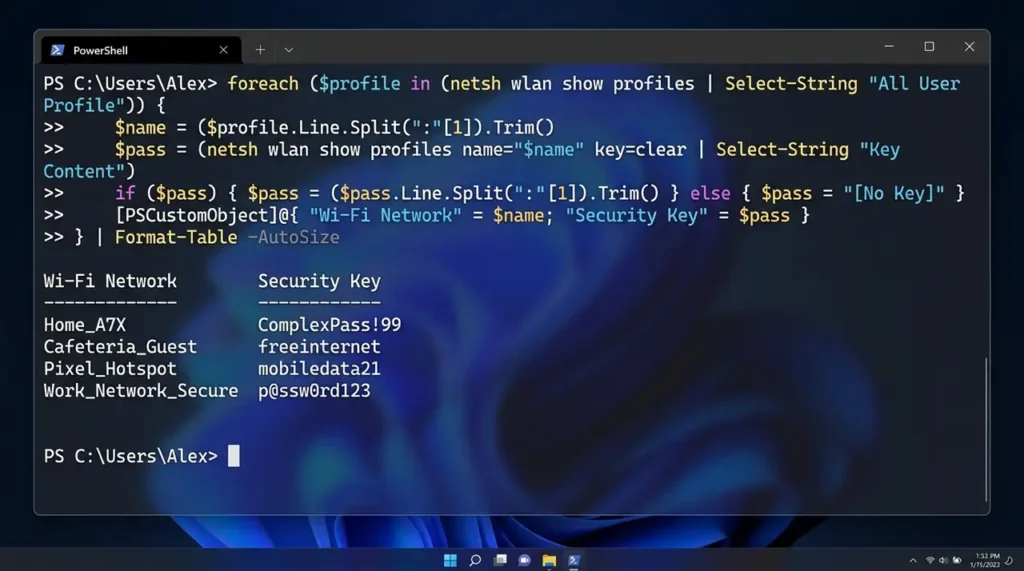
PowerShell, ou l’art de tout récupérer d’un coup
PowerShell ne dispose pas d’une commande native dédiée aux mots de passe Wi-Fi. Il appelle netsh, tout simplement. Son intérêt est ailleurs : il permet d’enchaîner les commandes pour afficher la clé de tous les réseaux enregistrés en une seule fois.
(netsh wlan show profiles) | Select-String "\:(.+)$" | ForEach-Object {
  $nom = $_.Matches.Groups[1].Value.Trim()
  $cle = (netsh wlan show profile name="$nom" key=clear) | Select-String "(Contenu de la clé|Key Content)\W+\:(.+)$"
  [PSCustomObject]@{ Reseau = $nom; Cle = if ($cle) { $cle.Matches.Groups[2].Value.Trim() } else { "" } }
} | Format-Table -AutoSize
Ce petit script filtre les lignes en français comme en anglais. Il est pratique avant de réinstaller un PC, pour noter les réseaux que vous voudrez retrouver. Pour le reste, la commande netsh seule suffit largement.
Gardez à l’esprit que ce tableau affiche tous vos mots de passe en clair à l’écran. Fermez la fenêtre une fois l’opération terminée.
Reste un cas que beaucoup oublient : le PC n’est pas toujours l’appareil le plus proche.
Mot de passe Wi-Fi oublié ? Et si la réponse était dans votre poche ?
Votre téléphone connaît probablement le même réseau, et il sait le partager sans jamais dévoiler le mot de passe à voix haute.
Sur Android, la page d’aide Google sur les réseaux Wi-Fi décrit la marche à suivre : ouvrez Paramètres, puis Réseau et Internet, puis Internet, touchez votre réseau Wi-Fi, puis Partager. Le téléphone affiche un code QR que l’autre appareil n’a qu’à scanner. Google précise que certaines de ces étapes ne fonctionnent qu’à partir d’Android 12, et les menus varient selon les fabricants, notamment chez Samsung.
Sur iPhone, Apple a déplacé les mots de passe Wi-Fi dans l’app Mots de passe. Le guide d’utilisation de l’iPhone indique qu’il suffit d’ouvrir cette app, de toucher Wi-Fi, puis le réseau et le champ Mot de passe. Depuis le même écran, l’option Afficher le code QR du réseau permet à vos invités de scanner et de se connecter.
Entre deux appareils Apple, c’est encore plus direct. Selon la fiche d’assistance Apple sur le partage du Wi-Fi, il suffit que l’invité touche le nom du réseau pendant que votre iPhone, déverrouillé et connecté, propose Partager le mot de passe. Les deux personnes doivent figurer dans les contacts l’une de l’autre, avoir le Wi-Fi et le Bluetooth activés, et le partage de connexion doit être coupé.
Faut-il donner le mot de passe ou le code QR ? Je penche nettement pour le QR. Personne ne le recopie sur un papier qui traînera ensuite sur un frigo.
Une dernière question, plus dérangeante : votre mot de passe Wi-Fi est-il encore celui d’origine, imprimé sous la box ? Si c’est le cas, quiconque a eu la box entre les mains le connaît aussi.
Le mot de passe n’est souvent que la moitié du problème
Quand un appareil refuse de se connecter alors que la clé est bonne, le souci vient souvent d’ailleurs : un conflit d’adresse, une connexion limitée, un réseau qui se présente sous deux noms en 2,4 et 5 GHz. Notre guide pour trouver son adresse IP sur Windows vous aidera à vérifier ce que le PC reçoit réellement de la box, et la même page Propriétés de Windows 11 affiche ces informations juste à côté du mot de passe.
Retrouver une clé Wi-Fi prend moins d’une minute. Décider si elle mérite d’être changée, et à qui la confier ensuite, demande un peu plus de réflexion.