

Microsoft fournit gratuitement son propre outil pour fabriquer une clé d’installation de Windows 11. Il fonctionne, il est officiel, il ne pose aucune question. C’est précisément son défaut. Rufus, petit exécutable open source de moins de 2 Mo, en pose plusieurs, et ce sont ces questions qui vous éviteront une heure perdue devant un écran « Ce PC ne peut pas exécuter Windows 11 ».
À retenir. Pour un PC récent et compatible, l’outil de création de média de Microsoft suffit et reste le choix le plus prudent. Dès que la machine a quelques années, qu’il lui manque une puce TPM 2.0 ou que vous refusez d’ouvrir une session avec un compte Microsoft, Rufus s’impose, parce qu’il supprime ces contraintes au moment même où il écrit la clé. Mon avis est simple : installez Rufus une fois pour toutes, et ne gardez l’outil Microsoft que pour dépanner un proche qui ne veut rien entendre en dehors du logiciel officiel.
Le choix officiel n’est pas le choix neutre
Commençons par ce que Microsoft demande. La page de configuration requise de Windows 11 sur Microsoft Learn liste un processeur 64 bits de 1 GHz avec au moins deux cœurs, 4 Go de mémoire, 64 Go de stockage, un microprogramme UEFI compatible démarrage sécurisé et un module TPM en version 2.0. La même page précise que Windows 11 Famille exige une connexion Internet et un compte Microsoft lors de la première configuration, et la fiche des spécifications en anglais étend cette exigence à Windows 11 Pro en usage personnel.
Rien de tout cela n’est négociable avec l’outil officiel. Il écrit une clé qui reproduit fidèlement ces règles, ni plus ni moins.
Voilà le point qu’on oublie souvent : choisir l’outil Microsoft, ce n’est pas seulement choisir la sécurité, c’est aussi accepter d’avance toutes les conditions de Microsoft. Pour beaucoup de lecteurs de techbox, ces conditions sont justement le problème à résoudre.
Encore faut-il savoir comment chacun des deux outils s’y prend, concrètement.
Media Creation Tool, en dix minutes et sans surprise
L’outil se récupère sur la page de téléchargement de Windows 11, dans la rubrique de création d’un support d’installation. Vous obtenez un fichier MediaCreationTool.exe que vous lancez sur n’importe quel PC Windows. La page d’aide Microsoft consacrée aux supports d’installation réclame une clé USB vierge d’au moins 8 Go, une connexion Internet fiable et, selon les cas, une clé de produit de 25 caractères, inutile si votre machine dispose d’une licence numérique.
Le déroulé tient en quelques écrans : vous acceptez la licence, vous choisissez la langue et l’édition, vous désignez la clé USB, puis l’outil télécharge Windows et l’écrit. Tout le contenu de la clé est effacé, Microsoft le rappelle noir sur blanc.
Une limite mérite d’être connue avant de commencer. Microsoft indique que cet outil ne crée des supports que pour les processeurs x64 et ne sert pas aux PC à puce Arm. Si vous possédez un portable Snapdragon, passez votre chemin.
Un proche m’a confié son portable récent, devenu péniblement lent. Plutôt que d’enchaîner les tentatives de réparation, j’ai choisi de repartir de zéro. Après avoir sauvegardé ses fichiers, j’ai utilisé l’outil Microsoft pour préparer une clé USB et réinstaller Windows proprement. Pour une fois, aucune mauvaise surprise : l’installation s’est déroulée sans accroc et le PC était de nouveau prêt à l’emploi. Le plus long, finalement, a été de sauvegarder ses photos.
Le Media Creation Tool a donc un domaine de prédilection très net, et il s’arrête là où commencent les PC un peu anciens.
Rufus fait une chose que Microsoft refuse de faire
Rufus est l’œuvre de Pete Batard, distribué sous licence GPLv3 sur rufus.ie. À la date du 22 octobre 2026, la version en cours est la 4.15, publiée le 30 juin 2026, disponible en x64, x86 et ARM64, avec une variante portable. Le fichier standard pèse 1,9 Mo selon la page officielle, et le logiciel demande Windows 8 ou une version ultérieure. Aucune installation : on télécharge, on lance.
Contrairement à l’outil Microsoft, Rufus ne télécharge pas Windows pour vous par défaut. Il lui faut une image ISO. Vous pouvez la récupérer vous-même sur le site de Microsoft, et notre guide pour télécharger les ISO Windows et Office sans ruiner votre PC détaille les sources sûres et celles à fuir.
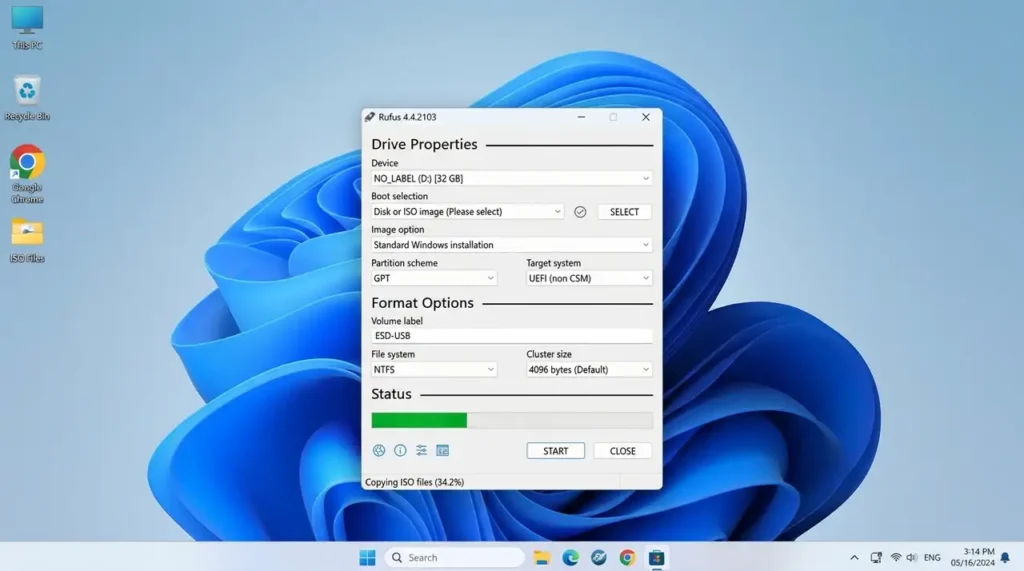
Ensuite, la manipulation est courte. Vous choisissez la clé dans le champ Périphérique, vous sélectionnez l’ISO, vous laissez le schéma de partition sur GPT pour une machine UEFI, puis vous cliquez sur Démarrer. C’est à ce moment que Rufus ouvre une fenêtre que l’outil Microsoft ne vous montrera jamais, celle de la personnalisation de l’installation de Windows.
Cette fenêtre mérite qu’on s’y attarde case par case.
Les cases qui changent tout
Lorsqu’il détecte une image de Windows 11, Rufus propose plusieurs options à cocher. La première retire l’exigence de 4 Go de mémoire, du démarrage sécurisé et du TPM 2.0. La deuxième supprime l’obligation d’un compte Microsoft en ligne. Une troisième permet de créer directement un compte local avec le nom d’utilisateur de votre choix. D’autres reprennent les options régionales de l’utilisateur actuel, désactivent la collecte de données ou empêchent le chiffrement BitLocker automatique de l’appareil.
Cochez les deux premières sur une vieille machine. La clé obtenue installera Windows 11 sur un PC que l’assistant officiel aurait rejeté sans discussion.
Je recommande aussi de désactiver le chiffrement automatique sur un PC personnel dont vous n’avez pas sauvegardé la clé de récupération. Un disque chiffré à votre insu, puis une carte mère qui lâche, et vos photos deviennent inaccessibles. Ce n’est pas un scénario théorique.
J’avais préparé cette clé d’installation un peu trop vite. Dans le champ Périphérique, j’ai sélectionné mon disque USB de sauvegarde au lieu de la clé prévue. Puis j’ai validé l’effacement, presque machinalement. C’est en voyant le nom du disque disparaître que j’ai compris : je venais d’effacer la mauvaise unité. Le pire ? L’avertissement était bien là. Depuis, je débranche les disques inutiles avant l’opération et je vérifie deux fois le nom et la capacité du support. Trente secondes de prudence, c’est finalement très peu.
Le journal des changements de la version 4.15 mentionne d’ailleurs des corrections précisément sur ces options : l’installation « silencieuse » qui échouait à 75 % dans la plupart des cas, la première option cochée par défaut à tort, ou encore la validation du nom d’utilisateur. Autrement dit, si vous traînez une vieille version de Rufus sur une clé de dépannage, mettez-la à jour avant de vous en servir.
Reste la question que tout le monde se pose après avoir coché ces cases, et elle n’est pas technique.
Contourner, d’accord, mais à quel prix ?
Microsoft ne cache pas sa position. Sur sa page officielle, l’éditeur prévient que l’installation de Windows 11 sur un appareil non conforme n’est pas recommandée, peut entraîner des problèmes de compatibilité et place l’appareil hors support. Dans les faits, la machine fonctionne, mais rien ne vous garantit qu’une future mise à jour ne posera pas de difficulté.
Faut-il pour autant renoncer ? Pas à mon sens. Un PC de 2017 parfaitement sain, avec un SSD et 8 Go de mémoire, mérite mieux que la casse. Notre article sur l’installation de Windows 11 sur un vieux PC explique comment préparer la machine, vérifier les pilotes et anticiper les mises à jour.
Une question plus inattendue : votre vieux PC a-t-il vraiment besoin de Windows 11 ? Si son seul rôle est de lire des vidéos et d’ouvrir un navigateur, une distribution Linux légère écrite avec le même Rufus fera peut-être mieux l’affaire. Je ne dis pas que c’est la solution pour tout le monde, seulement que la clé USB n’est pas obligée de contenir Windows.
Et le compte Microsoft ? Le refuser n’a rien d’idéologique. Un compte local reste utile pour un PC familial partagé ou une machine de test. Vous pourrez toujours y associer un compte Microsoft plus tard, l’inverse est moins simple.
Une fois ces choix faits, il reste à trancher entre les deux outils, et le critère n’est pas celui qu’on croit.
Clé USB bootable Windows 11 : le vrai critère, c’est la machine cible
On présente souvent ce duel comme un match entre officiel et bidouille. C’est une erreur de cadrage. La bonne question porte sur le PC où vous allez installer Windows, pas sur celui où vous fabriquez la clé.
| Situation | Outil conseillé | Pourquoi |
|---|---|---|
| PC récent, compatible, compte Microsoft accepté | Media Creation Tool | Rien à contourner, zéro réglage |
| PC sans TPM 2.0 ou sans démarrage sécurisé | Rufus 4.15 | Option de retrait des exigences |
| Installation avec compte local | Rufus 4.15 | Option de création de compte local |
| PC à puce Arm | Rufus (version ARM64) avec une ISO Arm | L’outil Microsoft ne gère que le x64 |
| Distribution Linux ou outil de dépannage | Rufus | Accepte d’autres images ISO |
Ce tableau dit l’essentiel. Sur cinq situations courantes, l’outil Microsoft n’en gagne qu’une. C’est pour cela que je conseille Rufus comme réflexe par défaut, en gardant l’outil officiel pour le cas où il est le plus simple, c’est-à-dire quand il n’y a rien à contourner.
Dernière question inattendue, et pas la moins utile : avez-vous vérifié que votre clé USB est fiable ? Les clés promotionnelles d’origine incertaine provoquent des erreurs d’écriture qu’on attribue volontiers à l’ISO. Rufus propose une vérification des secteurs défectueux dans ses options avancées de formatage, ce qui coûte quelques minutes et épargne une soirée.
Il manque encore un détail pratique, celui du démarrage sur la clé une fois qu’elle est prête.
Démarrer sur la clé, l’étape qu’on rate le plus
Une clé parfaitement écrite ne sert à rien si le PC refuse de démarrer dessus. La touche du menu de démarrage varie selon le fabricant, et la plus fiable reste la documentation de votre carte mère ou de votre portable. Depuis Windows, vous pouvez aussi passer par les options de démarrage avancé dans les paramètres de récupération, qui permettent de redémarrer directement sur un périphérique USB.
Sur une machine UEFI, une clé créée en GPT démarre sans réglage particulier. Si le PC est très ancien et ne connaît que le BIOS, il faudra choisir MBR dans Rufus, et vous entrerez alors dans le territoire des installations franchement hors support.
Windows 11 s’installe ensuite comme d’habitude, avec ou sans les écrans de compte selon vos choix dans Rufus. Ce qui se passera dans deux ou trois mises à jour majeures sur ces machines contournées, personne ne peut le promettre aujourd’hui, et c’est peut-être la seule vraie raison de garder un œil sur le calendrier de Microsoft plutôt que sur celui de Rufus.