

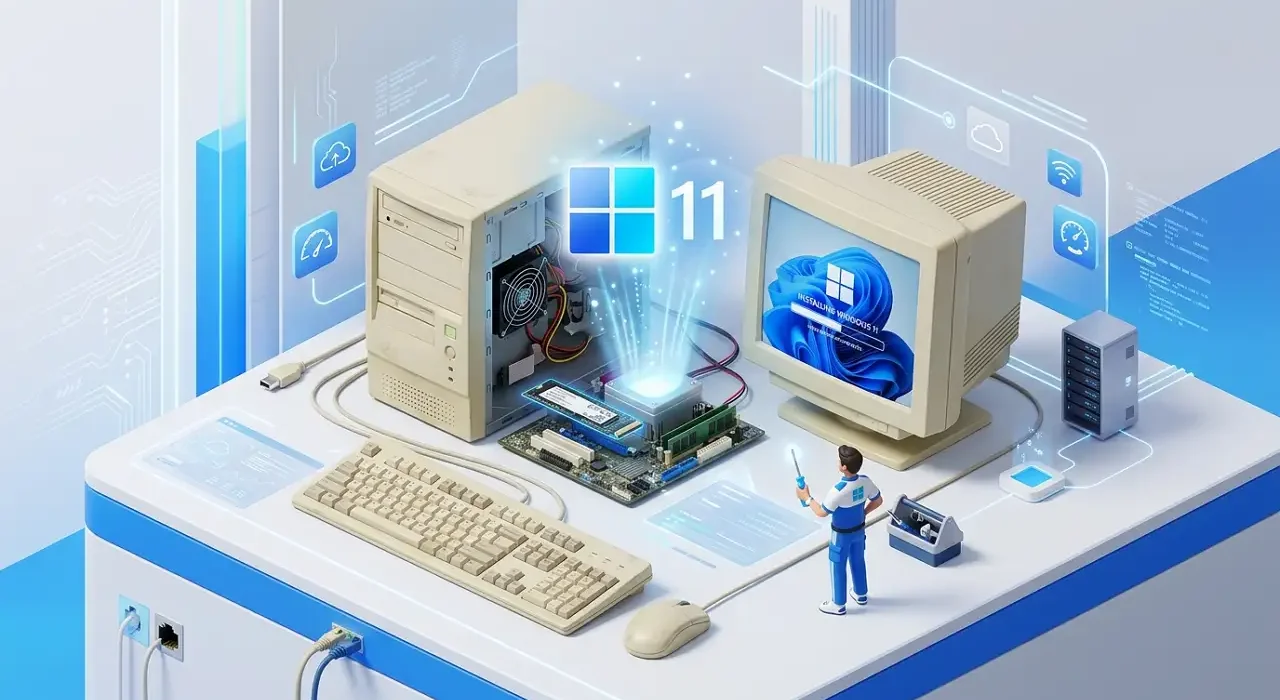
Vous avez un PC qui fonctionne parfaitement, mais Windows 11 refuse de s’installer à cause de l’absence de puce TPM 2.0 ou d’un processeur trop ancien ? Bonne nouvelle : Microsoft n’a pas supprimé les contournements.
En juillet 2026, il est toujours possible d’installer Windows 11 (y compris la version 26H2) sur un PC non compatible, sans perte de fonctionnalités ni mises à jour bloquées. Ce guide vous montre les 3 méthodes qui fonctionnent.
⚠️ Avertissement : Ces méthodes contournent les exigences matérielles de Microsoft. Votre PC devra tout de même avoir un processeur 64 bits, au moins 4 Go de RAM et 64 Go de stockage. Le TPM et le Secure Boot ne sont plus obligatoires.
Pourquoi Microsoft exige-t-il un TPM 2.0 ?
Le Trusted Platform Module (TPM) est une puce de sécurité présente sur les PC récents (2018+). Elle permet de :
– Chiffrer le disque dur (BitLocker)
– Sécuriser les identifiants Windows Hello
– Protéger contre les rootkits et les attaques firmware
Problème : des millions de PC encore performants (i5 7e/8e génération, Ryzen 1000/2000) n’ont pas de TPM 2.0. Les jeter serait un gâchis écologique et économique.
Les contournements existent depuis le lancement de Windows 11 en 2021, et Microsoft ne les a jamais bloqués dans les mises à jour.

Méthode 1 : Avec Rufus (la plus simple)
Rufus est un outil gratuit qui permet de créer une clé USB d’installation bootable. Depuis la version 3.22, il intègre des options pour contourner automatiquement les restrictions Windows 11.
Ce qu’il vous faut :
– Une clé USB (8 Go minimum)
– L’ISO de Windows 11 (téléchargeable sur le site Microsoft)
– Rufus 4.6+ (gratuit : rufus.ie)
Étapes :
- Téléchargez Rufus sur rufus.ie et lancez-le
- Insérez votre clé USB (attention : toutes les données seront effacées)
- Sélectionnez votre clé USB dans la liste “Périphérique”
- Cliquez sur “Sélectionner” et choisissez l’ISO Windows 11
- Rufus affiche une fenêtre “Options d’image Windows 11”
- Cochez les cases :
- ✅ « Supprimer l’obligation de TPM 2.0 »
- ✅ « Supprimer l’obligation de Secure Boot »
- ✅ « Supprimer l’exigence de RAM (4 Go minimum) »
- Cliquez sur “Démarrer” → l’installation se lance normalement
✅ Avantage : Méthode la plus fiable, fonctionne avec toutes les versions de Windows 11 y compris la 26H2.
Méthode 2 : Modification du registre pendant l’installation (sans outil)
Si vous ne voulez pas utiliser Rufus, vous pouvez contourner les vérifications directement depuis l’installateur Windows.
Étapes :
- Démarrez sur la clé d’installation Windows 11 normalement
- Arrivez à l’écran « Windows 11 ne peut pas être installé sur ce PC »
- Appuyez sur
Shift + F10pour ouvrir l’invite de commandes - Tapez
regeditet appuyez sur Entrée - Dans l’Éditeur du Registre, naviguez vers :
HKEY_LOCAL_MACHINE\SYSTEM\Setup - Faites un clic droit sur Setup → Nouveau → Clé
- Nommez la clé :
LabConfig - Dans LabConfig, créez 4 valeurs DWORD (32 bits) :
| Nom de la valeur | Données |
|---|---|
BypassTPMCheck | 1 |
BypassSecureBootCheck | 1 |
BypassRAMCheck | 1 |
BypassStorageCheck | 1 |
- Fermez le registre et l’invite de commandes
- Cliquez sur “Précédent” puis “Suivant” — l’installation continue normalement
✅ Avantage : Ne nécessite aucun outil externe, directement depuis l’installateur.
Méthode 3 : Modification directe de l’ISO (pour les experts)
Cette méthode modifie le fichier ISO lui-même pour désactiver les vérifications en amont. Utile si vous installez Windows 11 sur plusieurs machines.
Étapes :
- Montez l’ISO Windows 11 (double-clic)
- Copiez tout le contenu dans un dossier (ex:
C:\Win11-ISO) - Naviguez vers :
C:\Win11-ISO\sources - Supprimez ou renommez le fichier
appraiserres.dll - OU éditez le fichier
cversion.ini(avec le Bloc-notes) et modifiez la ligneMinimum:
[builds]

Minimum=00000000-0000-0000-0000-000000000000 - Sauvegardez le fichier
- Re-gravez l’ISO modifié avec un outil comme ImgBurn, ou créez la clé USB avec Rufus en utilisant le dossier modifié
⚠️ Attention : Cette méthode ne fonctionne plus sur toutes les builds récentes. Privilégiez les méthodes 1 ou 2.
Windows 11 26H2 : les contournements fonctionnent-ils toujours ?
Oui. La mise à jour Windows 11 26H2 (attendue fin 2026) n’a pas modifié les mécanismes de vérification du TPM. Les méthodes 1 et 2 décrites ci-dessus fonctionnent avec :
| Version | Méthode Rufus | Méthode registre |
|---|---|---|
| Windows 11 21H2 → 22H2 | ✅ | ✅ |
| Windows 11 23H2 | ✅ | ✅ |
| Windows 11 24H2 | ✅ | ✅ |
| Windows 11 26H2 | ✅ | ✅ (confirmé sur les builds preview) |
Les mises à jour de fonctionnalités et de sécurité continueront de s’installer normalement après contournement.
Questions fréquentes
❓ Mon PC sera-t-il moins sécurisé sans TPM 2.0 ?
Techniquement, oui, la sécurité matérielle est moindre. Mais concrètement :
– Windows Defender fonctionne parfaitement sans TPM
– Les mises à jour de sécurité sont les mêmes
– Le risque principal (BitLocker sans TPM → clé USB nécessaire au démarrage) peut être géré
❓ Puis-je activer BitLocker sans TPM ?
Oui. Lancez gpedit.msc → Configuration ordinateur → Modèles d’administration → Composants Windows → Chiffrement de lecteur BitLocker → « Activer les fonctionnalités de protection supplémentaires au démarrage » → Activez et cochez « Autoriser BitLocker sans TPM compatible ».
❓ Windows 11 mis à jour sur un PC non compatible — perte de garantie ?
Non. Microsoft n’a jamais invalidé la garantie ou le support pour les PC ayant contourné le TPM. En revanche, en cas de problème technique, le support Microsoft peut refuser l’aide pour un PC officiellement non supporté.
❓ Les méthodes fonctionnent-elles avec Windows 11 Pro/Entreprise ?
Oui, les contournements fonctionnent sur toutes les éditions : Famille, Pro, Pro Workstation, Enterprise.
Verdict : quelle méthode choisir ?
| Méthode | Difficulté | Fiabilité | Pour qui ? |
|---|---|---|---|
| Rufus | ⭐ Facile | ✅ Excellente | Tout le monde (recommandée) |
| Registre (Shift+F10) | ⭐⭐ Intermédiaire | ✅ Très bonne | Si vous n’avez pas d’autre PC pour préparer la clé |
| Modification ISO | ⭐⭐⭐ Expert | ⚠️ Aléatoire | Installations en série (déconseillée en 2026) |
Notre conseil : utilisez la méthode Rufus (n°1). C’est la plus fiable, la plus rapide, et elle fonctionne sur toutes les versions récentes de Windows 11. Téléchargez Rufus, créez votre clé USB en cochant les options de contournement, et installez Windows 11 sans vous poser de questions.
Article mis à jour le 7 juillet 2026. Les méthodes décrites fonctionnent sur Windows 11 versions 21H2 à 26H2. Microsoft n'a pas annoncé de blocage de ces contournements à date.