
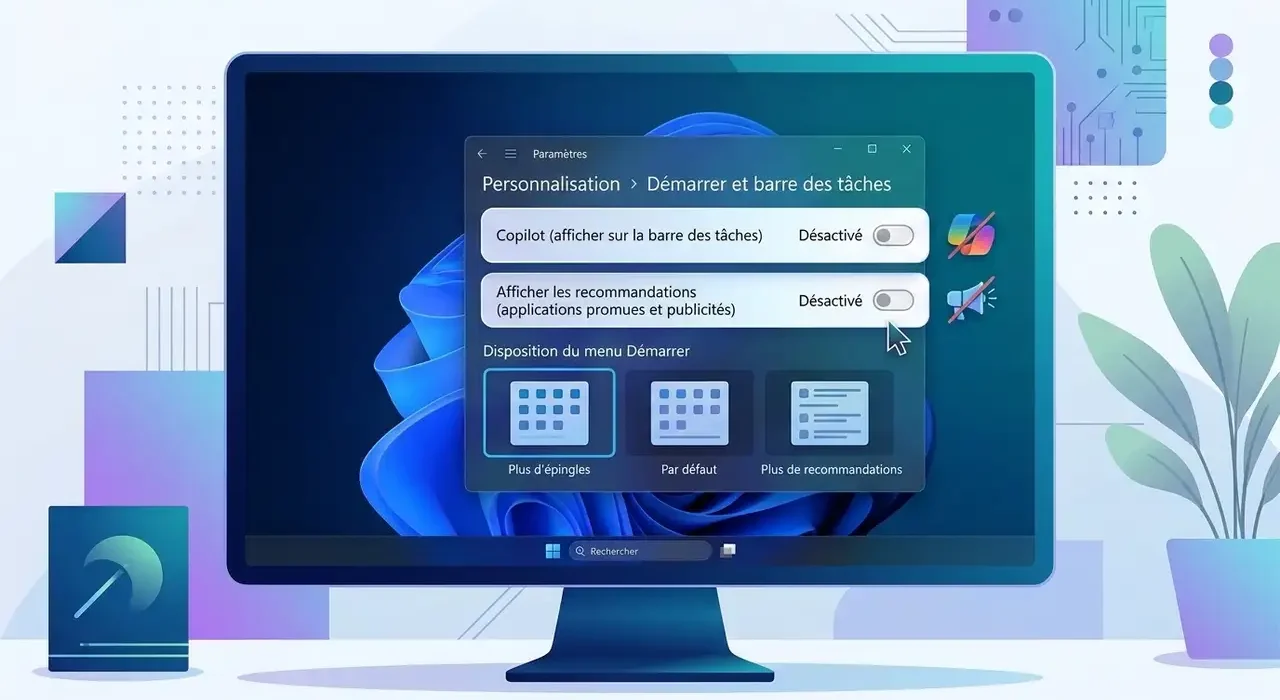
Copilot sur la barre des tâches. Des applis « recommandées » dans Démarrer. Des astuces sur l’écran de verrouillage. Windows 11 vous pousse des suggestions à chaque coin d’écran. Tout se coupe ou presque, à condition de savoir où chercher. Et la plupart des réglages qui comptent se trouvent dans l’application Paramètres, pas dans des scripts trouvés sur un forum.
À retenir
Pour Copilot, le plus efficace reste de désinstaller l’application, puis de réaffecter la touche Copilot du clavier. L’ancienne stratégie « Désactiver Windows Copilot » est en voie d’abandon et ne couvre plus la nouvelle appli. Pour les publicités, une dizaine d’interrupteurs suffisent, répartis entre Démarrer, l’écran de verrouillage, les notifications et la confidentialité. Passer en édition Pro aide moins qu’on ne le croit. Les stratégies anti-pubs les plus radicales de Microsoft sont réservées aux éditions Entreprise et Éducation.
Pourquoi un script de « debloat » est une mauvaise idée
Les scripts qui promettent de nettoyer Windows en un clic modifient des dizaines de clés d’un coup. Le jour où une mise à jour casse quelque chose, impossible de savoir laquelle est en cause.
Je préfère la méthode lente. Un réglage à la fois, depuis l’interface officielle, en sachant ce que fait chaque bouton. Si vous voulez aller plus loin, notre test d’AtlasOS sur Windows 11 montre l’autre extrême, avec ses compromis.
Copilot : quatre portes d’entrée, quatre réglages
Désinstaller l’application Copilot
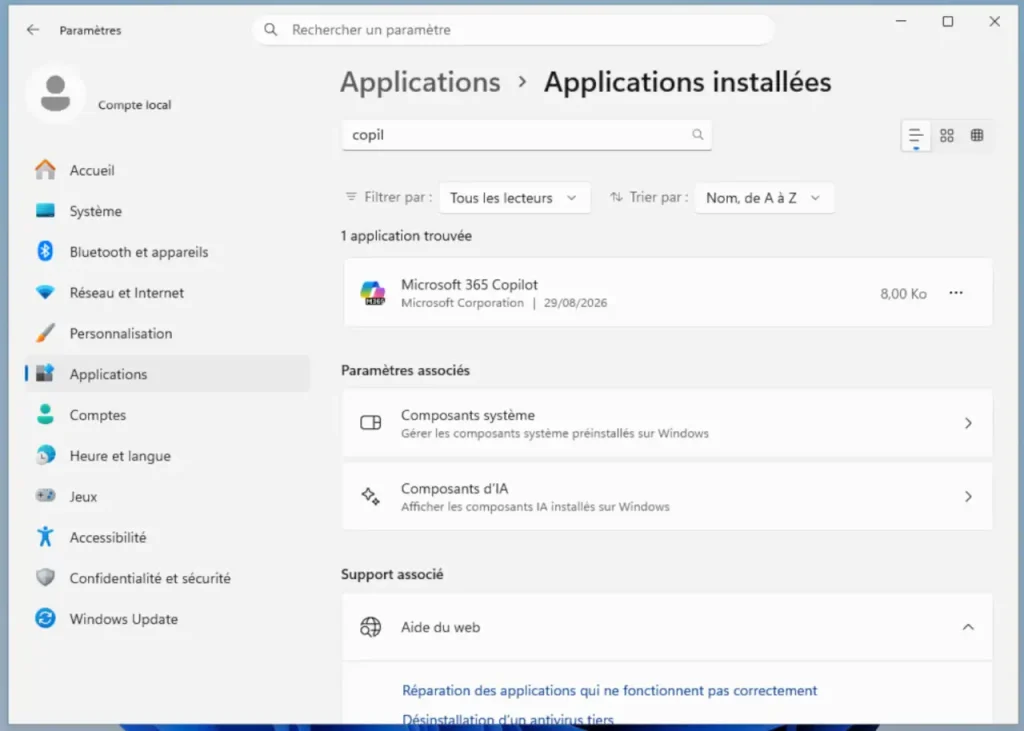
Copilot est aujourd’hui une application comme une autre. Microsoft documente sa désinstallation sur Learn. Ouvrez Paramètres > Applications > Applications installées. Cherchez Copilot, cliquez sur les trois points, puis sur Désinstaller.
Attention à ne pas confondre deux applis. L’ancienne application Microsoft 365, celle qui ouvre Word ou PowerPoint, porte désormais elle aussi le nom Copilot. Supprimer la mauvaise vous prive de ce raccourci vers Office.
Pour plusieurs PC, Microsoft fournit aussi une commande PowerShell, à lancer dans une console administrateur :
$packageFullName = Get-AppxPackage -Name "Microsoft.Copilot" | Select-Object -ExpandProperty PackageFullName
Remove-AppxPackage -Package $packageFullName
L’appli reste réinstallable depuis le Microsoft Store. Rien ne vous empêche de revenir en arrière.
La barre des tâches
Si l’icône Copilot est épinglée, un clic droit dessus puis « Désépingler de la barre des tâches » suffit. Sur certaines versions, un interrupteur Copilot existait aussi dans Paramètres > Personnalisation > Barre des tâches. Notre guide pour personnaliser Windows 11 détaille le reste de la barre.
La touche Copilot du clavier
Depuis mai 2025, la touche Copilot (ou Win + C) ouvre une petite zone de saisie. Vous pouvez lui confier une autre tâche. Microsoft indique le chemin Paramètres > Personnalisation > Saisie de texte > « Personnaliser la touche Copilot du clavier ». Une autre page d’aide Microsoft place ce réglage sous Bluetooth et appareils > Clavier. Le menu propose Rechercher, ou Personnalisé pour choisir une application.
Pour aller plus vite, tapez dans Exécuter (Win + R) l’URI ms-settings:personalization-textinput-copilot-hardwarekey pour ouvrir directement la bonne page.
Les stratégies de groupe, et leur piège
Microsoft a ajouté en avril 2026 une stratégie RemoveMicrosoftCopilotApp, documentée dans le CSP WindowsAI. Elle vise Windows 11 24H2 et suivants. Sur le papier, elle désinstalle Copilot automatiquement. En pratique, trois conditions doivent être réunies. Microsoft 365 Copilot et Microsoft Copilot doivent être installés tous les deux. L’utilisateur ne doit pas avoir installé Copilot lui-même. Et l’appli ne doit pas avoir été lancée depuis 28 jours. L’utilisateur peut ensuite la réinstaller.
C’est un outil pensé pour les parcs d’entreprise. Pour un PC perso, la désinstallation manuelle va plus vite.
Beaucoup de tutoriels citent encore la stratégie « Désactiver Windows Copilot », soit la valeur TurnOffWindowsCopilot=1 sous HKCU\Software\Policies\Microsoft\Windows\WindowsCopilot. Microsoft la dit en voie d’abandon. Elle ne s’applique pas à la nouvelle application Copilot. Inutile de perdre du temps avec.
Côté clavier, la stratégie « Set Copilot Hardware Key » existe bien sur Pro. Elle se trouve dans Configuration utilisateur > Modèles d’administration > Composants Windows > Windows Copilot. Elle attend l’identifiant d’une application (AUMID), pas un simple nom.
Le menu Démarrer et sa section Recommandé
Direction Paramètres > Personnalisation > Démarrer. Microsoft a documenté en 2024 l’interrupteur « Show recommendations for tips, app promotions, and more » sur son blog Windows Insider. C’est lui qui fait apparaître des applis du Store dans Recommandé. Coupez aussi les applications récemment ajoutées, les plus utilisées et les éléments récemment ouverts si vous voulez un Démarrer muet.
D’après la page d’aide Microsoft sur Démarrer, quand toutes les sources de Recommandé sont désactivées, la section se replie. Pas besoin de bidouille pour gagner cette place.
Sur Pro, la stratégie « Remove Recommended section from Start Menu » existe dans le CSP Start. Elle se règle dans Menu Démarrer et barre des tâches, via la valeur HideRecommendedSection=1 sous Software\Policies\Microsoft\Windows\Explorer.
L’écran de verrouillage, premier panneau publicitaire
Ouvrez Paramètres > Personnalisation > Écran de verrouillage. La page d’aide Microsoft précise que Windows à la une affiche des images accompagnées de conseils. Choisissez Image ou Diaporama à la place. Décochez ensuite « Obtenir des anecdotes, des conseils, des astuces, etc. sur votre écran de verrouillage ». Selon plusieurs tests, cette case disparaît tant que Windows à la une est actif.
Le même écran affiche aussi un état « Widgets » avec météo et actualités. Désactivez-la.
Les suggestions cachées dans Paramètres et les notifications
Dans Paramètres > Confidentialité et sécurité, cherchez la page Recommandations et offres. Sur les versions plus anciennes, elle s’appelle Général, comme l’explique Microsoft. Trois réglages vous intéressent. « Afficher le contenu suggéré dans l’application Paramètres ». L’identifiant de publicité. Et les offres personnalisées, décrites comme « des conseils, des publicités et des recommandations personnalisés basés sur mon activité Windows ».
Un détail mérite votre attention. Ces options règlent la personnalisation des publicités. Microsoft ne promet nulle part qu’elles en réduisent le nombre.
Passez ensuite par Système > Notifications > Paramètres supplémentaires. La page d’aide Microsoft y décrit deux cases. L’une affiche un écran d’accueil après les mises à jour. L’autre envoie des conseils et suggestions pendant l’utilisation de Windows. Décochez les deux.
L’Explorateur de fichiers, le recoin oublié
L’Explorateur peut lui aussi afficher des bandeaux de suggestions en haut de ses fenêtres. Microsoft a documenté la parade dès 2016 sur son blog Insider. La parade : décocher « Afficher les notifications du fournisseur de synchronisation » dans les options de l’Explorateur, onglet Affichage. Sous Windows 11, on y accède par le menu « … » puis Options. Si l’Explorateur vous agace pour d’autres raisons, voyez comment remplacer l’Explorateur Windows.
Widgets et points forts de la recherche
Le tableau des widgets mélange météo et fil d’actualités MSN. Faites un clic droit sur la barre des tâches, ouvrez ses paramètres et coupez Widgets. Le raccourci Win + W ouvre toujours le tableau. Pour vider le fil, ouvrez les paramètres du tableau, puis Tableaux de bord, et désactivez Découvrir. La démarche est décrite sur la page widgets de Microsoft.
Sur Pro, la stratégie « Allow widgets » les coupe pour tout le monde. Elle se trouve dans Configuration ordinateur > Composants Windows > Widgets, valeur AllowNewsAndInterests=0 sous HKLM\SOFTWARE\Policies\Microsoft\Dsh, selon le CSP NewsAndInterests.
Les points forts de la recherche ajoutent des illustrations et des actualités dans la zone de recherche. Le réglage se trouverait dans Confidentialité et sécurité > Autorisations de recherche > Plus de paramètres > « Afficher les points forts de la recherche ». Sur Pro, la stratégie « Allow search highlights » est documentée dans le CSP Search. Elle se place sous Configuration ordinateur > Composants Windows > Rechercher. Elle écrit la valeur EnableDynamicContentInWSB sous SOFTWARE\Policies\Microsoft\Windows\Windows Search.
Famille ou Pro : ce que l’édition change vraiment
L’édition Famille n’a pas d’éditeur de stratégie de groupe locale. Microsoft le confirme sur son forum d’aide. Tout se fait donc dans Paramètres, ce qui couvre déjà l’essentiel.
Pro débloque les stratégies citées plus haut. Mais les plus radicales restent hors de portée. « Désactiver les expériences consommateur de Microsoft », « Ne pas afficher les conseils Windows » ou « Désactiver toutes les fonctionnalités Windows à la une » sont réservées aux éditions Entreprise et Éducation, selon le CSP Experience. Sur Pro, seule « Ne pas suggérer de contenu tiers dans Windows à la une » est disponible. Acheter une licence Pro uniquement pour les publicités n’a donc pas grand sens.
Avant de toucher au registre, notez chaque valeur modifiée. Notre guide des paramètres Windows 11 et notre point sur Windows 11 26H2 complètent ce tour d’horizon.
Et après la prochaine mise à jour ?
Une question reste ouverte. Ces réglages tiendront-ils après la prochaine mise à jour majeure ? Rien dans la documentation Microsoft ne le garantit. La seule méthode fiable consiste à repasser sur cette liste après chaque mise à jour annuelle. Et vous, quel recoin de Windows 11 vous a surpris avec une pub ?