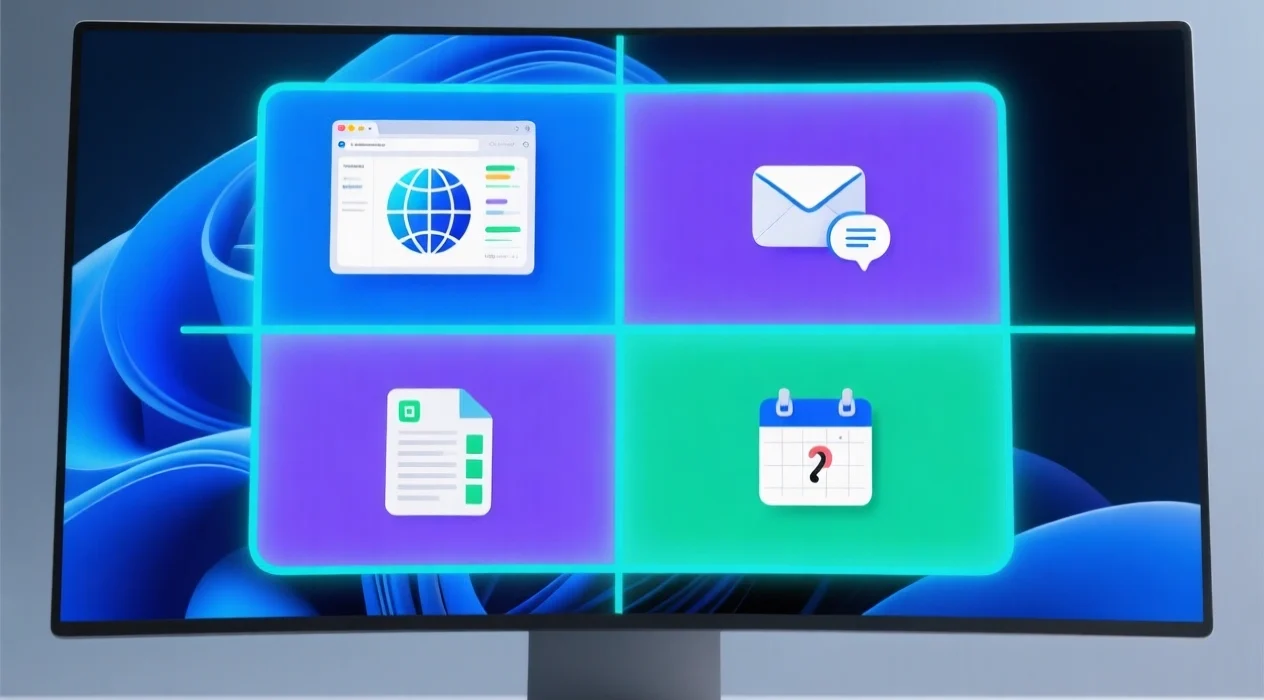
Vous savez déjà glisser une fenêtre à gauche ou à droite. Pourtant, votre écran reste un champ de bataille : messagerie qui vole le regard, documents empilés, Alt-Tab compulsifs. La fonction Ancrer les fenêtres Windows 11 (Snap Layouts / Snap Assist) n’est pas qu’un gadget : utilisée méthodiquement, elle devient une carte spatiale stable qui réduit la charge mentale et accélère la reprise de contexte après chaque interruption. Dans ce guide complet, vous allez :
Activer et configurer correctement l’ancrage
Comprendre la différence entre Snap Layouts, Snap Assist et bureaux virtuels
Construire vos “Zones Fonctionnelles” (Production / Référence / Communication / Monitoring)
Mettre en place 3 layouts réutilisables dans la journée
Mesurer des gains concrets (Alt-Tab/minute, temps de reprise)
Résoudre les problèmes fréquents (fonction grisée, lenteur, absence du menu Win + Z)
Objectif : transformer un écran encombré en cockpit cognitif reproductible.
Comprendre la fonction “Ancrer les fenêtres”
Qu’est-ce que l’ancrage (Snap Layouts & Snap Assist)
Snap Layouts : les dispositions prédéfinies qui apparaissent quand vous survolez le bouton Agrandir ou pressez Win + Z.
Snap Assist : l’assistant qui, après l’ancrage d’une première fenêtre, propose une mosaïque des autres pour compléter les emplacements vides.
Zones d’ancrage : les emplacements (moitiés, tiers, quadrants, colonnes) reconnus automatiquement.
Différence entre Snap Layouts, Snap Assist et bureaux virtuels
Snap Layouts : organisation spatiale sur un seul bureau.
Snap Assist : accélérateur de remplissage des slots.
Bureaux virtuels : contextes parallèles (ex : Bureau 1 = Création, Bureau 2 = Réunion). Ils ne remplacent pas l’ancrage, ils le complètent. Vous pouvez appliquer un layout cohérent sur chaque bureau pour minimiser la reconfiguration.
Prérequis / version
Fonction disponible nativement sous Windows 11 (builds ≥ 22000). Si Win + Z ne montre rien :
- Vérifier Paramètres > Système > Multitâche
- Mettre Windows à jour (Paramètres > Windows Update)
- Vérifier que des utilitaires tiers (gestionnaires de fenêtres) ne désactivent pas le comportement.
Activer et configurer l’ancrage dans Windows 11
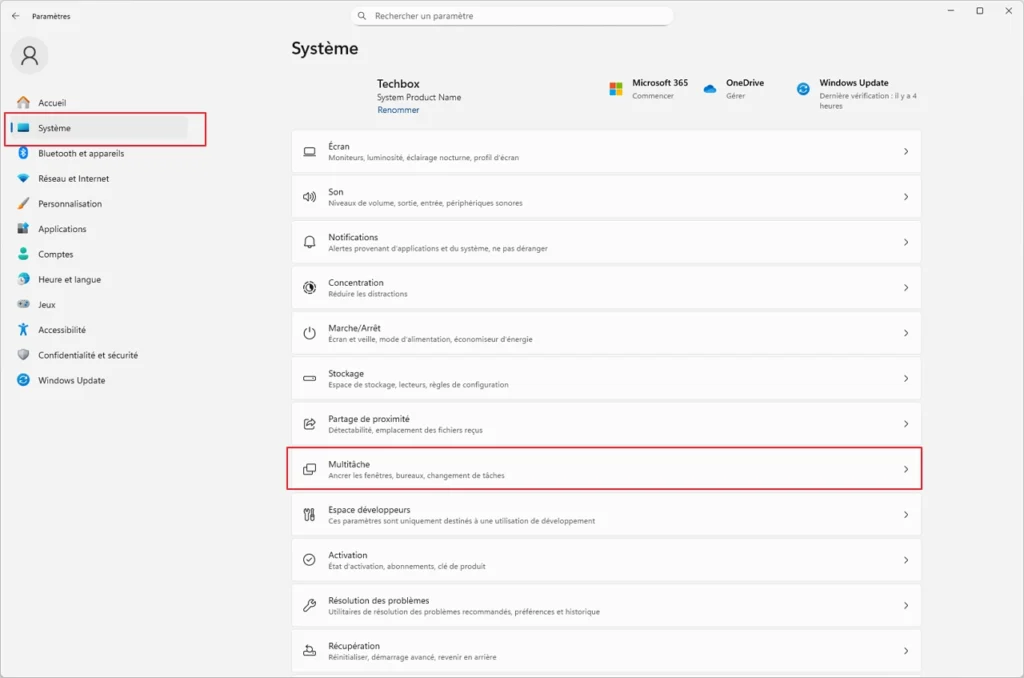
Chemin rapide de configuration
Paramètres > Système > Multitâche > Activer “Ancrer les fenêtres”.
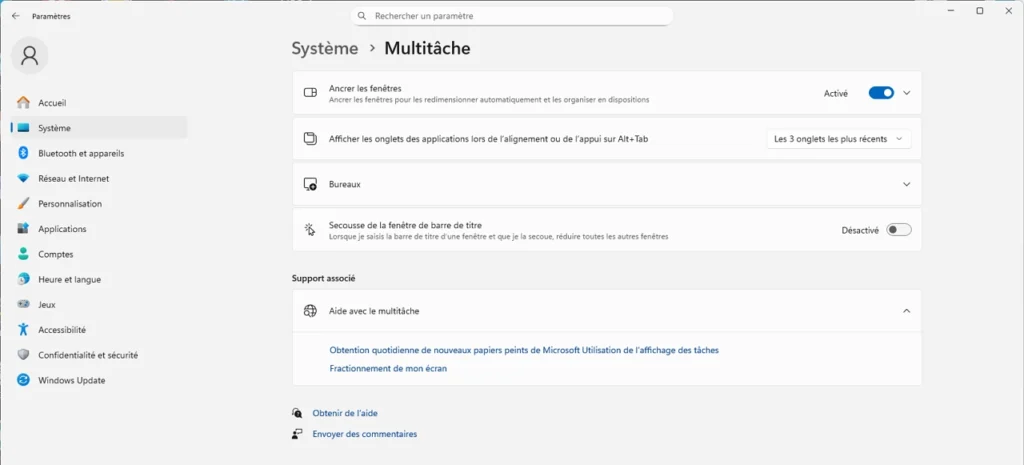
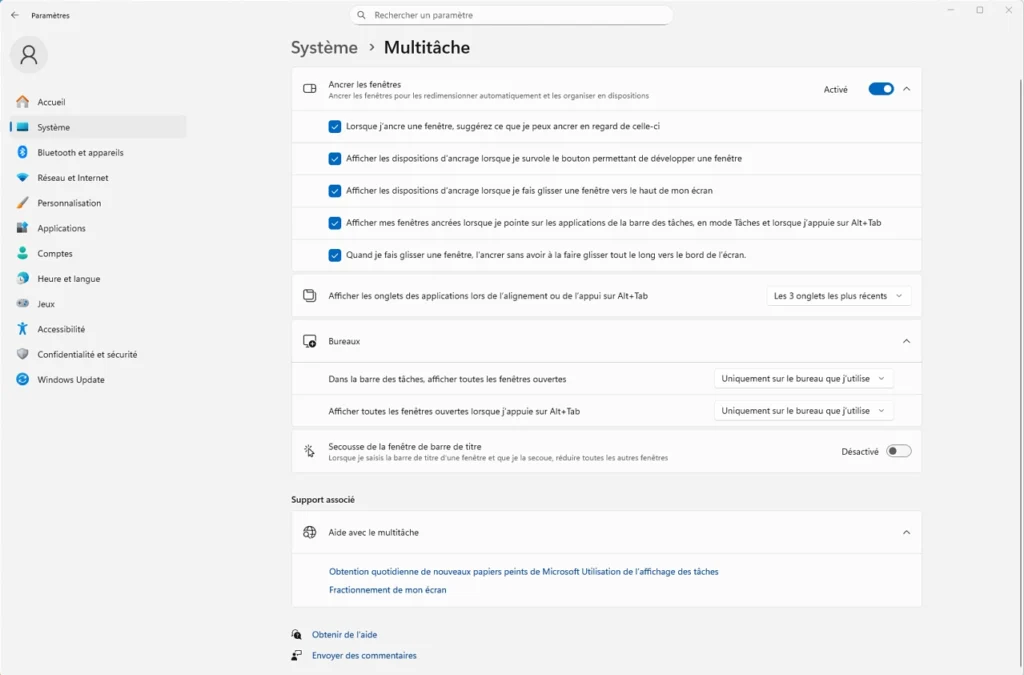
Options importantes à cocher (selon vos besoins)
Afficher les dispositions d’ancrage lorsque je pointe sur le bouton Agrandir
Afficher automatiquement les autres fenêtres à ancrer (Snap Assist)
Remplacer les positions de fenêtre lors du déplacement
Afficher ce que j’utilise dans la barre des tâches dans toutes les dispositions
Utiliser la dernière disposition d’ancrage lorsqu’un moniteur est reconnecté (utile si vous dockez/dédockez un PC portable)
Conseil : Quasi tout laisser activé au départ pour bénéficier de la découverte guidée, puis désactiver ce qui distrait (ex : suggestions contextuelles si vous êtes avancé).
Raccourcis clavier essentiels
- Win + Z : menu visuel des dispositions (disponible sur la plupart des fenêtres).
- Win + Flèche Gauche / Droite : ancrer rapidement sur une demi-largeur.
- Win + Flèche Haut / Bas (après gauche/droite) : déplacer vers un coin (quadrant).
- Win + Tab : gestion des bureaux virtuels.
- Alt + Tab : changement classique (réduire son usage = objectif mesurable).
La Méthode des Zones Fonctionnelles
Principe
Attribuer des rôles stables aux emplacements, au lieu de “juste” remplir des trous. Chaque slot devient une fonction cognitive répétée. La constance spatiale crée un repère mnésique : moins de parsing visuel = moins de frictions.
Les 4 zones de base
- Production : la tâche profonde (document, IDE, présentation).
- Référence : matériau de support (PDF, navigateur doc, base de connaissances).
- Communication : messagerie instantanée, email, chat interne (visible mais non envahissant).
- Monitoring : un tableau de bord, un timer, un outil de suivi (CPU, logs, KPI).
Exemple sur écran 16:9 (1920×1080)
Moitié gauche (verticale) = Production (pleine hauteur)
Quart supérieur droit = Référence
Quart inférieur droit gauche = Communication
Quart inférieur droit droit = Monitoring (timer / to-do)
Variante écran ultrawide (3440×1440)
Opter pour une grille 3 ou 5 colonnes :
Colonne centrale large = Production
Colonne gauche = Référence (navigateur docs)
Colonne droite (partagée horizontalement) = Communication (haut) + Monitoring (bas)
Colonnes extrêmes (si 5) = modules temporaires (preview design, console logs).
Nommer et ritualiser vos layouts
Exemples :
DeepWork_Ref (Production + Référence + Timer minimal)
Analyse_Data (Excel/BI + Documentation + Communication silencieuse)
Réunion_Active (Visio + Notes + Agenda + Chat)
Donnez des noms explicites pour ancrer le rituel : ouvrir un layout devient un micro-script (≤ 30 secondes).
Mettre en place votre premier layout stable (pas à pas)
Étape 1 : Inventorier vos tâches récurrentes
Listez 3 situations quotidiennes : Rédaction, Réunion, Analyse chiffres. Pour chaque situation, notez les applications indispensables (pas “nice to have”).
Étape 2 : Choisir un pattern de Snap Layout
Ouvrez une fenêtre, Win + Z, observez les variantes (2 colonnes, 3 colonnes asymétriques, 4 quadrants, grande + bande latérale). Sélectionnez celle qui correspond à la densité de vos apps critiques.
Étape 3 : Attribuer chaque application à une zone
Commencez par Production (fenêtre prioritaire), remplissez ensuite Référence, Communication, Monitoring via Snap Assist (clic sur les miniatures proposées).
Étape 4 : Sauvegarder visuellement
Faites une capture d’écran (Win + Shift + S) et stockez-la dans un dossier “Layouts”. Ajoutez une note textuelle décrivant le rôle de chaque slot. Ce support accélère la reproduction et l’apprentissage musculaire.
Étape 5 : Répéter pour 2 autres “scènes”
Objectif de départ : 3 layouts seulement. Au-delà, risque de surcharge de décision. Ajustez chaque vendredi (micro-rétro).
Optimiser la productivité (micro-mesures)
Mesurer le temps de reprise de contexte
Chronomètre simple : après interruption (notification, conversation), combien de secondes avant d’écrire/agir à nouveau ? Visez une réduction progressive (ex : de 18 s à < 10 s).
Réduire les Alt-Tab
Comptez les Alt-Tab sur 10 minutes de travail profond. Un bon layout diminue les “sauts de chasse” (chercher une fenêtre perdue). Objectif initial : -30 %.
Limiter le bruit visuel
Fenêtres flottantes non intégrées = entropie. Fermer ou intégrer immédiatement. Ajoutez une ligne dans votre checklist : 0 fenêtre orpheline.
Checklist quotidienne (≤ 30 s)
- Layout actif correspond à l’intention actuelle ?
- Communication visible, mais non dominante ?
- Aucune appli hors zones ?
- Timer / to-do placé (Monitoring) ?
Cas pratiques
Rédaction + Recherche + Chat interne
Production : Word / Notion en large.
Référence : Navigateur (onglet 1 sources, onglet 2 guide style).
Communication : Teams/Slack réduit (masquer badges si possible).
Monitoring : Timer Pomodoro.
Réunion visio + Notes + Agenda
Production : Fenêtre visio (Teams, Zoom) en colonne principale.
Référence : Agenda / mail (consultation rapide).
Communication : Chat réunion / Q&A.
Monitoring : Liste “actions” ou to-do live.
Analyse data (Excel / BI) + Documentation + Messagerie
Production : Tableau de bord Power BI / Excel modèle.
Référence : Wiki interne (procédures calcul).
Communication : Chat data team.
Monitoring : Bloc-notes capture hypothèses.
Développeur : IDE + Terminal + Logs + Browser
Production : IDE (VS Code) large.
Référence : Navigateur doc API.
Communication : Chat équipe dev.
Monitoring : Console / Logs tail / Build status.
Résolution des problèmes fréquents
L’ancrage ne fonctionne pas
Vérifier Paramètres > Système > Multitâche > “Ancrer les fenêtres” activé. Tester une autre application (certaines fenêtres antiques ne supportent pas toutes les dispositions).
Option grisée après mise à jour
- Redémarrer l’Explorateur (Ctrl + Shift + Échap > Explorateur Windows > Redémarrer)
- Mettre à jour pilotes GPU (via Windows Update ou constructeur)
- Vérifier outils tiers (DisplayFusion, PowerToys FancyZones) : désactiver temporairement.
Performances lentes / animations saccadées
Paramètres > Accessibilité > Effets visuels > Désactiver les animations non nécessaires. Fermer les applications electron lourdes non critiques dans le layout.
Snap Layouts absent (Win + Z ne répond pas)
Test en survolant le bouton Agrandir (icône carré)
Clavier : touche Windows fonctionne ailleurs ?
Vérifier Politique d’entreprise (PC géré) : certaines stratégies désactivent des éléments d’interface.
FAQ
Comment ancrer deux fenêtres sur Windows 11 ?
Appuyez sur Win + Z et choisissez une disposition à deux colonnes, sélectionnez la première fenêtre, puis cliquez sur la seconde dans la mosaïque. Plus rapide : Win + Flèche Gauche (ou Droite) puis sélection de l’autre appli.
Quel est le raccourci pour diviser l’écran ?
Win + Flèche Gauche ou Win + Flèche Droite pour ancrer la fenêtre active. Répétez pour une autre fenêtre.
Comment activer Snap Assist sur Windows 11 ?
Paramètres > Système > Multitâche > Activer “Ancrer les fenêtres” et cocher “Afficher automatiquement les autres fenêtres à ancrer”.
Pourquoi l’ancrage de fenêtres ne marche plus ?
Option désactivée, fenêtre incompatible, Explorateur à redémarrer, pilotes graphiques obsolètes ou utilitaire tiers bloquant.
Peut-on enregistrer un arrangement de fenêtres ?
Pas nativement comme “profil” unique, mais Windows mémorise souvent les positions par application, surtout après déconnexion/reconnexion d’écran (si option activée). Capturez l’arrangement pour ritualiser la reconstitution.
Comment ancrer 4 fenêtres ?
Utiliser Win + Z et choisir la disposition 2×2 ou ancrer successivement chaque fenêtre dans un coin via Win + Flèche Gauche/Droite puis Win + Flèche Haut/Bas.
Différence entre Snap Layouts et bureaux virtuels ?
Snap Layouts organise les fenêtres sur un bureau. Les bureaux virtuels segmentent vos contextes (ex : Travail / Réunion / Personnel).
Mini lexique sémantique
Layout (disposition) : schéma spatial récurrent
Zone fonctionnelle : slot avec rôle défini (Production, etc.)
Entropie visuelle : dispersion de fenêtres non planifiée
Reprise de contexte : temps avant de redevenir productif après interruption
Monitoring : affichage passif informatif
Indicateurs clés à suivre (hebdomadaire)
Alt-Tab / minute (objectif : baisse continue)
Temps moyen de reprise (cible : < 10 s sur tâches profondes)
Nombre moyen de fenêtres hors layout (cible : 0–1)
Variance de placement (une appli change-t-elle souvent de slot ?)
Exemple de micro-tableau de rôles (Layout Rédaction)
Rôle :
Production : Éditeur principal
Référence : Navigateurs sources
Communication : Chat (muté)
Monitoring : Timer + To-do 5 items
(Bien conserver ce schéma pour chaque layout dans un dossier “Layouts”.)
Conclusion
Ancrer les fenêtres Windows 11 n’est pas seulement “diviser l’écran”. En appliquant la Méthode des Zones Fonctionnelles, vous créez des repères spatiaux stables, réduisez les Alt-Tab superflus et récupérez des minutes distribuées sur la journée. Commencez simple : un seul layout conscient aujourd’hui, mesurez un indicateur, ajustez vendredi. Demain, créez le deuxième. Votre écran cesse d’être un champ de bataille pour devenir un cockpit cohérent.