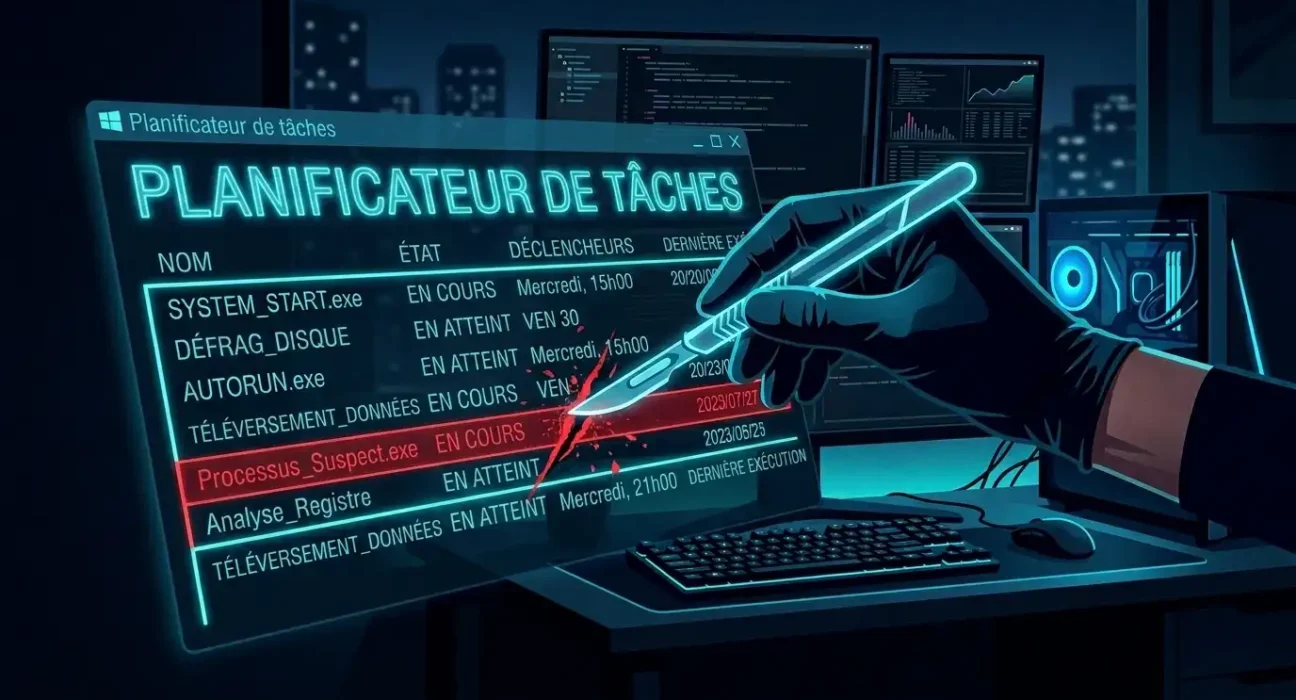
Pas métaphoriquement. Littéralement. Pendant que vous lisez ceci, Windows exécute des benchmarks pour un score que personne ne consulte plus, télécharge des modèles vocaux pour une dictée que vous n’avez jamais activée, et envoie des rapports détaillés sur votre configuration matérielle à des serveurs que vous ne contrôlez pas. La vraie question n’est pas technique, elle est politique. Qui décide de ce que fait votre machine ?
Avant de toucher quoi que ce soit : le filet de sécurité
Créez d’abord un point de restauration. Pas par paranoïa excessive, par réalisme.
Touche Windows, tapez “Créer un point de restauration”. Dans l’onglet Protection du système, sélectionnez votre disque C: et vérifiez que la protection est bien activée — si elle ne l’est pas, cliquez sur “Configurer” puis activez-la. Cliquez sur “Créer”, nommez le point de façon explicite (“Avant désactivation tâches planifiées” fonctionne très bien), et attendez la confirmation Windows. Deux minutes. Aucune raison de ne pas le faire.
J’ai appris cette leçon de la pire façon possible. Sur une machine cliente, quatre tâches système modifiées en une session, sans filet. Le lendemain matin, un logiciel métier refusait de démarrer — une interaction que je n’avais pas anticipée entre une tâche désactivée et une dépendance cachée. Deux heures de débogage, un client hors de lui, et une règle gravée définitivement : le point de restauration n’est pas optionnel.
Si vous voulez l’utiliser plus tard : dans la même fenêtre, cliquez sur “Restauration du système” et suivez les étapes. Windows vous ramène à l’état exact de votre machine au moment de la création.
Ouvrir le Planificateur correctement
Ce détail que presque tous les guides omettent : ne lancez pas le Planificateur de tâches directement depuis les résultats de recherche. Faites un clic droit sur le résultat et choisissez “Exécuter en tant qu’administrateur”. Sans droits admin, vous pouvez regarder, pas agir. C’est une perte de temps frustrante qui arrive aux plus aguerris.
Les tâches à désactiver sans état d’âme
WinSAT (Microsoft > Windows > Maintenance) lance un benchmark complet — CPU, RAM, disque, GPU — pour recalculer un score de performance que Windows 10 et 11 n’affichent même plus dans leur interface. Le piège vicieux : elle est programmée à 1h du matin, mais l’option “Exécuter dès que possible si un démarrage planifié est manqué” la relance à la première occasion — parfois en pleine utilisation. Clic droit, Désactiver.
Consolidator et UsbCeip (Microsoft > Windows > Customer Experience Improvement Program) collectent et transmettent des données d’usage à Microsoft dans le cadre du CEIP. Si vous avez refusé ce programme à l’installation, elles sont peut-être déjà éteintes — vérifiez avant d’agir. Si elles tournent, coupez les deux : elles font partie du même mécanisme et n’ont aucune utilité locale.
QueueReporting (Microsoft > Windows > Windows Error Reporting) compile vos rapports de crash avec des informations sur votre configuration et les envoie à Microsoft. Utile pour les équipes de développement, pas pour vous. Désactivez.
MapsToastTask et MapsUpdateTask (Microsoft > Windows > Maps) gèrent respectivement les notifications et les mises à jour de cartes hors ligne pour une application que Microsoft lui-même a dépréciée et retirée du Microsoft Store. Si vous ne l’utilisez pas, ces deux tâches sont du bruit pur. Désactivez-les ensemble puisque vous êtes déjà dans le dossier.
DmClient et DmClientOnScenarioDownload (Microsoft > Windows > Feedback > Siuf) pilotent les enquêtes de satisfaction Windows. Personne ne les a jamais activées volontairement. Désactivez si présentes.
Les tâches qui méritent une réflexion d’une minute
DiskDiagnosticDataCollector (Microsoft > Windows > DiskDiagnostic) est le seul cas où je refuse de donner une réponse universelle. Si vous utilisez déjà CrystalDiskInfo ou un équivalent pour surveiller la santé de vos disques, désactivez sans hésitation. Si vous ne surveillez votre disque par aucun autre moyen, cette tâche est votre unique filet de sécurité automatique. Choisissez l’un ou l’autre — mais choisissez consciemment.
Microsoft Compatibility Appraiser (Microsoft > Windows > Application Experience) envoie des données de télémétrie — Microsoft le précise lui-même dans la description de la tâche. Voilà une position que je vais défendre et qui ne plaira pas à tout le monde : désactivez-la, mais notez-la quelque part. Elle peut bloquer silencieusement la proposition de mises à jour majeures. Un utilisateur que j’accompagnais avait désactivé cette tâche 18 mois avant qu’on s’en rende compte. Sa machine était deux versions de Windows en retard. Réactivation, 48 heures d’attente, mise à jour proposée. Fin de l’histoire mais histoire évitable.
SpeechModelDownload (Microsoft > Windows > Speech) : ici je vais à contre-courant des guides “désactivez tout”. Si vous utilisez la dictée vocale de Windows, même ponctuellement, gardez-la. Les modèles s’améliorent continuellement. Si la reconnaissance vocale n’a jamais touché votre workflow, coupez.
AnalyzeSystem (Microsoft > Windows > Power Efficiency Diagnostics) : sur PC fixe, désactivez sans hésitation — analyser l’efficacité énergétique d’une machine branchée en permanence n’a qu’un intérêt académique. Sur portable, c’est différent. Si vous diagnostiquez une autonomie anormalement courte ou une chauffe excessive, cette tâche vous donne des pistes exploitables. Évaluez selon votre usage réel.
Aller plus loin : les services Windows
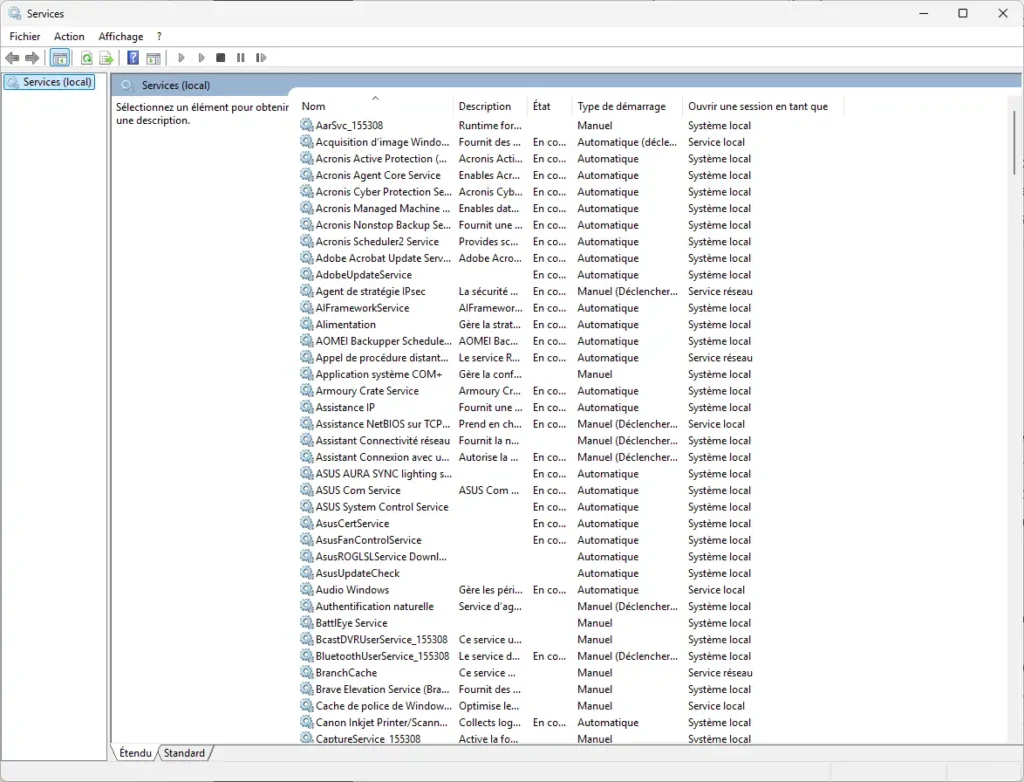
Les tâches planifiées ne sont qu’une partie du tableau. Les services Windows (ces processus qui démarrent automatiquement à chaque allumage) sont une autre couche souvent ignorée. Des tests réalisés en conditions réelles montrent que désactiver 6 services inutiles libère en moyenne 620 Mo de RAM, réduit le temps de démarrage de près de 5 secondes et diminue l’utilisation du CPU au repos de 7%.
Les candidats les plus évidents, sans débat sérieux :
Le service Fax s’appelle “Télécopie” dans l’interface française de services.msc — pas “Fax”. Le nom technique reste Fax, mais si votre lecteur cherche “Fax” dans la liste, il ne le trouvera pas.
Les services Xbox sont au nombre de quatre et non trois : XboxGipSvc, XblAuthManager, XblGameSave et XboxNetApiSvc — le quatrième (Xbox Live Networking Service) est régulièrement oublié dans les guides.
Bonus utile : le service Expériences des utilisateurs connectés et télémétrie (DiagTrack) est une cible prioritaire souvent absente des listes de tâches planifiées, il est plus impactant que la moitié des tâches du Planificateur réunies.
Pour y accéder : touche Windows + R, tapez services.msc, validez. Clic droit sur le service > Propriétés > Type de démarrage > Désactivé.| Nom affiché dans services.msc (FR) | Nom technique | Sûr à désactiver si… |
|---|---|---|
| Télécopie | Fax | Vous n’utilisez pas de fax |
| Service Windows Insider | wisvc | Non inscrit au programme Insider |
| Xbox Accessory Management Service | XboxGipSvc | Aucune manette Xbox connectée |
| Xbox Live Auth Manager | XblAuthManager | Pas de jeux Xbox Game Pass |
| Xbox Live Game Save | XblGameSave | Pas de jeux Xbox Game Pass |
| Xbox Live Networking Service | XboxNetApiSvc | Pas de jeux Xbox Game Pass |
| Service de support Bluetooth | bthserv | Aucun périphérique Bluetooth |
| Service de passerelle audio Bluetooth | BTAGService | Pas de casque/enceinte Bluetooth |
| Expériences des utilisateurs connectés et télémétrie | DiagTrack | Toujours — télémétrie pure |
| Gestionnaire de cartes téléchargées | MapsBroker | Application Cartes non utilisée |
| Service téléphonique | PhoneSvc | Pas de liaison smartphone/PC |
| Contrôle parental | WpcMonSvc | Pas d’enfants sur le compte |
Il y a des services qu’on ne touche jamais, quelle que soit la machine : Windows Update (sécurité), Windows Defender, Windows Event Log, Plug and Play, RPC, et évidemment le Task Scheduler lui-même. Les désactiver, c’est casser volontairement le système. Ces quatre-là ne font pas partie d’une discussion sur l’optimisation.
Ce que la réversibilité change à l’équation
Tout ce qui est décrit ici se réactive en deux clics. Clic droit sur la tâche ou le service, “Activer” ou changer le type de démarrage. Si vous aviez exporté les tâches avant intervention (menu Action > Exporter dans le Planificateur), vous pouvez les réimporter à l’identique via Action > Importer une tâche.
La désactivation n’est pas une décision définitive. C’est un arbitrage que vous réévaluez — après une mise à jour majeure, après un changement de matériel, après l’installation d’un nouveau logiciel. La vraie compétence, ce n’est pas de savoir quoi couper. C’est de savoir quand et pourquoi rallumer.
Est-ce que vous savez seulement combien de processus tournent en ce moment sur votre machine sans que vous les ayez jamais demandés ?