Votre MacBook s’allume dès que vous soulevez le couvercle ? C’est agaçant quand vous voulez simplement le transporter sans le démarrer. Heureusement, une solution existe.
Le Problème avec les Réglages Système
Apple n’a pas intégré d’option dans les Réglages système pour désactiver cette fonctionnalité. Vous devrez donc passer par le Terminal. Cette astuce fonctionne exclusivement sur macOS Sequoia 15 et versions ultérieures, les commandes sudo nvram BootPreference=%00, %01 ou %02 fonctionnent correctement pour désactiver le démarrage automatique.
Sur les versions antérieures à Sequoia (Sonoma, Ventura, Monterey, etc.), ces commandes ne sont pas prises en charge. Historiquement, l’ancienne commande sudo nvram AutoBoot=%00 était utilisée, mais celle-ci ne fonctionne plus de manière fiable sur les Mac Apple Silicon modernes.
Les commandes à Connaître
Lancez d’abord le Terminal. Vous le trouverez dans Applications > Utilitaires > Terminal. Trois commandes s’offrent à vous selon vos besoins spécifiques.
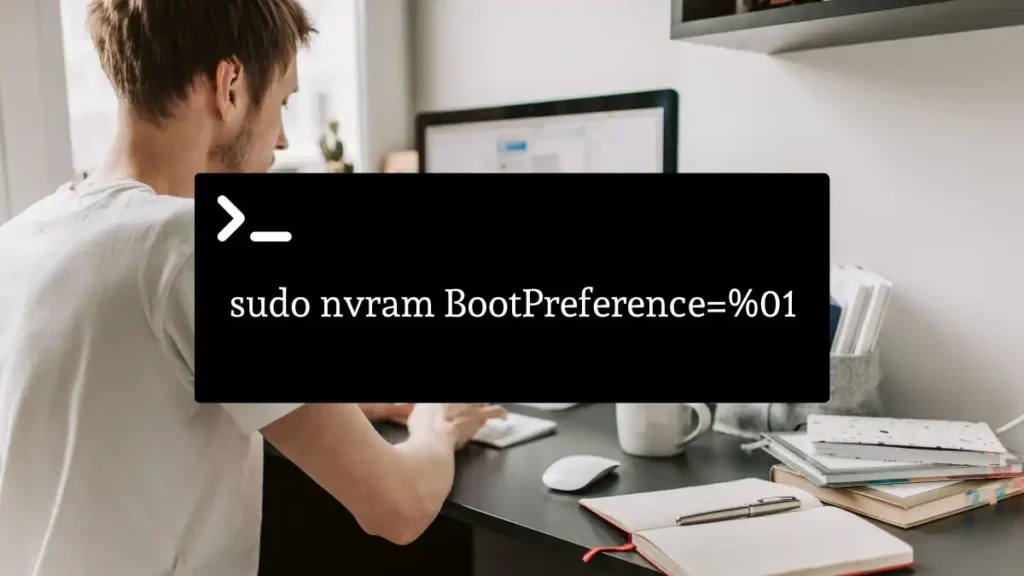
Désactiver l’allumage à l’ouverture Uniquement
Tapez cette commande :
sudo nvram BootPreference=%01
Votre Mac ne démarrera plus automatiquement quand vous ouvrez le capot. Il s’allumera toujours si vous le branchez.
Désactiver les Deux Modes de Démarrage
Cette commande bloque tout démarrage automatique :
sudo nvram BootPreference=%00
Ni l’ouverture du couvercle ni le branchement secteur ne déclencheront le démarrage.
Désactiver uniquement le démarrage au Branchement
Vous préférez garder l’allumage à l’ouverture ? Utilisez :
sudo nvram BootPreference=%02
Le Mac ne s’allumera plus quand vous le branchez.
Étapes d’Application
- Collez la commande choisie dans le Terminal
- Appuyez sur Entrée
- Saisissez votre mot de passe administrateur (il reste invisible)
- Validez avec Entrée
Le changement prend effet immédiatement. Aucun redémarrage n’est nécessaire.
Revenir en Arrière
Vous regrettez votre choix ? Restaurez les réglages d’origine avec cette commande :
sudo nvram -d BootPreference
Votre MacBook retrouvera son comportement initial.
Une fois la modification appliquée, vous devrez appuyer manuellement sur le bouton d’alimentation pour démarrer votre MacBook. Ce bouton correspond au capteur Touch ID situé en haut à droite du clavier.
Points Importants à Retenir
- Compatibilité : fonctionne uniquement avec les puces Apple Silicon
- Accès requis : droits administrateur obligatoires
- Réversibilité : changement facilement annulable
- Effet immédiat : aucun redémarrage nécessaire
Cette manipulation simple vous redonne le contrôle total sur le démarrage de votre machine. Fini les allumages intempestifs quand vous ouvrez simplement votre MacBook pour le ranger dans votre sac.
Pour vérifier la valeur actuelle du paramètre BootPreference dans le Terminal, utilisez la commande suivante :
nvram -p
Cette commande affiche l’ensemble de la configuration NVRAM de votre Mac. Vous devrez ensuite rechercher la ligne contenant BootPreference dans la liste affichée.
Pour afficher uniquement la valeur de BootPreference, vous pouvez utiliser :
nvram BootPreference
Si cette variable n’a jamais été définie ou a été supprimée (paramétrage par défaut d’Apple), vous obtiendrez un message d’erreur du type “nvram: Error getting variable”. Cela indique que le démarrage automatique est activé selon les réglages d’usine.
Lorsque le paramètre est configuré, vous verrez l’une des valeurs suivantes:
%00: désactive le démarrage à l’ouverture ET au branchement%01: désactive uniquement le démarrage à l’ouverture%02: désactive uniquement le démarrage au branchement
Si vous souhaitez restaurer les paramètres d’origine, utilisez sudo nvram -d BootPreference pour supprimer complètement cette variable.