
Vous en avez assez de voir Edge bouffer votre mémoire vive comme un gouffre sans fond ? On a tous connu ce moment où le navigateur se met à ralentir, où les onglets FREEZENT un par un, où votre PC s’essouffle alors que vous n’avez “que” quinze tabs ouverts. La bonne nouvelle — et elle est arriveée discrètement avec la version 125 — c’est qu’il existe enfin une solution native. Voici comment limiter la RAM de Microsoft Edge sans devenir un expert système, sans installer trois logiciels bidons, et surtout sans prise de tête.
Pourquoi votre Edge devient un boulet (et ce n’est pas votre faute)
Je me souviens encore de cette maudite après-midi de juin dernier. J’étais en plein rendu vidéo sur DaVinci Resolve, un projet client urgent qui devait partir dans l’heure. Mon ordinateur — 16 Go de RAM pourtant — s’est brusquement transformé en patate. Le curseur se figeait, le timeline ne répondait plus. En ouvrant le gestionnaire des tâches, j’ai failli m’étouffer : Edge, tranquillement installé en arrière-plan, avalait 7,2 Go de mémoire vive. Pour quoi ? Une dizaine d’onglets ouverts “au cas où”, dont la moitié étaient des articles de blog commencés et jamais terminés.
J’ai failli jeter mon clavier par la fenêtre. C’est exactement ce type de frustration que Microsoft a (enfin) décidé d’adresser. Depuis la version 125, un petit curseur magique s’est glissé dans les paramètres avancés. Et crois-moi, quand on cherche comment limiter la RAM de Microsoft Edge, cette fonctionnalité change complètement la donne.
La méthode simple (pas besoin de bidouiller)
Pas de registre Windows à modifier, pas de ligne de commande obscure, pas de logiciel tiers qui vous espionne. Tout est là, caché sous vos yeux depuis des mois.
Tapez directement edge://settings/system/managePerformance dans votre barre d’adresse. Oui, cette URL un peu longue vous emmène exactement où il faut. Vous verrez apparaître un interrupteur baptisé “Contrôles des ressources” — activez-le. Sous vos yeux ébahis surgit alors un curseur esthétique, avec son joli dégradé bleu, qui va de 1 Go jusqu’à la capacité totale de votre machine.
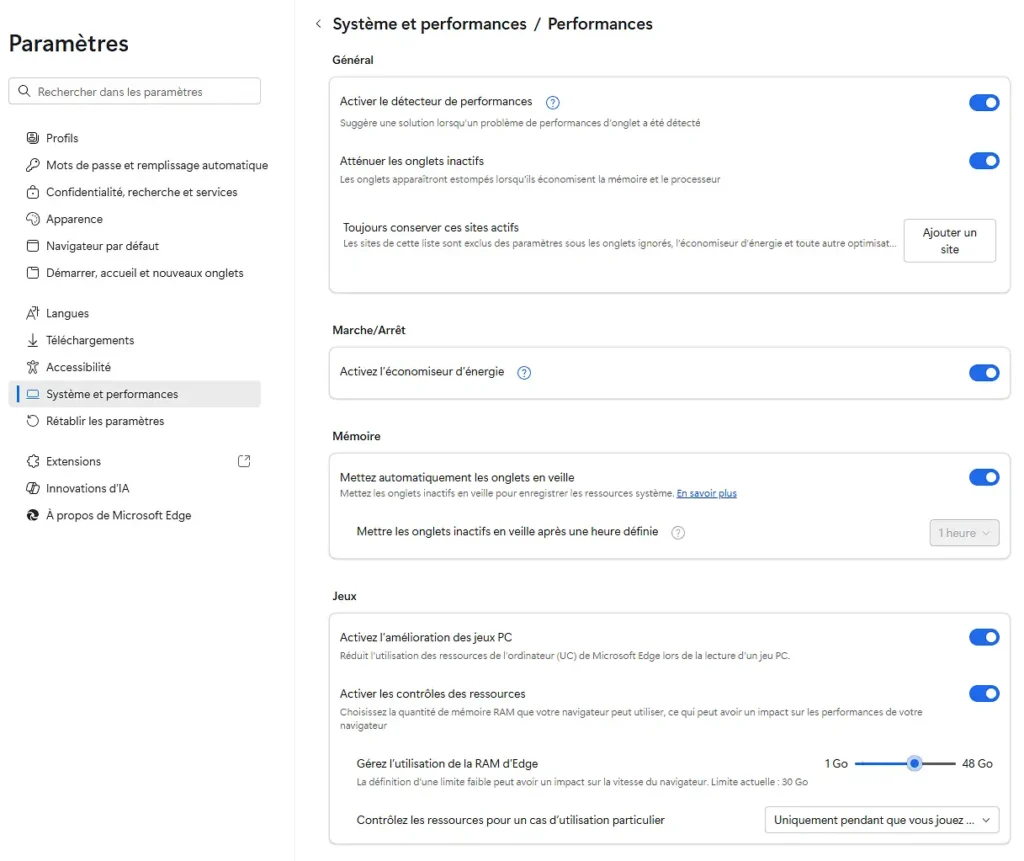
Personnellement, j’ai opté pour 30 Go sur mes 48 disponibles. Pourquoi ce chiffre ? Parce qu’Edge n’a pas besoin de plus pour gérer confortablement mes quarante-sept onglets (dont la moitié sont ces fameux articles commencés et jamais terminés, soyons honnêtes). À droite de ce curseur, vous choisissez quand appliquer cette limite : “Pendant le jeu” si vous voulez juste libérer des ressources pour vos parties, ou “Toujours” si votre PC a 8 Go ou moins et que chaque mégaoctet compte.
Les pièges à éviter (sinon ça devient pénible)
Attention quand même. Fixer la limite à 1 Go, c’est un peu comme demander à un éléphant de rentrer dans une Mini Cooper. Techniquement possible, mais ça va grogner sévèrement. Edge commencera à recharger vos onglets à tout va, et vous passerez votre temps à attendre que Twitter refasse sa vie. Pas glop.
L’autre erreur classique — et je l’ai faite — c’est croire que cette option magique va tout résoudre d’un coup. Elle aide, certes. Mais si vous avez quarante-sept applications qui se lancent au démarrage — Spotify, Discord, Steam, et ce logiciel RGB pour votre clavier qui sert strictement à rien — le problème vient peut-être d’ailleurs. Le limiteur Edge est un pansement efficace, pas une chirurgie cardiaque complète.
Ce que les tutoriels classiques oublient de mentionner
Une petite astuce que j’ai découverte par hasard, en bidouillant un dimanche pluvieux : couplez ce limiteur avec l’option “Onglets en veille” (accessible dans la même section). Les deux ensemble créent une sorte de tandem gagnant. Pendant que le limiteur bloque l’appétit global d’Edge, les onglets inactifs entrent en hibernation automatique après quelques minutes d’inactivité. Résultat ? Mon PC respire enfin. Je peux à nouveau faire tourner DaVinci en parallèle sans que tout ne s’écroule.
Alors, vous faites toujours partie de la team “je ferme tout et je recommence quand ça rame”, ou vous allez enfin tester cette fonction cachée ?
Source : https://blogs.windows.com/msedgedev/2024/05/02/control-edge-memory-usage-with-resource-controls/