Claude d’Anthropic a récemment dévoilé une avancée inédite : une aptitude permettant de créer et modifier directement des fichiers Office (Excel, Word, PowerPoint) ainsi que des PDF depuis l’interface de chat. Cette évolution métamorphose Claude, le faisant passer du statut d’interlocuteur numérique à celui d’un véritable co-architecte documentaire, apte à concevoir des productions prêtes à l’usage professionnel.
Prérequis et activation
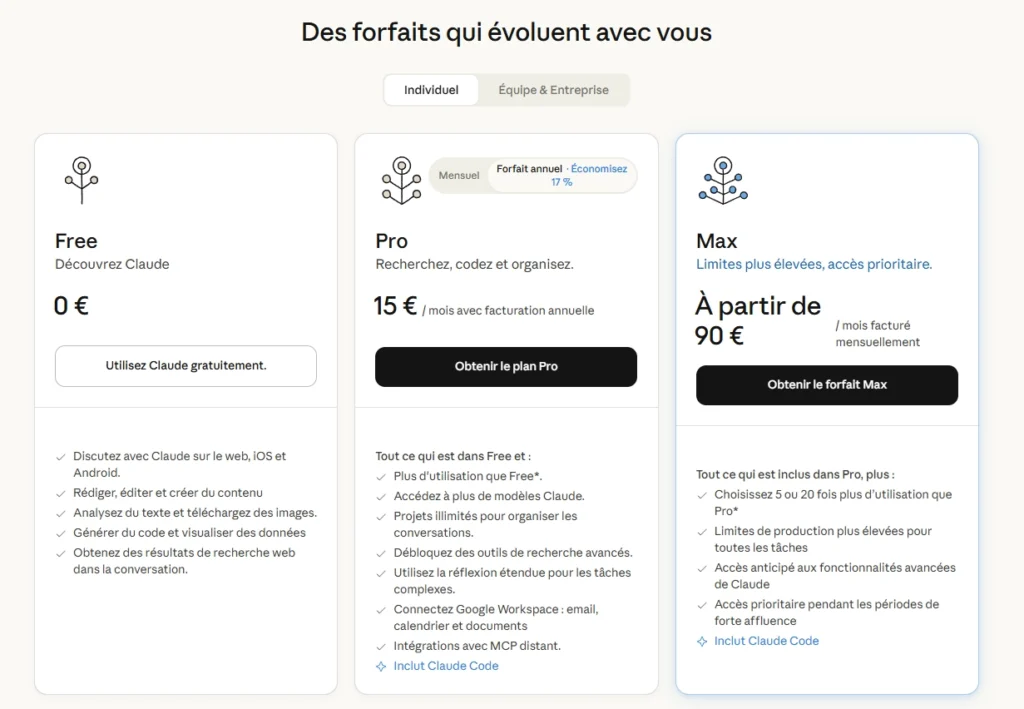
Plans d’abonnement requis
Cette fonctionnalité est actuellement disponible en avant-première pour les utilisateurs des plans payants :
Claude Max : À partir de 100€/mois (offre 5x plus d’utilisation que Pro) ou 200€/mois (20x plus d’utilisation)
Claude Team : 23€/utilisateur/mois (minimum 5 utilisateurs)
Claude Enterprise : Tarification sur devis
Claude Pro : 15€/mois – Accès prévu dans les prochaines semaines
Activation de la fonctionnalité
Pour commencer à créer des fichiers avec Claude :
- Connectez-vous à Claude.ai ou lancez l’application de bureau
- Accédez aux paramètres en cliquant sur vos initiales dans le coin inférieur gauche
- Naviguez vers “Paramètres” > “Fonctionnalités” > “Expérimental”
- Activez l’option “Upgraded file creation and analysis”
- Confirmez l’activation avec la notification qui s’affiche
Capacités et types de fichiers supportés
Claude peut créer et modifier plusieurs formats de fichiers :
Documents
Word (.docx) : Rapports, comptes-rendus, documents formatés
PowerPoint (.pptx) : Présentations avec diapositives structurées
PDF : Documents finalisés avec mise en page professionnelle
Feuilles de calcul
Excel (.xlsx) : Tableaux avec formules, graphiques, analyses statistiques
CSV : Données tabulaires pour analyse
Images et graphiques
PNG : Visualisations, graphiques, diagrammes
Comment utiliser la création de fichiers
Méthode 1 : Création à partir de descriptions
Exemple pour Excel :
"Crée une feuille de calcul Excel pour suivre un budget mensuel avec :
- Colonnes pour revenus, dépenses fixes, dépenses variables
- Formules de calcul automatique des totaux
- Graphique circulaire des dépenses par catégorie
- Feuilles séparées pour chaque mois de l'année"
Exemple pour PowerPoint :
"Génère une présentation PowerPoint de 10 diapositives sur la gestion du temps incluant :
- Diapositive de titre
- Agenda
- 5 meilleures pratiques avec exemples
- Outils recommandés
- Références bibliographiques"
Méthode 2 : Transformation de données existantes
Téléchargez vos fichiers sources (jusqu’à 20 fichiers, 30 Mo maximum chacun)
Décrivez la transformation souhaitée : "Transforme ce CSV de données de ventes en rapport Excel avec : - Analyse des tendances par trimestre - Graphiques de performance - Tableau de bord automatisé"
Méthode 3 : Conversion entre formats
Claude excelle dans la conversion entre différents formats :
"Convertis ce rapport PDF en présentation PowerPoint de 15 diapositives
avec les points clés mis en évidence"
Exemples d’utilisation avancée
Modèles financiers Excel
Claude peut créer des modèles sophistiqués avec :
Analyses de scénarios multiples
Formules complexes (VAN, TRI, etc.)
Tableaux de bord automatisés
Graphiques dynamiques
Documents Word professionnels
Comptes-rendus de réunion formatés
Rapports techniques avec sommaire automatique
Contrats avec clauses personnalisées
Propositions commerciales structurées
Présentations PowerPoint
Slides avec design cohérent
Graphiques intégrés
Animations et transitions
Notes du présentateur
Processus technique en arrière-plan
Claude utilise un environnement informatique privé et sécurisé où il :
Écrit du code Python/JavaScript selon les besoins
Exécute les programmes nécessaires à la création des fichiers
Utilise des bibliothèques spécialisées (pandas pour les données, matplotlib pour les graphiques)
Génère les fichiers dans les formats demandés
Récupération des fichiers créés
Une fois les fichiers générés, vous pouvez :
Télécharger directement via le lien fourni dans le chat
Sauvegarder automatiquement sur Google Drive
Prévisualiser le contenu avant téléchargement
Demander des modifications et itérer sur le résultat
Bonnes pratiques et conseils
Pour optimiser vos résultats
- Commencez simplement : Tests avec des tâches basiques avant les projets complexes
- Soyez précis : Spécifiez exactement les formats, structures et contenus souhaités
- Itérez : Demandez des modifications graduelles plutôt que de tout refaire
- Organisez vos versions : Nommez clairement vos fichiers (ex: “Budget_v1.xlsx”)
Limites importantes à connaître
Taille maximale : 30 Mo par fichier
Nombre de fichiers : Jusqu’à 20 fichiers par conversation
Sécurité : Les données sont traitées en ligne, soyez prudent avec les informations sensibles.
Vérification : Toujours vérifier les calculs pour les applications critiques
Intégration avec Microsoft 365
Microsoft envisage d’intégrer Claude directement à la suite Office 365, afin que les utilisateurs puissent profiter de ses capacités avancées sans quitter Word, Excel ou PowerPoint.
Cette intégration promet de transformer la création et la gestion de documents professionnels en automatisant des tâches autrefois longues et techniques, réduisant ainsi considérablement le temps et l’expertise nécessaires.