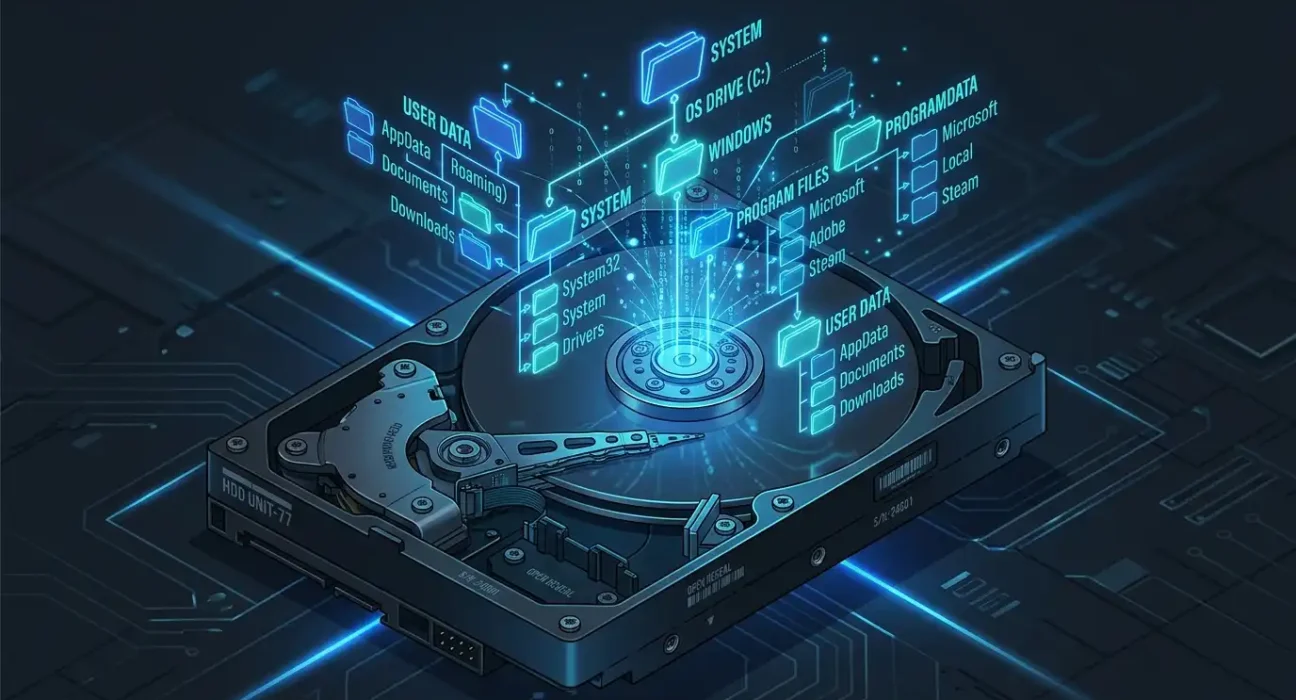
Windows répartit ses fichiers selon une logique précise, héritée de décennies d’ingénierie. Le problème : personne ne vous l’explique. Résultat — on supprime ce qu’il ne faut pas, on garde ce qu’on devrait vider, et on déplace ce qui ne doit jamais bouger.
Ce que “Program Files” cache vraiment
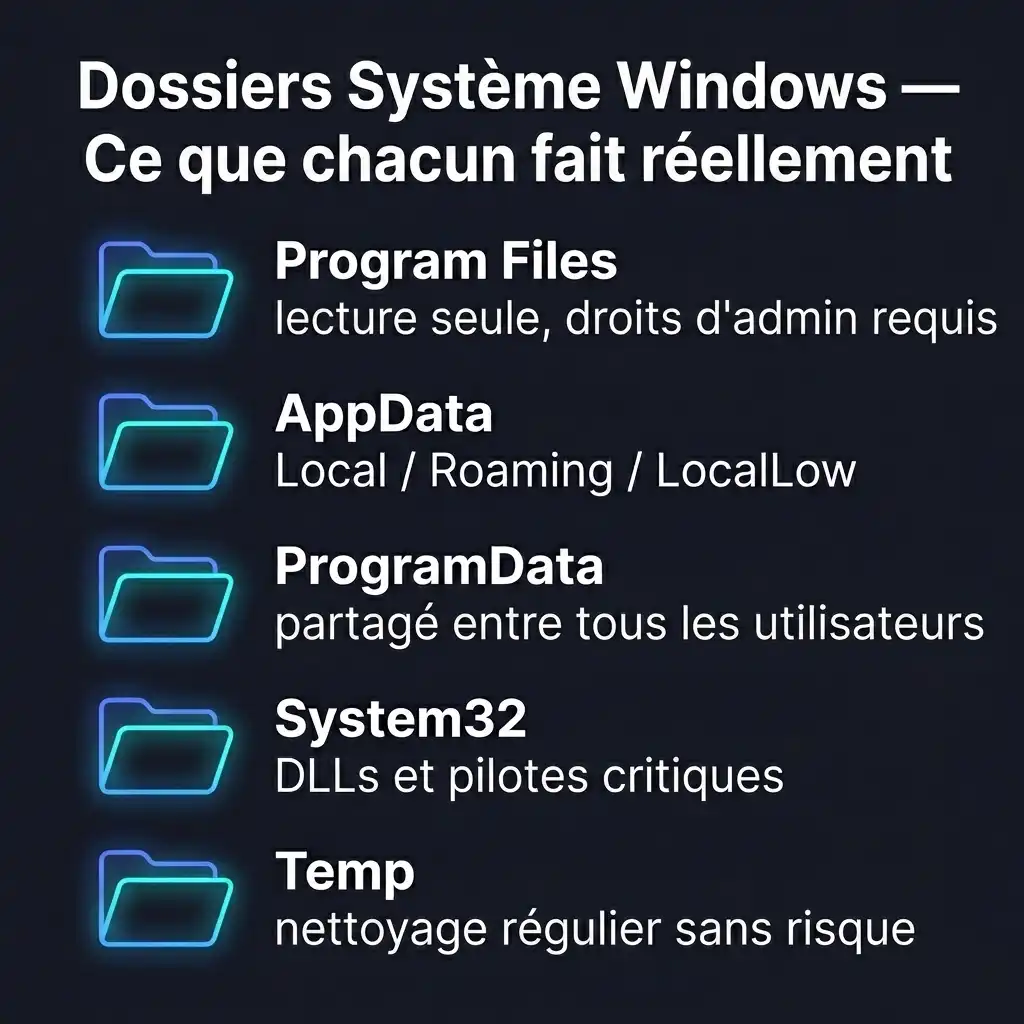
Program Files, c’est le sanctuaire en lecture seule. Vous pouvez consulter son contenu, mais écrire dedans exige une élévation de privilèges — la fameuse fenêtre UAC qui surgit pour vous demander confirmation. C’est délibéré : les fichiers installés une fois ne bougent plus, quelle que soit la session utilisateur. Sur un Windows 64 bits, deux versions coexistent : Program Files pour les binaires 64 bits natifs, et Program Files (x86) pour les exécutables 32 bits encore compatibles.
Et non, ce n’est pas un doublon inutile. C’est une couche de compatibilité qui permet à vos vieux logiciels de tourner sur une architecture moderne. Effacez l’un des deux par “nettoyage”, et certaines applications ne démarrent plus.
Le mensonge d’AppData
“Ne touchez pas AppData.” On entend ça partout. C’est un mauvais conseil, mal formulé.
AppData est le dossier caché dans chaque profil utilisateur, conçu pour stocker les configurations et données spécifiques à chaque session. Sa vraie subtilité tient à ses trois sous-dossiers aux rôles radicalement différents.
Local stocke les données liées à cette machine uniquement — caches, fichiers temporaires, tout ce qui n’a aucun intérêt à voyager d’un poste à l’autre. Roaming est le dossier itinérant : dans un réseau d’entreprise, ces données suivent l’utilisateur quand il se connecte sur un autre PC. Vos paramètres Outlook survivent à un changement de machine grâce à lui. LocalLow, l’oublié, cible les applications en mode restreint — les extensions de navigateur en navigation privée en sont l’exemple type.
J’ai personnellement vidé un dossier AppData\Roaming sur un poste client en pensant faire le ménage. L’utilisateur a perdu trois ans de profils Firefox et tous ses mots de passe enregistrés. La leçon brutale : AppData n’est pas un dossier temporaire, c’est parfois le seul endroit où réside ce qui est vraiment irremplaçable.
ProgramData : le grand incompris
ProgramData est la pièce manquante du puzzle. Contrairement à AppData, il est partagé entre tous les utilisateurs de la machine — n’importe quel compte peut y lire et y écrire sans escalade de privilèges. C’est là qu’un logiciel stocke les données communes qui évoluent après l’installation initiale : mises à jour de signatures antivirus, bases de données locales, configurations globales.
La confusion avec AppData est quasi universelle. Posez-vous une seule question : est-ce que toutes les sessions de cette machine ont besoin de cette donnée ? Si oui, c’est ProgramData. Si c’est personnel à un utilisateur, c’est AppData. Simple en théorie, ignoré en pratique.
System32 : le dossier qu’on admire de loin
Windows\System32 est le cœur du réacteur — DLL critiques, pilotes, outils d’administration système. Ce qu’on enseigne rarement : System Volume Information contient les points de restauration. Le supprimer manuellement ne libère pas vraiment d’espace, Windows le recrée. Et si vous le détruisez de force, vous perdez toute capacité de retour arrière.
Le dossier WinSxS, lui, est souvent pointé du doigt pour sa taille démesurée — parfois 10 à 15 Go. Ne le touchez jamais manuellement. Windows le gère seul, et tenter de le réduire à la hache expose à une installation instable dont la récupération est rarement simple.
Nettoyer sans casser : arrêtez les scripts douteux
Voici une position impopulaire que je défends : le nettoyage manuel “avancé” promu dans des dizaines de tutos YouTube est souvent plus risqué que de laisser Windows s’en charger lui-même.
L’outil natif Nettoyage de disque — accessible en tapant cleanmgr dans la recherche — est plus intelligent qu’il n’y paraît. Son bouton “Nettoyer les fichiers système” permet d’éliminer d’anciens packages Windows Update, les installations précédentes du système, et les fichiers journaux de mise à niveau — souvent plusieurs gigaoctets récupérables sans aucun risque. C’est lui qu’il faut utiliser, pas un script téléchargé sur un forum obscur.
L’Assistant Stockage de Windows 11, accessible via Paramètres > Système > Stockage, va encore plus loin. Il peut automatiquement vider la corbeille, supprimer les fichiers de téléchargements non ouverts depuis des semaines et purger les versions locales des fichiers OneDrive déjà synchronisés. Activez-le, réglez-le sur “chaque mois”, oubliez-le. C’est ça, la vraie hygiène système — pas les rituels de nettoyage manuels hebdomadaires que certains pratiquent comme une religion.
Le seul dossier qui mérite votre attention directe : Temp. Celui dans Windows\Temp et celui dans AppData\Local\Temp peuvent être vidés sans risque. Les programmes qui en ont besoin recrécent leurs fichiers temporaires à la demande. Quelques gigaoctets récupérés en deux clics.
Déplacer des dossiers : oui, mais lesquels exactement
La question que tout utilisateur avec un SSD de 256 Go finit par se poser. La réponse courte : certains dossiers bougent facilement, d’autres ne doivent jamais être touchés.
Les dossiers Documents, Téléchargements, Bureau, Images et Musique se déplacent sur un second disque de façon native et propre : clic droit sur le dossier, Propriétés, onglet Emplacement, Déplacer. Windows met à jour tous les chemins automatiquement. Rien ne casse. C’est la méthode recommandée, souvent ignorée au profit de solutions tierces inutilement complexes.
Ce qui ne doit en revanche jamais bouger manuellement : AppData, ProgramData, Program Files. Ces dossiers ont des chemins codés en dur dans des centaines de clés de registre. Les déplacer sans passer par des jonctions NTFS, c’est couper les bras d’un chirurgien pendant une opération. J’ai vu des postes entiers devenir inutilisables après un déplacement “rapide” de Program Files vers un D:. La récupération a pris une demi-journée — et encore, parce que j’avais un point de restauration récent.
NTFS : la couche invisible qui gouverne tout
C’est ici que 95% des utilisateurs Windows naviguent à l’aveugle, et c’est dommage — parce que comprendre NTFS suffit à éviter une bonne partie des problèmes de sécurité domestiques et professionnels.
NTFS intègre un moteur de permissions granulaires invisible au quotidien. Chaque fichier et chaque dossier possède sa propre liste de contrôle d’accès, visible dans l’onglet Sécurité des propriétés de n’importe quel élément. Les permissions vont de la simple Lecture jusqu’au Contrôle total — qui inclut la capacité de modifier les permissions elles-mêmes.
Ce que la plupart ignorent : permissions NTFS et permissions de partage réseau sont deux couches distinctes. Les permissions de partage ne s’activent que lors d’un accès distant. Les permissions NTFS s’appliquent toujours, en local comme à distance. Quand les deux coexistent, Windows applique la règle la plus restrictive. C’est ce mécanisme qui explique pourquoi un utilisateur avec “Contrôle total” en partage réseau peut se retrouver bloqué en local — les ACL NTFS disent autre chose.
La règle que j’applique sur tous mes déploiements : ne jamais assigner de permissions directement à un utilisateur individuel, toujours passer par des groupes. Quand quelqu’un quitte l’entreprise, il sort du groupe — pas besoin de chasser les permissions orphelines dans une arborescence de 10 000 fichiers.
FAQ : les vraies questions que personne ne pose
Peut-on déplacer le dossier Utilisateurs (C:\Users) sur un autre disque ?
Techniquement oui, via des jonctions NTFS ou en modifiant le registre pendant l’installation. En pratique, c’est une opération à risque qui génère des comportements imprévisibles avec certaines applications. Si votre objectif est de libérer de l’espace, déplacez les sous-dossiers individuels (Documents, Téléchargements…) comme expliqué plus haut — c’est plus sûr et tout aussi efficace.
Le dossier Windows.old prend 20 Go. Peut-on le supprimer ?
Oui, sans aucun risque, via le Nettoyage de disque (option “Installations Windows précédentes”). Ce dossier est créé lors d’une mise à niveau de Windows pour permettre un retour arrière. Après 10 jours, Windows le supprime automatiquement de toute façon.
Quelle différence entre supprimer et désinstaller un logiciel ?
Supprimer manuellement le dossier dans Program Files ne désinstalle pas un programme — il laisse des résidus dans le registre, dans AppData, dans ProgramData. Passez toujours par Paramètres > Applications ou un désinstalleur dédié pour un nettoyage complet.
Pourquoi certains fichiers sont-ils impossibles à supprimer malgré les droits administrateur ?
Parce que les permissions NTFS sont distinctes des droits d’administrateur. Certains fichiers appartiennent au compte SYSTEM — un niveau au-dessus de l’administrateur classique. Pour les modifier, il faut d’abord en prendre possession via l’onglet Sécurité > Avancé > Propriétaire.
L’Assistant Stockage peut-il supprimer des fichiers importants par erreur ?
S’il est mal configuré, oui — notamment s’il est réglé pour vider automatiquement le dossier Téléchargements. Vérifiez les paramètres avant activation : désactivez la suppression automatique des téléchargements si vous avez l’habitude d’y stocker des fichiers de référence.
Est-ce que votre prochaine mise à niveau Windows 12 effacera cette architecture ? Probablement pas. Microsoft hérite de trente ans de compatibilité ascendante — et cette contrainte, autant qu’une vision, dessine encore l’arborescence de chaque PC sous Windows aujourd’hui.