Les plantages constants de Fortnite constituent l’un des problèmes techniques les plus frustrants pour les joueurs. Ce guide exhaustif regroupe toutes les solutions efficaces pour résoudre ce problème sur PC, consoles et appareils mobiles.
1. Diagnostic initial : identifier la cause du problème
Avant de procéder aux solutions, il est essentiel de comprendre quand et comment Fortnite se bloque:
Au démarrage : problème de lancement ou conflit avec les pilotes
En plein jeu : surchauffe, mémoire insuffisante ou fichiers corrompus
Après un certain temps : fuite de mémoire (memory leak)
Lors de phases spécifiques : erreur DirectX ou conflit avec Easy Anti-Cheat
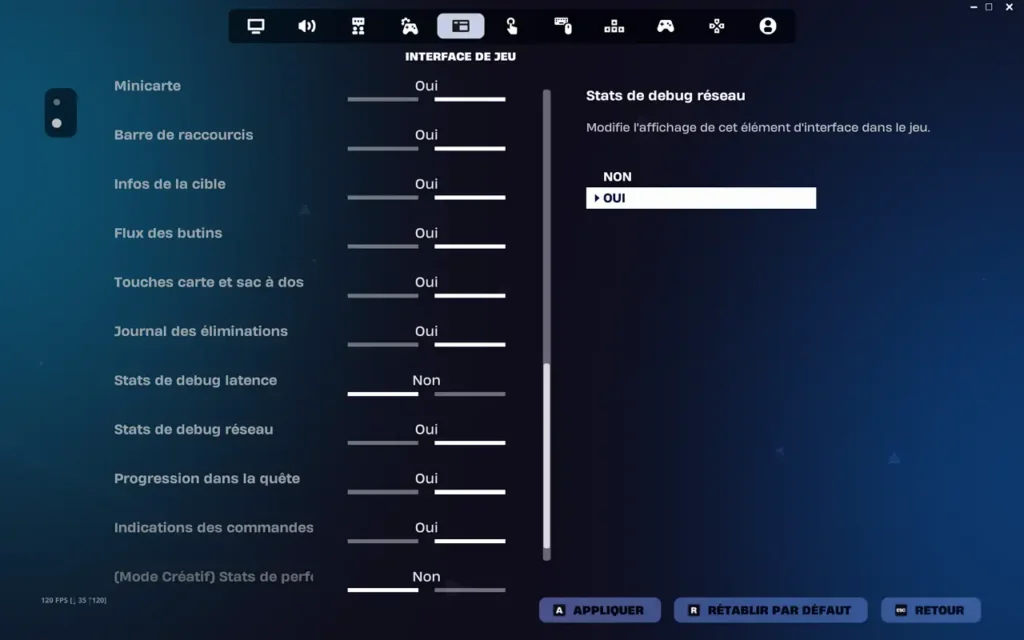
Activer les statistiques réseau : Dans Fortnite, allez dans Paramètres > Interface > Options HUD > Activer “Statistiques de débogage réseau” pour surveiller en temps réel le ping et la perte de paquets.
2. Solutions universelles (PC, consoles et mobile)
2.1 Vérifier la configuration minimale requise
Assurez-vous que votre matériel répond aux exigences minimales de Fortnite:
Configuration PC minimale :
Processeur : Intel Core i3 2.4 GHz ou équivalent
Mémoire : 8 GB RAM
Carte graphique : Intel HD 4000 ou supérieur
Stockage : 30 GB d’espace libre
Si votre configuration est juste au-dessus du minimum, les plantages peuvent survenir lors de phases intensives.
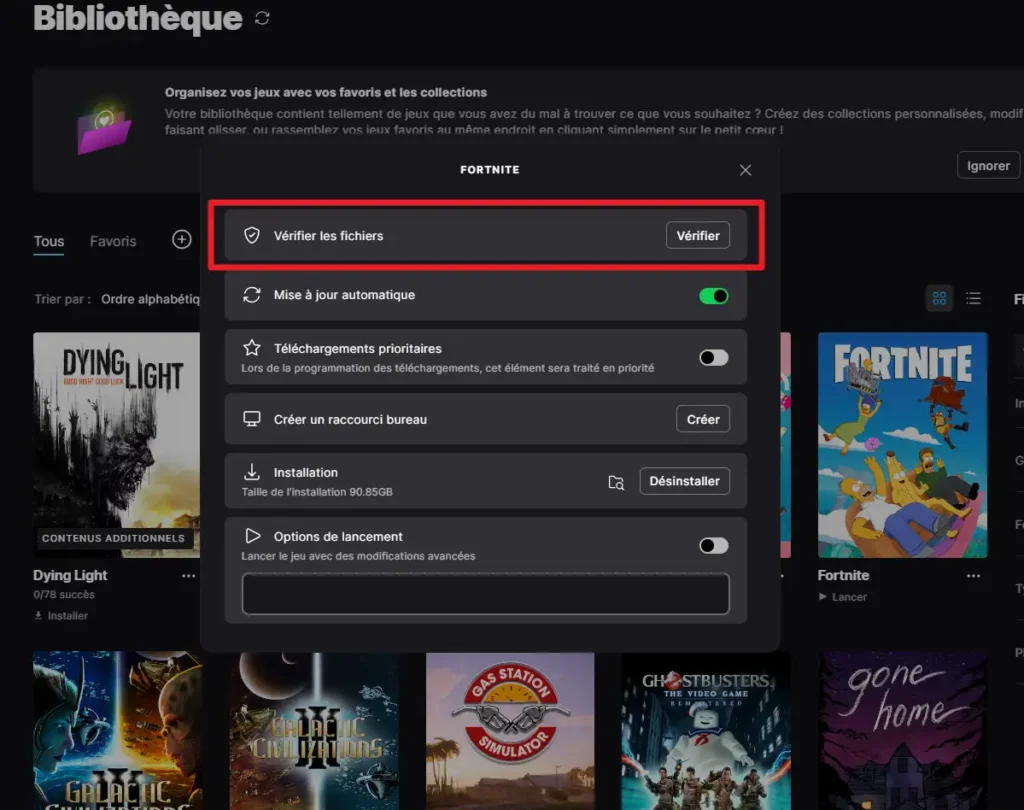
2.2 Vérifier l’intégrité des fichiers du jeu
Les fichiers corrompus sont une cause fréquente de plantages:
Sur PC (Epic Games Launcher) :
- Ouvrir Epic Games Launcher
- Aller dans Bibliothèque
- Cliquer sur les trois points à côté de Fortnite
- Sélectionner Gérer > Vérifier
- Attendre la fin de la vérification et relancer le jeu
Cette opération peut prendre plusieurs minutes mais détecte et répare automatiquement les fichiers endommagés.
2.3 Redémarrer complètement l’appareil
Un redémarrage complet (hard reset) résout de nombreux problèmes temporaires:
PC : Éteindre complètement, débrancher 30 secondes, rebrancher
Consoles : Maintenir le bouton d’alimentation pendant 10 secondes, débrancher tous les câbles, attendre 1 minute, rebrancher
Mobile : Maintenir le bouton d’alimentation, sélectionner “Redémarrer”
2.4 Mettre à jour le jeu et la plateforme
Epic Games publie des correctifs réguliers pour résoudre les bugs:
PC : Vérifier les mises à jour dans Epic Games Launcher
Consoles : Aller dans Paramètres > Système > Mises à jour
Mobile : Mettre à jour via l’App Store (iOS) ou Epic Games App/Galaxy Store (Android)
3. Solutions spécifiques PC
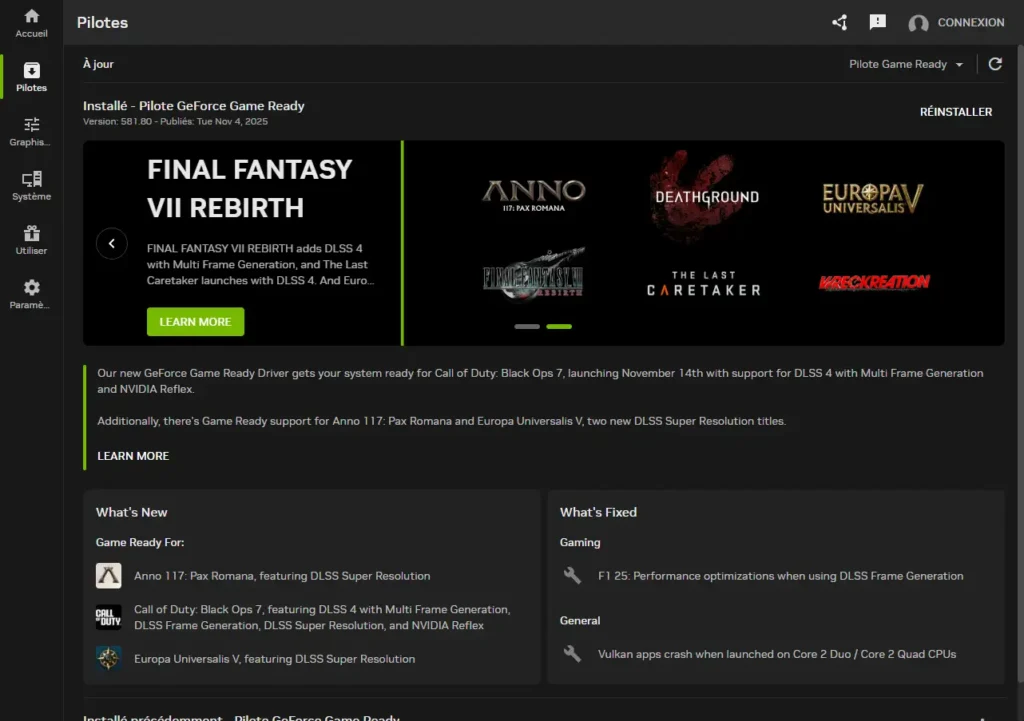
3.1 Mettre à jour les pilotes graphiques
Des pilotes obsolètes ou corrompus provoquent des plantages importants:
NVIDIA :
- Ouvrir GeForce Experience
- Onglet “Pilotes” > “Vérifier les mises à jour”
- Télécharger et installer la dernière version Game Ready Driver
AMD :
- Ouvrir AMD Software Adrenalin Edition
- Aller dans “Performance” > “Mises à jour des pilotes”
- Installer la dernière version stable
Intel :
- Télécharger Intel Driver & Support Assistant
- Exécuter l’outil pour détecter et installer les pilotes à jour
Note importante : En novembre 2025, le pilote NVIDIA 581.94 (hotfix du 19/11) corrige des problèmes de performance critiques liés à Windows Update KB5066835. Certains joueurs recommandent les versions 552.44 ou 566.14 pour un équilibre optimal entre FPS et latence.
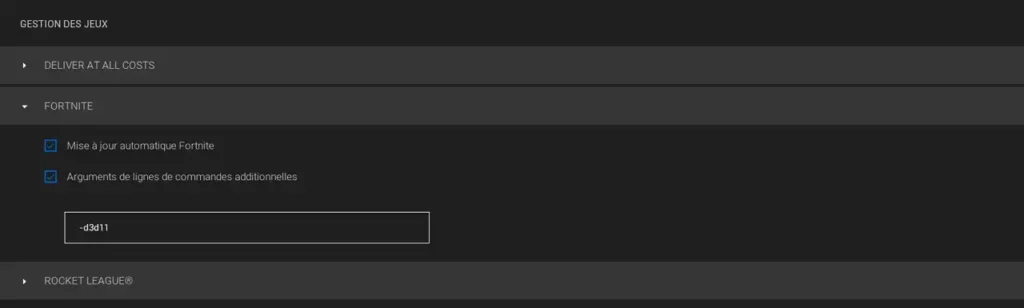
3.2 Forcer DirectX 11 (solution critique)
DirectX 12 peut causer des instabilités et des plantages, surtout sur PC anciens ou avec cartes Intel Arc:
Procédure :
- Ouvrir Epic Games Launcher
- Cliquer sur votre profil (coin supérieur droit) > Paramètres
- Défiler jusqu’à Fortnite et cliquer pour développer
- Cocher “Arguments de ligne de commande supplémentaires”
- Taper : -d3d11
- Redémarrer Fortnite
Cette manipulation force le jeu à utiliser DirectX 11, plus stable que DirectX 12. Pour revenir à DX12, décocher simplement la case.
3.3 Supprimer le cache du lanceur Epic Games
Le cache corrompu provoque des plantages au lancement:
- Fermer complètement Epic Games Launcher (clic droit sur l’icône système > Quitter)
- Appuyer sur Windows + R, taper
%localappdata% - Aller dans EpicGamesLauncher > Saved
- Supprimer les dossiers : webcache, webcache_4147, webcache_4430
- Redémarrer Epic Games Launcher
3.4 Exécuter en tant qu’administrateur
Fortnite peut nécessiter des permissions élevées pour accéder à certains fichiers:
- Fermer Epic Games Launcher
- Clic droit sur l’icône Epic Games > Exécuter en tant qu’administrateur
- Lancer Fortnite normalement
Si cela fonctionne, configurer l’exécution permanente en administrateur dans les propriétés du raccourci.
3.5 Ajuster la mémoire virtuelle (pagefile)
Une mémoire virtuelle insuffisante provoque des erreurs “Out of Memory” et des plantages:
Configuration optimale :
- Clic droit sur Ce PC > Propriétés
- Paramètres système avancés > Onglet Performances > Paramètres
- Onglet Avancé > Section Mémoire virtuelle > Modifier
- Décocher “Gérer automatiquement”
- Sélectionner le disque avec Fortnite (de préférence SSD)
- Choisir “Taille personnalisée” :
- Taille initiale : 8192 MB (8 GB)
- Taille maximale : 8192 MB
- Cliquer Définir > OK > Redémarrer le PC
Des tests montrent que 8 GB de mémoire virtuelle offrent les meilleurs FPS et stabilité.
3.6 Réduire l’utilisation CPU excessive
Une utilisation CPU à 100% provoque surchauffe et plantages:
Modifier le plan d’alimentation :
- Panneau de configuration > Options d’alimentation
- Sélectionner Performances élevées ou Performances ultimes
- Modifier les paramètres du mode > Modifier les paramètres d’alimentation avancés
- Gestion de l’alimentation du processeur :
- État minimal : 1-5%
- État maximal : 95-99% (évite la saturation constante)
Fermer les applications en arrière-plan :
- Discord (surtout avec overlay activé)
- Navigateurs web
- Logiciels de streaming
- Antivirus tiers (garder Windows Defender uniquement)
3.7 Désactiver les superpositions (overlays)
Les overlays Discord, GeForce Experience, Xbox Game Bar causent des plantages fréquents:
Désactiver Discord Overlay :
- Ouvrir Discord
- Paramètres utilisateur (roue dentée) > Superposition dans le jeu
- Désactiver “Activer la superposition dans le jeu”
Désactiver GeForce Experience Overlay :
- Ouvrir GeForce Experience
- Paramètres > Général > Désactiver “Partage dans le jeu”
Désactiver Xbox Game Bar :
- Paramètres Windows > Jeux > Xbox Game Bar
- Désactiver la bascule
3.8 Réparer Easy Anti-Cheat
Easy Anti-Cheat corrompu empêche le lancement de Fortnite:
- Ouvrir Epic Games Launcher
- Bibliothèque > Clic sur trois points à côté de Fortnite > Gérer > Ouvrir l’emplacement d’installation
- Naviguer vers FortniteGame > Binaries > Win64 > EasyAntiCheat
- Clic droit sur EasyAntiCheat_Setup.exe > Créer un raccourci
- Clic droit sur le raccourci > Propriétés
- Dans le champ Cible, ajouter un espace puis repair à la fin
- Appliquer > OK
- Double-cliquer sur le raccourci > Autoriser les modifications
3.9 Résoudre les conflits Windows Update
Windows 11 24H2 (KB5060842 et KB5066835) cause des plantages critiques avec Easy Anti-Cheat:
Vérifier la version Windows :
- Paramètres > Windows Update > Historique des mises à jour
- Si 24H2 est installé, cela peut causer des plantages
Solutions :
- Installer le correctif d’urgence KB5063060 (remplace KB5060842)
- Revenir à 23H2 : Paramètres > Système > Récupération > Restaurer la version précédente
- Désinstaller Riot Vanguard (anticheat de Riot Games) qui entre en conflit
3.10 Régler les paramètres graphiques optimaux
Des paramètres trop élevés surchargent le GPU et causent des plantages:
Paramètres recommandés dans Fortnite :
| Paramètre | PC Bas/Moyen | PC Haut de gamme |
|---|---|---|
| Mode fenêtre | Plein écran | Plein écran |
| Résolution | Native | Native |
| Limite FPS | 60-120 | Illimité ou selon Hz écran |
| V-Sync | Désactivé | Désactivé |
| Distance d’affichage | Moyen | Moyen/Élevé |
| Textures | Faible/Moyen | Moyen |
| Effets | Faible | Faible/Moyen |
| Post-traitement | Faible | Faible |
| Ray Tracing | Désactivé | Selon préférence |
| NVIDIA Reflex | Activé + Boost | Activé + Boost |
| DLSS | Désactivé (cause crashes) | Qualité (si stable) |
Mode de rendu :
DirectX 11 : Le plus stable, recommandé pour la plupart des joueurs
DirectX 12 : Meilleur pour cartes récentes si stable
Mode Performance : Uniquement pour PC très anciens
Désactiver Nanite (pour AMD 5000/6000/7000 series) : Ce paramètre cause des plantages fréquents.
3.11 Traiter la surchauffe du PC
La surchauffe force le CPU/GPU à réduire les performances, causant plantages:
Signes de surchauffe : PC bruyant, ralentissements progressifs, arrêts brutaux
Solutions :
- Nettoyer les ventilateurs : Utiliser de l’air comprimé pour retirer la poussière
- Remplacer la pâte thermique : Sur CPU et GPU si ancienne (tous les 2-3 ans)
- Améliorer la ventilation : Retirer obstacles, ajouter ventilateurs boîtier
- Monitorer les températures : Utiliser HWMonitor pour vérifier que CPU/GPU < 80-85°C
- Sous-cadencer (underclocking) si nécessaire : Limiter le CPU à 95% dans Options d’alimentation
3.12 Réinstaller Fortnite en dernier recours
Si aucune solution ne fonctionne:
- Epic Games Launcher > Bibliothèque
- Trois points à côté de Fortnite > Désinstaller
- Redémarrer le PC
- Réinstaller Fortnite depuis Epic Games Launcher
- Vérifier que “Textures haute résolution” est décoché pour économiser 25+ GB
4. Solutions spécifiques consoles
4.1 PlayStation (PS4/PS5)
Vider le cache système:
PS5 :
- Éteindre complètement la console
- Maintenir le bouton Power jusqu’au 2e bip (environ 7 secondes) = Mode sans échec
- Connecter la manette via USB > Appuyer sur bouton PS
- Sélectionner “Effacer le cache et reconstruire la base de données”
- Choisir “Effacer le cache du logiciel système” > OK
- Redémarrer normalement
PS4 :
- Éteindre la console
- Débrancher le câble d’alimentation
- Attendre 30 secondes
- Rebrancher et rallumer
Vérifier les mises à jour :
- Survoler Fortnite > Bouton Options > Vérifier les mises à jour
Réinitialisation complète (si problème persiste) :
- Paramètres > Système > Réinitialiser (sauvegarde obligatoire avant !)
4.2 Xbox (Series X/S, One)
Hard Reset (redémarrage forcé):
- Maintenir le bouton Power pendant 10 secondes jusqu’à extinction
- Débrancher tous les câbles
- Maintenir le bouton Power quelques secondes pour décharger l’alimentation
- Attendre 1-2 minutes
- Rebrancher et rallumer
Effacer l’adresse MAC alternative (vide le cache réseau):
- Bouton Xbox > Paramètres > Réseau > Paramètres réseau
- Paramètres avancés > Adresse MAC alternative
- Sélectionner Effacer > Redémarrer la console
Désactiver les cosmétiques (solution temporaire spécifique):
Certains joueurs rapportent que retirer tous les skins/cosmétiques et revenir au skin par défaut résout les plantages
Une fois en jeu, recharger les cosmétiques souhaités
Passer de DirectX 11 à DirectX 12 (ou inversement):
Dans les paramètres graphiques Fortnite, changer le mode de rendu
Éviter le Mode Performance jusqu’à correctif officiel Epic
Activer le mode “Instant On”:
- Accueil > Paramètres > Alimentation et démarrage
- Mode d’alimentation > Sélectionner “Instant On” (pas Mode économie d’énergie)
Nettoyer la console (si tous les jeux crashent):
Vérifier que les ventilateurs/dissipateurs ne sont pas bloqués par la poussière
Nettoyer avec air comprimé si nécessaire
4.3 Nintendo Switch
Vérifier les mises à jour système et jeu:
- Paramètres système > Mise à jour de la console
- Depuis l’écran d’accueil, sélectionner Fortnite > + (Options) > Mise à jour du logiciel
Installer sur mémoire interne (améliore performances):
- Paramètres système > Gestion des données
- Gérer les logiciels > Fortnite > Supprimer le logiciel
- Éteindre Switch, retirer carte microSD, rallumer
- Ouvrir Nintendo eShop > Avatar (coin supérieur droit) > Retélécharger > Fortnite
- Une fois installé, éteindre, réinsérer carte microSD, rallumer
Ajuster la résolution TV:
- Paramètres système > TV > Résolution TV
- Essayer 720p pour améliorer FPS (réduit qualité visuelle)
Activer le mode économie d’énergie dans Fortnite:
Paramètres Fortnite > Graphismes avancés > Mode économie d’énergie : Activé
Note : La Switch a reçu des améliorations GPU significatives en mars 2021, augmentant la résolution de 38% en mode portable et réduisant le flou.
5. Solutions spécifiques mobile (iOS/Android)
5.1 Mettre à jour le système et l’application
iOS:
- Réglages > Général > Mise à jour logicielle
- Installer la dernière version stable (éviter bêtas développeur)
- App Store > Mettre à jour Fortnite si disponible
Android:
- Paramètres > Mise à jour logicielle
- Epic Games App ou Galaxy Store > Mettre à jour Fortnite
Attention : iOS 26 Developer Beta provoque des plantages au démarrage – attendre une mise à jour Epic ou revenir à iOS 18.
5.2 Redémarrer l’appareil et fermer applications
Redémarrage simple:
Maintenir bouton Power > Redémarrer
Fermer toutes applications en arrière-plan avant de lancer Fortnite
5.3 Vider le cache (Android uniquement)
iOS n’a pas d’option directe de vidage cache – nécessite réinstallation:
Sur Android:
- Paramètres > Applications > Fortnite
- Stockage > Vider le cache
- Si le problème persiste : Effacer les données (réinitialise paramètres in-app)
5.4 Réinstaller l’application
Procédure:
- Désinstaller Fortnite complètement
- Redémarrer l’appareil
- Retélécharger via Epic Games App (Android) ou App Store (iOS)
- Se reconnecter au compte Epic
5.5 Libérer de l’espace de stockage
Minimum requis : 10 GB d’espace libre:
Supprimer applications inutilisées
Effacer photos/vidéos ou les transférer vers cloud
Vider cache navigateur et autres apps
5.6 Éviter les versions bêta du système
Les bêtas développeur (iOS/Android) causent problèmes de compatibilité:
- Revenir à la dernière version publique stable du système d’exploitation
6. Problèmes réseau et connectivité
6.1 Type NAT strict
Un NAT strict empêche de rejoindre des parties et cause déconnexions:
Symptômes :
Impossible de rejoindre certaines parties
Pas de chat vocal
Matchmaking très lent
Déconnexions fréquentes
Solutions rapides:
Redémarrer routeur et modem : Débrancher 2 minutes, rebrancher
Activer UPnP dans les paramètres du routeur
Redirection de ports (Port Forwarding) :
Ports Fortnite PC :
TCP : 5222, 5795-5847
UDP : 5060-5062, 5222, 6250, 12000-65000
Configurer une adresse IP statique pour le PC/console
En dernier recours : activer DMZ pour l’appareil de jeu (moins sécurisé)
6.2 Lag réseau et perte de paquets
Diagnostiquer le problème:
Activer “Statistiques de débogage réseau” dans Fortnite pour voir ping/perte de paquets en temps réel
Solutions:
- Connexion filaire Ethernet : Beaucoup plus stable que Wi-Fi
- Power cycle réseau (ordre important):
- Débrancher modem ET routeur
- Attendre 60 secondes (pas 10 !)
- Rebrancher modem EN PREMIER, attendre tous les voyants
- Puis rebrancher routeur, attendre démarrage complet
- Redémarrer appareil de jeu
- Fermer applications consommant bande passante : streaming, téléchargements, autres jeux
- Ajouter argument de lancement (PC):
- Epic Games Launcher > Paramètres > Fortnite > Arguments supplémentaires
- Taper : -limitclientticks
- Sélectionner région la plus proche : Paramètres Fortnite > Matchmaking
- Adaptateurs Powerline si câble Ethernet impossible
7. Tableau récapitulatif des solutions par priorité
| Priorité | Solution | Plateforme | Temps requis | Taux de succès |
|---|---|---|---|---|
| 1 | Vérifier fichiers du jeu | Toutes | 5-15 min | 85% |
| 2 | Forcer DirectX 11 | PC | 2 min | 80% |
| 3 | Mettre à jour pilotes GPU | PC | 10-20 min | 75% |
| 4 | Hard reset console/PC | Toutes | 5 min | 70% |
| 5 | Vider cache système | Toutes | 5-10 min | 65% |
| 6 | Désactiver overlays Discord/GeForce | PC | 3 min | 60% |
| 7 | Ajuster mémoire virtuelle | PC | 5 min | 55% |
| 8 | Réparer Easy Anti-Cheat | PC | 5 min | 50% |
| 9 | Réduire paramètres graphiques | PC/Consoles | 3 min | 70% |
| 10 | Réinstaller Fortnite | Toutes | 30-90 min | 90% |
8. Checklist de dépannage étape par étape
Phase 1 : Solutions rapides (15 minutes)
Redémarrer complètement l’appareil
Vérifier l’intégrité des fichiers (PC) ou mises à jour (consoles/mobile)
Fermer applications en arrière-plan
Désactiver overlays Discord/GeForce (PC)
Forcer DirectX 11 (PC)
Phase 2 : Solutions intermédiaires (30 minutes)
Mettre à jour pilotes graphiques (PC)
Vider cache système/Epic Games Launcher
Réparer Easy Anti-Cheat (PC)
Régler mémoire virtuelle à 8 GB (PC)
Réduire paramètres graphiques dans le jeu
Hard reset console + effacer MAC alternative (Xbox)
Phase 3 : Solutions avancées (1-2 heures)
Vérifier/corriger problèmes Windows Update (PC)
Modifier plan d’alimentation CPU (PC)
Nettoyer ventilateurs et remplacer pâte thermique
Configurer redirection de ports pour NAT (problèmes multijoueur)
Installer sur mémoire interne (Switch)
Réinstaller Fortnite complètement
Phase 4 : Si rien ne fonctionne
Réinitialisation complète console (sauvegarde obligatoire)
Réinstallation complète Windows (PC – solution ultime)
Contacter le support Epic Games avec logs/vidéos du problème
Vérifier forums communautaires pour bugs spécifiques à la version actuelle
9. Fortnite se bloque constamment : Prévention des plantages futurs
Maintenance régulière:
- Mettre à jour pilotes et système mensuellement
- Vider cache tous les 2-3 mois
- Nettoyer PC physiquement tous les 6 mois
- Vérifier fichiers du jeu après chaque mise à jour majeure
- Monitorer températures pendant jeu avec HWMonitor/MSI Afterburner
Paramètres optimaux :
Toujours utiliser DirectX 11 sauf si carte très récente et DX12 stable
Limiter FPS à 2 en dessous du taux de rafraîchissement écran (ex: 142 pour 144Hz)
Désactiver DLSS si plantages fréquents
Connexion Ethernet filaire prioritaire
Éviter :
Versions bêta de Windows/iOS/Android pendant saison Fortnite active
Overclocking CPU/GPU excessif
Trop d’applications tierces avec overlay
Remplir stockage au-delà de 80% de capacité
Conclusion
Les plantages constants de Fortnite résultent généralement d’une combinaison de facteurs : pilotes obsolètes, paramètres graphiques inadaptés, fichiers corrompus, ou conflits logiciels. En suivant ce guide méthodiquement, la majorité des joueurs résolvent leur problème en moins de 30 minutes.
Les trois solutions les plus efficaces selon les retours communautaires sont :
Forcer DirectX 11 (80% de taux de succès)
Mettre à jour les pilotes GPU (75% de taux de succès)
Vérifier l’intégrité des fichiers (85% de taux de succès)
Si après avoir essayé toutes ces solutions le problème persiste, il peut s’agir d’un bug spécifique à la version actuelle du jeu nécessitant un correctif d’Epic Games, ou d’un problème matériel nécessitant un diagnostic professionnel.