

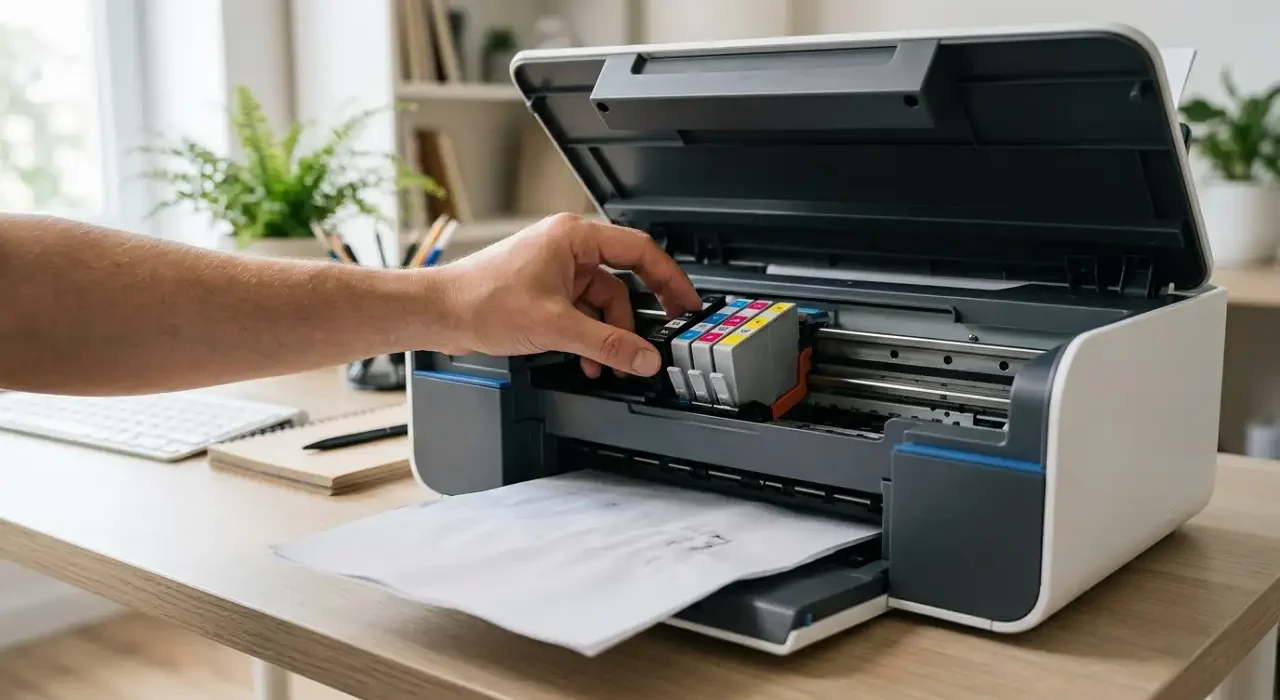
Votre imprimante crache du blanc et vous, vous voyez rouge. Bonne nouvelle : c’est presque toujours réparable en dix minutes, sans technicien ni facture salée.
Ce qu’il faut retenir
Une imprimante qui sort des pages blanches n’est presque jamais condamnée : la cause se résume, dans l’immense majorité des cas, à une cartouche mal insérée ou encore protégée par son film plastique, à une tête d’impression encrassée par de l’encre séchée, ou à un blocage purement logiciel côté Windows ou pilote. Le réflexe qui trie tout, c’est la page de test lancée directement depuis l’imprimante, elle seule permet de savoir si le souci vient du matériel ou de l’ordinateur, avant même de toucher à quoi que ce soit. Il faut aussi se méfier des faux positifs : un fichier PDF avec des calques transparents ou une connexion Wi-Fi capricieuse peuvent mimer une panne matérielle alors qu’aucune pièce n’est réellement défaillante. Dans la grande majorité des situations, la solution tient en quelques minutes et zéro euro dépensé, la panne “définitive” reste, en réalité, l’exception plutôt que la règle.
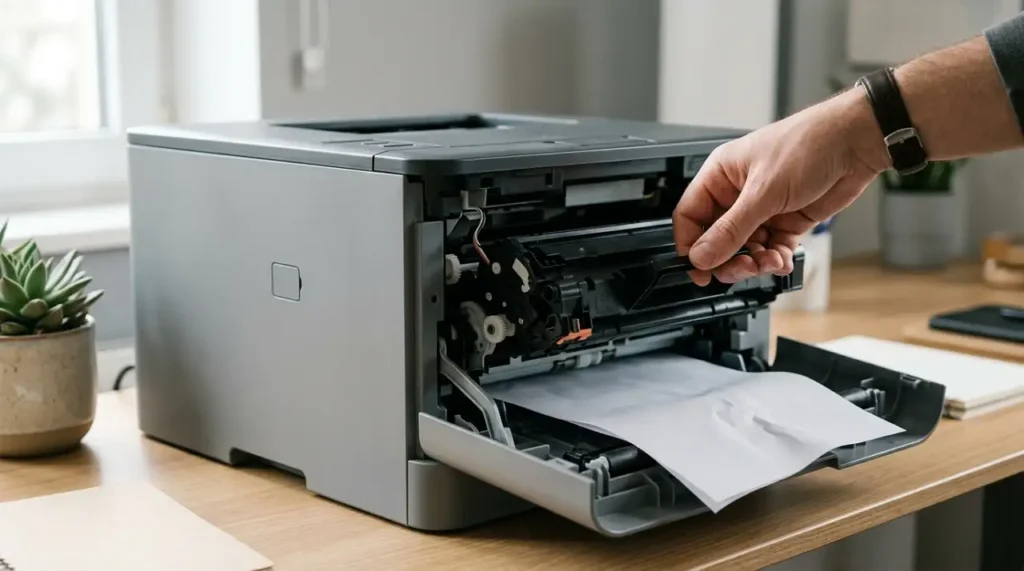
D’abord, un seul geste qui trie tout
Lancez la page de test depuis l’imprimante elle-même, pas depuis votre ordinateur. Ce détail change tout, parce qu’une impression lancée depuis Windows peut échouer pour mille raisons logicielles qui n’ont rien à voir avec l’imprimante — alors qu’un test interne isole directement le matériel.
Trois résultats possibles, trois pistes complètement différentes.
Page blanche totale sur le test interne ? Le problème vient de l’imprimante elle-même — cartouche, tête, tambour, électronique. Page normale au test interne mais blanche depuis l’ordi ? Le coupable se cache côté Windows, pilote, ou fichier. Page striée, avec des bandes ou du texte à moitié effacé ? C’est une tête d’impression partiellement bouchée, pas une panne totale.
Le coupable le plus bête (et le plus fréquent)
Sortez chaque cartouche, une par une. Pas pour vérifier le niveau d’encre — pour chercher un film plastique de protection resté collé sous la puce de contact, invisible à l’œil pressé.
J’ai vu ce cas plus de fois que je ne saurais le compter. Quelqu’un installe une cartouche neuve, ça sort toujours blanc, et la conclusion immédiate c’est “l’imprimante est morte”. Sauf que non — un petit autocollant oublié suffit à bloquer toute la communication électrique entre la cartouche et l’imprimante. Réinsérez fermement jusqu’au clic, et testez à nouveau.
Sur une jet d’encre, testez aussi la cartouche noire isolément. Une page qui semble blanche peut en réalité avoir reçu de l’encre couleur invisible sur fond blanc, simplement parce que le noir ne sort plus.
Nettoyer les têtes, mais pas s’acharner
Si le test matériel confirme un problème de buses, lancez le nettoyage automatique depuis le menu de l’imprimante, puis réimprimez un motif de test.
Une fois ou deux, d’accord. Trois fois, ça devient contre-productif — le nettoyage consomme énormément d’encre sans garantie de résultat, et à ce stade il vaut mieux envisager un nettoyage manuel de la tête ou, sur certains modèles anciens, son remplacement pur et simple.
Et si le matériel n’a rien à voir là-dedans
Le test interne sort une page normale, mais l’ordinateur produit toujours du blanc ? Trois réflexes, dans l’ordre : videz la file d’attente d’impression, redémarrez les deux appareils, vérifiez que l’imprimante n’est pas marquée “hors ligne” dans Windows.
Si rien ne bouge, désinstallez complètement le pilote et réinstallez la version officielle du fabricant plutôt qu’un pilote générique — c’est souvent la seule différence entre “ça remarche” et “toujours rien”.
Le fichier lui-même peut aussi être en cause, surtout avec un PDF contenant des calques ou de la transparence. Testez avec un fichier texte tout simple : s’il s’imprime normalement, le souci vient du document initial, pas de la machine.
Le test qui règle les doutes en cinq secondes
Vous êtes en Wi-Fi ? Branchez temporairement en USB. Si l’impression fonctionne en USB, le problème est réseau (adresse IP, port, détection) pas matériel.
Testez aussi depuis un autre appareil si vous en avez un sous la main. Si tout le monde obtient du blanc, la piste matérielle reprend le dessus, et il est temps de revenir à la case cartouche et tête d’impression.
FAQ
Pourquoi mon imprimante imprime des pages blanches alors que la cartouche est pleine ?
Une cartouche pleine ne garantit rien si les buses de la tête d’impression sont bouchées par de l’encre séchée, ou si un film de protection est resté collé sous la puce de contact. C’est souvent ce deuxième cas, invisible à l’œil, qui piège le plus de gens.
Comment savoir si le problème vient de l’imprimante ou de l’ordinateur ?
Lancez une page de test directement depuis l’imprimante, sans passer par Windows. Si elle sort blanche, c’est matériel. Si elle sort normale, le souci se cache côté ordinateur, pilote ou fichier.
Le nettoyage automatique des têtes peut-il aggraver le problème ?
Pas vraiment aggraver, mais s’acharner au-delà de deux ou trois cycles consomme énormément d’encre sans garantie de résultat. Passé ce seuil, un nettoyage manuel ou une intervention plus poussée devient plus rentable.
Faut-il réinstaller le pilote de l’imprimante en cas de pages blanches ?
Seulement si le test interne de l’imprimante fonctionne mais que l’impression depuis l’ordinateur reste blanche. Dans ce cas, désinstaller puis réinstaller le pilote officiel du fabricant règle souvent le souci, plus efficacement qu’un pilote générique.
Un PDF peut-il causer des pages blanches à l’impression ?
Oui, notamment avec des calques, de la transparence ou du texte en blanc invisible à l’écran. Tester avec un fichier texte simple permet de confirmer si le document initial est en cause.
Le Wi-Fi peut-il être responsable de pages blanches ?
Indirectement oui. Un problème réseau peut envoyer une commande d’impression incomplète. Brancher temporairement l’imprimante en USB permet de vérifier ça en quelques secondes.