
Travailler depuis n’importe où n’a jamais été aussi accessible grâce aux solutions de contrôle à distance. Que vous souhaitiez accéder à votre ordinateur professionnel depuis votre domicile ou aider un proche à résoudre un problème technique, les logiciels de bureau à distance gratuits constituent des outils indispensables. Je vous guide à travers les meilleures options disponibles, en m’appuyant sur des années d’expérience dans l’analyse des technologies émergentes.
L’explosion du télétravail a révolutionné nos habitudes professionnelles. Les outils de connexion distante permettent aujourd’hui de maintenir une productivité optimale, peu importe notre localisation géographique. Cette démocratisation des applications de contrôle distant ouvre de nouvelles perspectives pour l’organisation du travail moderne.
Tableau des Meilleurs logiciels de bureau à distance gratuits
| Solution | Type | Prix | Principales Caractéristiques | Site Officiel |
|---|---|---|---|---|
| RustDesk | Open Source | Entièrement gratuit | Chiffrement bout-en-bout, auto-hébergement possible, multiplateforme, transfert de fichiers | rustdesk.com |
| HopToDesk | Open Source | Entièrement gratuit | Fork de RustDesk, mode confidentialité, chiffrement bout-en-bout | hoptodesk.com |
| AnyDesk | Propriétaire | Gratuit (usage personnel) | Codec DeskRT, Wake-on-LAN, limité à 3 appareils | anydesk.com |
| Chrome Remote Desktop | Propriétaire Google | Entièrement gratuit | Via navigateur Chrome, applications mobiles, simple d’utilisation | remotedesktop.google.com |
| NoMachine | Propriétaire | Gratuit (usage personnel) | Haute performance, support multiplateforme, authentification 2FA | nomachine.com |
| DWService | Open Source | Gratuit (bande passante limitée) | Accès via navigateur, aucune installation côté client, authentification 2FA | dwservice.net |
| Microsoft Remote Desktop | Propriétaire Microsoft | Gratuit | Intégré Windows, support multi-moniteurs, limité aux éditions Pro/Entreprise | Intégré à Windows |
| Assistance Rapide Windows | Propriétaire Microsoft | Gratuit | Pré-installé Windows 10/11, sessions temporaires uniquement | Intégré à Windows |
| Parsec | Propriétaire | Gratuit (usage personnel) | Optimisé gaming, streaming haute qualité, support multijoueur | parsec.app |
| Moonlight | Open Source | Entièrement gratuit | Basé sur NVIDIA GameStream, excellente qualité streaming gaming | moonlight-stream.org |
Solutions Open Source et Entièrement Gratuites
Voici les critères essentiels pour évaluer ces solutions :
- Facilité d’installation et de configuration
- Qualité de la transmission vidéo et audio
- Compatibilité multi-plateforme (Windows, macOS, Linux)
- Options de sécurité et de chiffrement
- Limitations d’usage en version gratuite
RustDesk – La référence open source
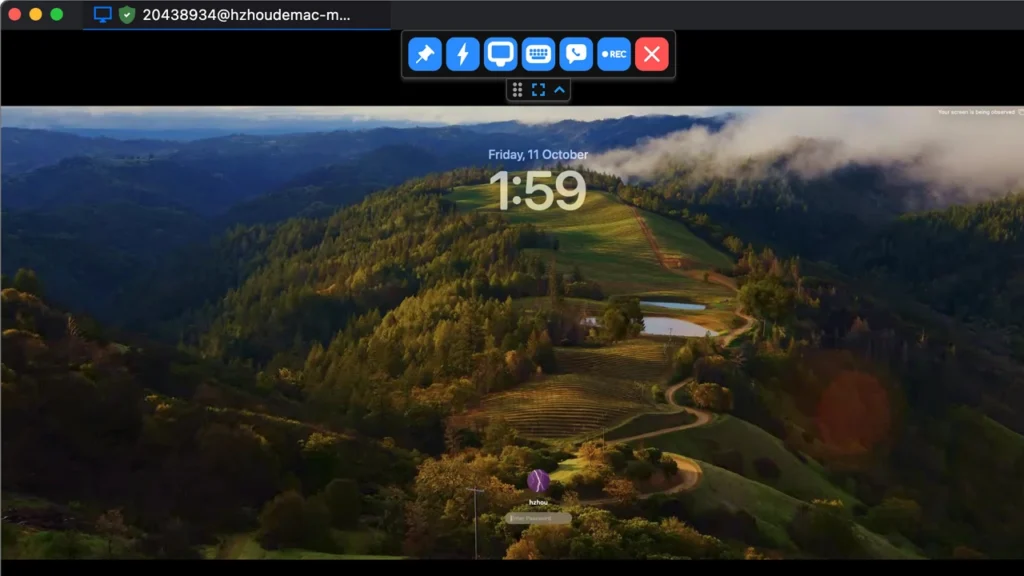
RustDesk s’impose comme l’une des meilleures alternatives gratuites à TeamViewer. Cette solution open source offre une expérience complète sans aucune limitation d’usage.
Points forts :
- Entièrement gratuit pour usage personnel et professionnel
- Chiffrement de bout en bout pour une sécurité maximale
- Auto-hébergement possible pour un contrôle total des données
- Support multiplateforme : Windows, macOS, Linux, Android, iOS
- Fonctionnalités complètes : transfert de fichiers, chat intégré, multi-écrans
RustDesk permet également l’enregistrement de sessions et offre un mode de confidentialité pour masquer les actions sur l’écran distant. L’interface ressemble à TeamViewer, facilitant la transition.
HopToDesk – Simplicité et efficacité
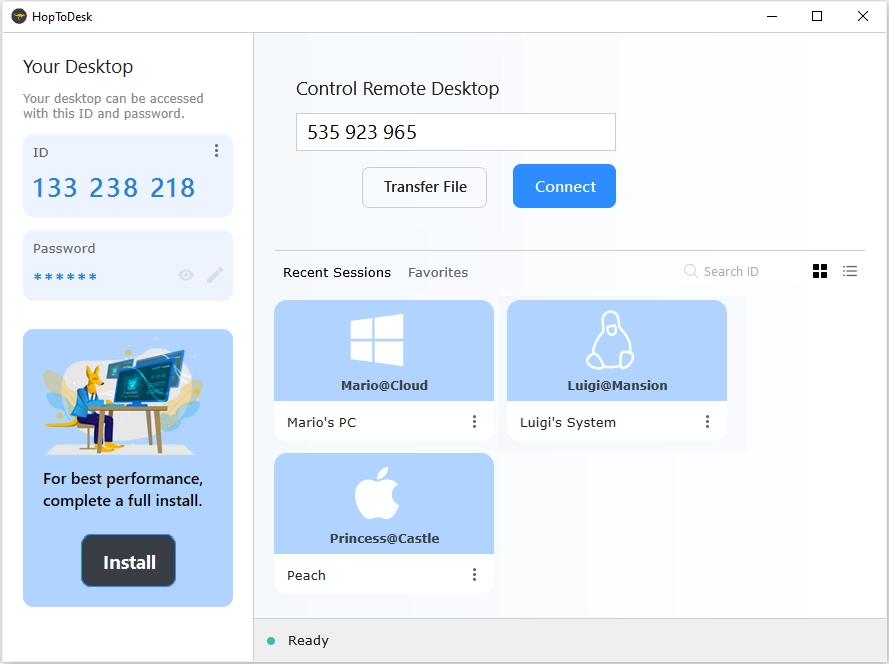
HopToDesk est un fork de RustDesk qui se distingue par ses fonctionnalités supplémentaires. Cette solution open source est par ailleurs entièrement gratuite.
Avantages spécifiques :
- Mode confidentialité pour masquer les actions à l’écran
- Verrouillage automatique en cas de déconnexion
- Interface intuitive et simple d’utilisation
- Compatible avec tous les systèmes d’exploitation majeurs
DWService – Accès via navigateur

DWService se démarque par son approche unique permettant l’accès à distance directement via un navigateur web.
Caractéristiques principales :
- Utilisation via navigateur sans installation côté client
- Logiciel libre et gratuit avec code source disponible
- Gestionnaire de tâches à distance intégré
- Authentification à deux facteurs pour la sécurité
Les formules payantes (3€ à 100€/mois) permettent d’augmenter la bande passante disponible.
Solutions Propriétaires avec Versions Gratuites
AnyDesk – Performance et fluidité
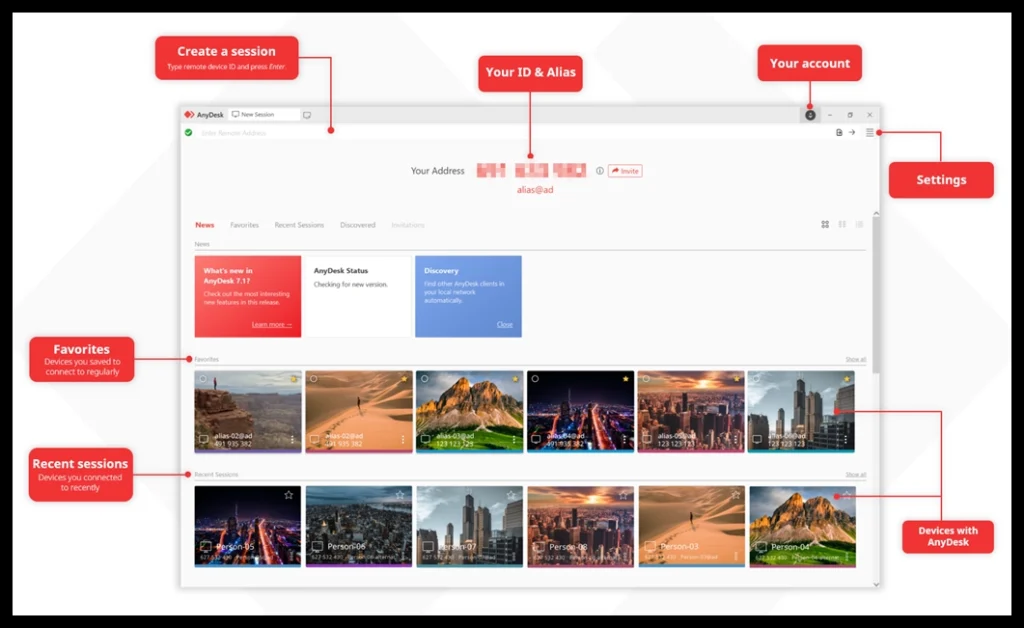
AnyDesk propose une version gratuite robuste pour usage personnel.
Points forts :
- Codec DeskRT propriétaire pour une faible latence
- Fichier d’installation léger et minimal en ressources
- Impression à distance et annotations d’écran
- Wake-on-LAN et accès sans surveillance
La version gratuite est limitée à 3 appareils simultanés et usage personnel uniquement.
Chrome Remote Desktop – Simplicité Google
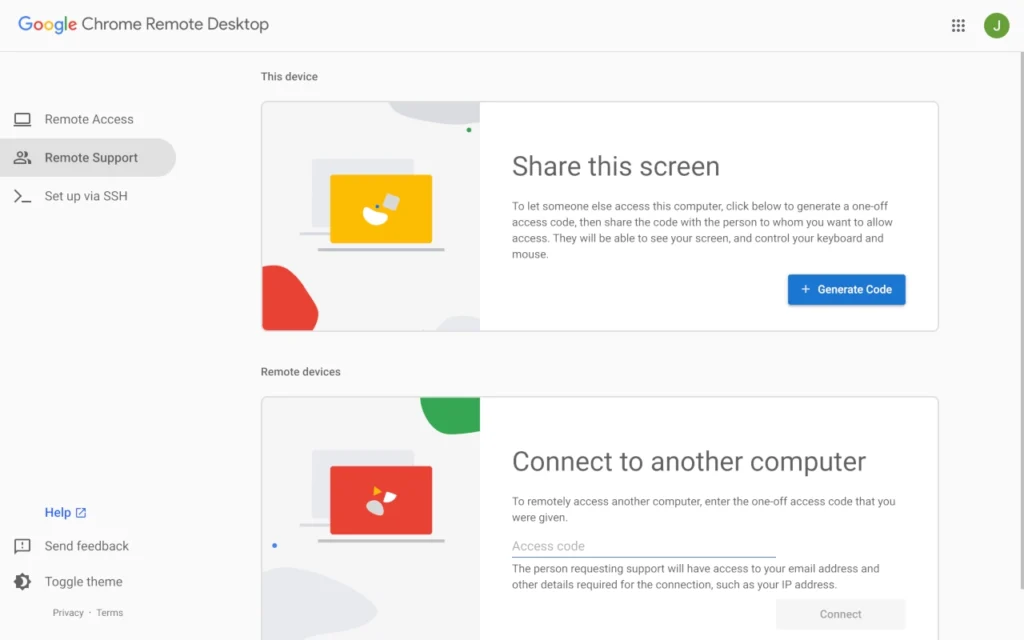
Cette solution de Google est entièrement gratuite et fonctionne via le navigateur Chrome.
Avantages :
- Complètement gratuit sans restrictions commerciales
- Installation simple via extension Chrome
- Accès permanent via code PIN
- Applications mobiles disponibles
Limitations :
Microsoft Remote Desktop – Intégration Windows

Intégré aux systèmes Windows, cet outil permet l’accès aux PC Windows depuis différents appareils.
NDLR : Microsoft a retiré le 27 mai 2025 l’application « Remote Desktop » pour Windows 10 et 11, qui a ensuite disparu du Microsoft Store. Le client classique « Remote Desktop Connection » (mstsc) reste disponible et continue d’assurer les connexions RDP. L’éditeur oriente les utilisateurs vers la « Windows App », laquelle ne gère pas encore les connexions RDP locales ni les comptes personnels, ces fonctionnalités étant annoncées pour des mises à jour ultérieures. Les versions Android, iOS et macOS de l’application sont abandonnées. En attendant que la Windows App atteigne la parité fonctionnelle, Microsoft recommande l’usage de mstsc (et de RemoteApp/Desktop Connection pour les environnements RDS). De nombreux utilisateurs se tournent vers des solutions tierces comme RustDesk, Chrome Remote Desktop ou des outils VNC (ex. TightVNC via Remote Ripple) pour combler les manques.
Caractéristiques :
- Gratuit pour usage personnel
- Support multi-moniteurs natif
- Synchronisation presse-papiers automatique
- Intégration Windows optimisée
Limité aux environnements Windows et ne fonctionne qu’avec les éditions Entreprise, Ultimate ou Professionnel.
Solutions Spécialisées
NoMachine – Performance haute
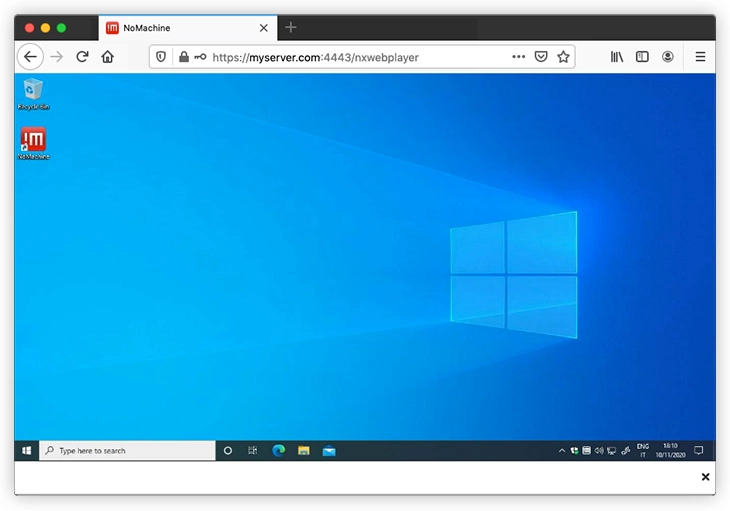
NoMachine offre une solution gratuite performante avec des fonctionnalités avancées.
Points forts :
- Accès gratuit sans limitations temporelles
- Haute performance et qualité d’affichage
- Support multiplateforme complet
- Interface conviviale pour tous niveaux
Assistance Rapide Windows – Simplicité intégrée
L’outil intégré à Windows 10 et 11 pour l’assistance ponctuelle.
Avantages :
- Pré-installé sur Windows 10/11
- Aucune installation requise
- Simple à utiliser pour les novices
- Compte Microsoft suffisant
Limité aux sessions d’assistance temporaires et ne gère pas l’UAC.
Parsec et Moonlight – Gaming et streaming
Pour les besoins spécifiques de streaming de jeux et applications haute performance.
Parsec :
Moonlight :
Comparaison et Recommandations
Pour un usage personnel occasionnel
- Assistance Rapide Windows (intégré, simple)
- Chrome Remote Desktop (universel, gratuit)
Pour un usage régulier et professionnel
- RustDesk (complet, sécurisé, sans restrictions)
- AnyDesk version gratuite (performant, limité à 3 appareils)
Pour la confidentialité et le contrôle des données
Pour l’accès via navigateur
La plupart de ces solutions offrent un chiffrement robuste et des fonctionnalités de sécurité adaptées aux besoins actuels. Le choix dépendra principalement de vos besoins spécifiques : fréquence d’utilisation, nombre d’appareils, exigences de sécurité et préférences en matière de logiciels open source versus propriétaires.
Conclusion : Choisir l’outil qui amplifie vraiment votre travail
En parcourant ces meilleurs logiciels de bureau à distance gratuits, trois piliers se dégagent : la sécurité (chiffrement, contrôle des accès, conformité), la fluidité d’expérience (latence faible, optimisation graphique, transferts fiables) et l’adaptabilité (multi‑plateforme, extensibilité, usage personnel vs. équipe). À cela s’ajoutent des différenciateurs décisifs : fonctionnalités collaboratives (partage d’écran interactif, annotations), gestion centralisée pour les parcs plus complexes, modèle open source offrant transparence et contrôle, ou écosystèmes propriétaires misant sur la simplicité immédiate.
Le vrai enjeu n’est pas de trouver “le meilleur” outil universel, mais celui qui enlève une friction précise dans votre quotidien : assister un client en urgence, accéder à un serveur distant sans risque, co‑itérer avec une équipe hybride, supporter une croissance sans exploser les coûts. Un choix aligné réduit les micro‑interruptions, renforce la confiance et libère du temps créatif.
Avant de clore : testez deux solutions en conditions réelles, définissez des critères mesurables (délai de connexion, stabilité sur 4 h, ressenti utilisateur final, charge CPU) et documentez vos observations. Cette approche transforme une simple adoption logicielle en avantage opérationnel.
Le travail à distance n’est plus un pis-aller : c’est un levier stratégique. La question n’est plus “Quel outil est gratuit ?” mais “Quel outil gratuit me fait gagner du capital confiance, du temps et de la portée ?”.
À vous maintenant de convertir cette connaissance en mouvement : installez, expérimentez, comparez — puis standardisez. Le futur de votre productivité distribuée commence avec la première connexion que vous déciderez d’optimiser aujourd’hui. Prêt à prendre la main ?