
Vous avez déjà vécu ce moment de panique ? Vous venez de vider la corbeille, puis vous réalisez soudainement qu’elle contenait des fichiers importants sans sauvegardes. Ne vous précipitez pas pour télécharger divers outils de récupération de données—les fonctionnalités intégrées de votre système cachent des « bouées de sauvetage pour récupérer des fichiers supprimés de la corbeille » !
1. Le plus simple : récupération instantanée avec « Annuler la suppression » (pour les suppressions récentes)
Cette méthode est la plus élémentaire. Elle ne fonctionne que si vous venez tout juste de vider la corbeille. Elle exploite la capacité du système à annuler immédiatement une opération.
Retournez sur votre bureau ou dans n’importe quelle interface de dossier. Assurez-vous qu’aucune autre opération n’interfère.
Appuyez directement sur le raccourci Ctrl + Z. Votre système affichera une invite « Annuler la suppression ».
Patientez quelques secondes. Les fichiers récemment supprimés de la corbeille seront automatiquement restaurés à leurs emplacements d’origine, avec la structure des dossiers intacte.
Attention : Si Ctrl+Z ne produit aucun effet, l’opération a été écrasée par des actions ultérieures. Essayez immédiatement les méthodes ci-dessous.
2. Le plus courant : récupération via « Historique des fichiers » (nécessite une activation préalable)
Cette fonctionnalité ressemble à un « outil de sauvegarde » intégré au système. Si la fonction était activée auparavant, il est possible de récupérer des fichiers même jusqu’à une semaine après avoir vidé la corbeille. Beaucoup ignorent que Windows 11 vous invite à l’activer par défaut. Vérifiez d’abord vos paramètres.
Méthode mise à jour pour Windows 11
Étape par étape :
- Ouvrez Paramètres (Win + I)
- Cliquez sur Système dans le menu de gauche
- Faites défiler vers le bas et sélectionnez Stockage
- Cherchez et cliquez sur Options de stockage avancées
- Sélectionnez Historique des fichiers
Vous y êtes ! Vous pouvez maintenant activer la sauvegarde.
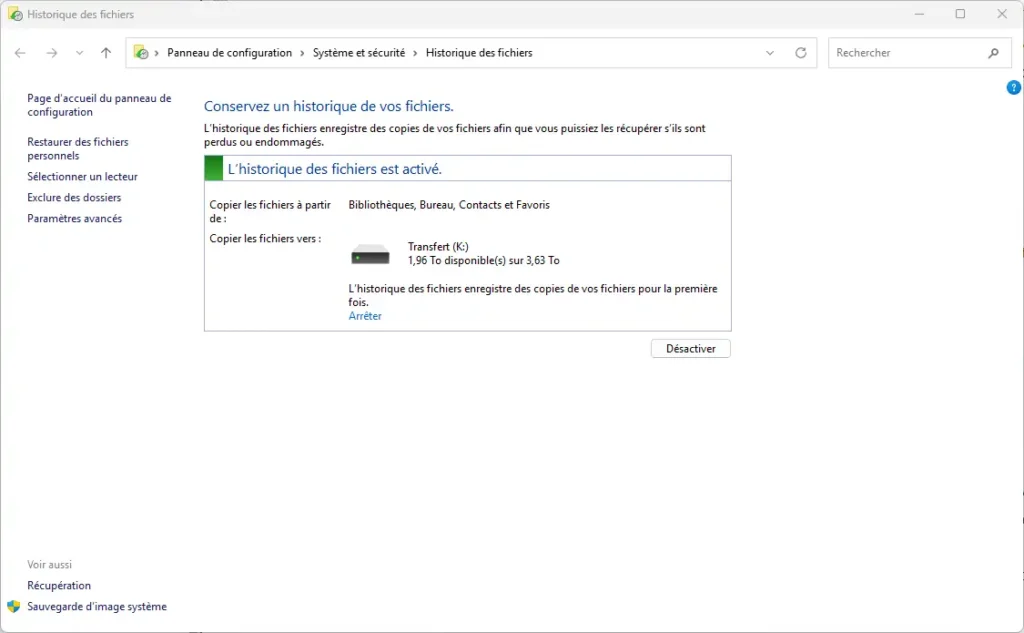
Alternative encore plus rapide (fonctionne sur toutes les versions)
Si vous ne trouvez toujours pas, utilisez cette astuce :
- Appuyez sur Win + R
- Tapez :
control /name Microsoft.FileHistory - Appuyez sur Entrée
Cela ouvre directement la fenêtre de l’historique des fichiers, peu importe votre version de Windows.
Ou via le Panneau de configuration classique
Windows 11 conserve encore l’ancien panneau :
- Tapez « Panneau de configuration » dans la barre de recherche Windows
- Cliquez sur Système et sécurité
- Sélectionnez Historique des fichiers
- Cliquez sur Activer (si un lecteur externe est connecté)
Astuce importante : L’historique des fichiers nécessite un disque dur externe ou un lecteur réseau pour fonctionner. Si vous n’en avez pas connecté, Windows vous demandera d’en ajouter un avant l’activation.
Vous n’avez pas de disque externe ? Utilisez plutôt OneDrive
Windows 11 pousse fortement vers OneDrive pour les sauvegardes. C’est gratuit jusqu’à 5 Go :
- Ouvrez Paramètres (Win + I)
- Cliquez sur Comptes
- Sélectionnez Sauvegarde Windows
- Activez la sauvegarde des dossiers (Documents, Images, Bureau)
Cette méthode synchronise automatiquement vos fichiers dans le cloud. Même si vous videz la corbeille, ils restent récupérables depuis OneDrive pendant 30 jours supplémentaires.
Lancez la récupération :
- Localisez le dossier d’origine du fichier (par exemple, « Documents »)
- Faites un clic droit dans l’espace vide du dossier
- Sélectionnez Restaurer les versions précédentes
Dans la fenêtre qui apparaît, choisissez une version dont la « date de modification » précède la suppression du fichier. Par exemple, un point de restauration étiqueté « Avant l’installation du logiciel XX ». Cliquez ensuite sur Restaurer. Si vous hésitez, cliquez sur Ouvrir pour prévisualiser d’abord.
Si vous ne l’avez pas encore activée, faites-le maintenant. Ce sera un filet de sécurité pour des problèmes similaires futurs. Il est recommandé d’ajouter tous les dossiers importants à la liste de sauvegarde.
3. Le plus professionnel : récupération via « Point de restauration système » (pour la perte de plusieurs fichiers)
Vous avez accidentellement supprimé un lot de fichiers ? Ou effectué d’autres modifications système après avoir vidé la corbeille ? Utiliser un point de restauration système peut ramener votre ordinateur à l’état où les fichiers existaient. Cela n’affectera pas les documents personnels mais annulera les installations récentes de logiciels et les modifications de paramètres.
Procédure pour récupérer des fichiers supprimés de la corbeille :
- Appuyez sur Win + R pour ouvrir la fenêtre Exécuter
- Tapez « rstrui » et appuyez sur Entrée pour lancer la restauration système
- Cliquez sur Suivant
- Sélectionnez un point de restauration dont la « date de création » précède la suppression du fichier (par exemple, un étiqueté « Avant l’installation du logiciel XX »)
- Cliquez sur Rechercher les programmes concernés pour confirmer qu’aucun logiciel important ne sera supprimé
- Cliquez sur Suivant, puis Terminer
Le système redémarrera et se restaurera automatiquement.
4. Le plus urgent : récupération via « Invite de commandes » (pour utilisateurs avancés)
Cette méthode utilise des lignes de commande pour invoquer la fonction de récupération de fichiers du système. Aucun logiciel requis. Elle est idéale si votre ordinateur ne peut pas ouvrir normalement l’interface graphique. Assurez-vous d’entrer les lettres de lecteur et commandes correctes.
Étapes détaillées :
Appuyez sur Win + X et sélectionnez Invite de commandes (Admin) (ou « Windows Terminal (Admin) » pour Win10/11).
Tapez la commande suivante :
bashCopierchkdsk X: /f
(X représente le lecteur où le fichier était stocké, comme C: ou D:. Remplacez selon vos besoins)
Appuyez sur Entrée. Attendez que la vérification du disque se termine.
Ensuite, tapez cette commande :
bashCopierattrib -h -r -s /s /d X:*.*
(Remplacez à nouveau X par la lettre du lecteur)
Appuyez sur Entrée. Le système analysera automatiquement et récupérera les fichiers récupérables. Ils seront sauvegardés dans un nouveau dossier sur ce lecteur.
Astuce : Faites attention à la casse lors de la saisie des commandes. Si vous faites une erreur, appuyez sur Ctrl+C pour terminer et ressaisir.
Tableau récapitulatif des méthodes pour récupérer des fichiers supprimés de la corbeille
| Méthode | Difficulté | Conditions requises | Taux de réussite |
|---|---|---|---|
| Ctrl + Z | ★☆☆☆☆ | Suppression immédiate | Très élevé |
| Historique des fichiers | ★★☆☆☆ | Activation préalable | Élevé |
| Point de restauration | ★★★☆☆ | Point existant | Moyen-élevé |
| Invite de commandes | ★★★★☆ | Connaissances techniques | Variable |
Conseil final : La prévention vaut mieux que la guérison. Activez dès maintenant l’historique des fichiers et créez régulièrement des points de restauration. Vos données vous remercieront !