Dans un extraction shooter aussi punitif qu’ARC Raiders, la fluidité prime sur la beauté. Une chute de framerate au milieu d’un combat contre une escouade ou des machines ARC, et c’est le retour au lobby sans votre butin.
Ce guide va droit au but : voici comment configurer votre jeu pour obtenir le maximum de FPS, réduire l’input lag et voir vos ennemis avant qu’ils ne vous voient.
1. Affichage et Latence : La base absolue
Avant de toucher aux textures, assurez-vous que votre moteur de jeu respire. Ces réglages sont non négociables pour le compétitif.
- Mode d’affichage : Plein écran sans bordure (Borderless Fullscreen). C’est le standard actuel pour la stabilité sous Unreal Engine 5.
- V-Sync : Désactivé. Cela ajoute une latence d’entrée inacceptable dans un shooter.
- NVIDIA Reflex Low Latency : On + Boost. Si vous êtes sur GPU NVIDIA, c’est impératif pour réduire le délai entre votre clic et le tir.
- Limite de framerate : Illimité ou calé sur votre taux de rafraîchissement (ex: 144Hz) si votre PC surchauffe.
2. Upscaling : Le vrai gain de FPS
C’est ici que vous gagnerez 30 à 40% de performances. ARC Raiders tourne sur Unreal Engine 5, un moteur lourd qui dépend souvent de l’upscaling.
- DLSS / FSR : Réglez sur Qualité (Quality).
- Pourquoi ? Le mode “Performance” rend l’image trop floue à moyenne distance, ce qui vous empêche de distinguer un ennemi d’un buisson. Le mode “Qualité” offre le meilleur compromis netteté/fluidité.
- Frame Generation (DLSS 3 / FSR 3) :À éviter en compétitif.
- Bien que cela gonfle artificiellement votre compteur de FPS, la Frame Gen ajoute de la latence (input lag). Activez-le uniquement si vous jouez en solo ou si votre machine peine à atteindre 60 FPS constants.
3. Réglages Graphiques : Visibilité vs Performance
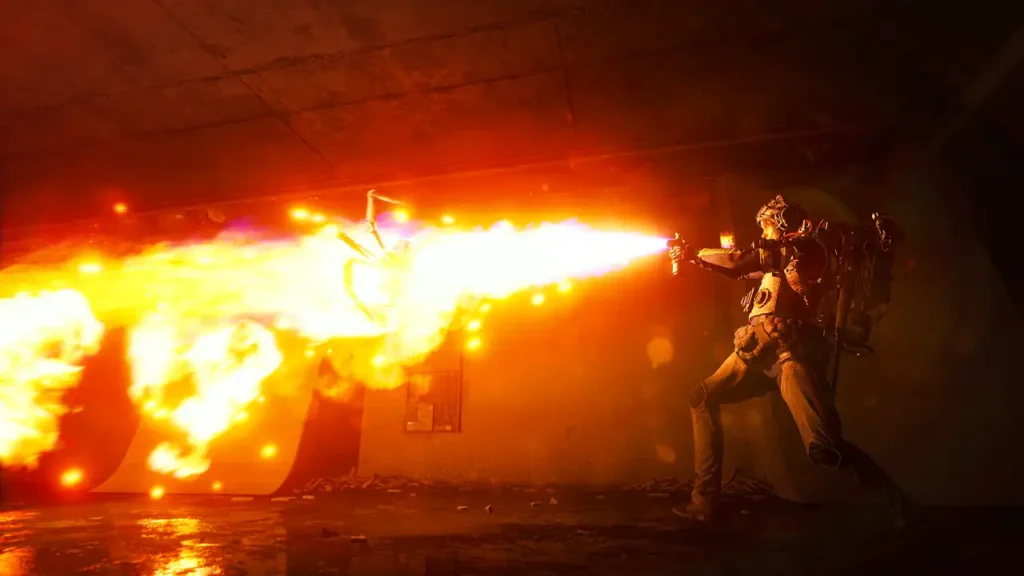
L’objectif ici est de “nettoyer” l’image : on veut moins d’ombres et d’effets pour mieux repérer les cibles.
| Paramètre | Réglage Recommandé | Impact & Explication |
|---|---|---|
| Distance d’affichage | Élevé (High) | Crucial. Ne baissez jamais ça, ou les ennemis “popperont” devant vous. |
| Ombres (Shadows) | Moyen / Faible | Les ombres sont gourmandes. “Moyen” suffit pour voir l’ombre d’un ennemi au coin d’un mur sans tuer votre GPU. |
| Illumination Globale | Moyen | Le réglage “Élevé” active des fonctions lourdes de Lumen (Ray Tracing logiciel) qui détruisent les FPS. |
| Feuillage | Faible | Moins d’herbe = meilleure ligne de vue sur les ennemis allongés. |
| Effets | Faible | Évite les chutes de FPS drastiques quand les explosions s’enchaînent. |
| Post-Processing | Faible | Réduit le bruit visuel inutile. |
| Motion Blur | Désactivé | Indispensable pour garder une image nette en mouvement. |
4. Optimisations Système et Hardware
Le jeu est particulièrement exigeant sur le processeur (CPU) et la RAM en raison de la complexité de l’IA et de la gestion multijoueur.
- Mémoire RAM : Si vous avez encore 16 Go, fermez tout (Chrome, Discord) avant de lancer. Le jeu est plus stable avec 32 Go, surtout depuis les derniers patchs de fin 2025.
- Mode Jeu Windows : Activez-le.
- Son Spatial : ARC Raiders possède un excellent moteur audio. Activez la spatialisation (3D Audio) pour localiser les machines et les joueurs au son, c’est un “wallhack” auditif légal.
Résumé pour les pressés
- PC Modeste : Tout en Low, FSR/DLSS sur Balanced, Texture en Moyen.
- Machine de Guerre : Tout en High, mais Ombres et Feuillage en Low pour l’avantage tactique.
- La règle d’or : La distance d’affichage (View Distance) doit rester au maximum possible. C’est la seule option “de luxe” qui sert directement votre gameplay.