
Vous avez passé vingt minutes à faire défiler votre historique ChatGPT pour retrouver cette réponse parfaite d’il y a trois semaines. Vous savez qu’elle existe quelque part. Mais l’interface ne vous aide pas vraiment. Bonne nouvelle : il existe aujourd’hui plusieurs façons de mettre la main sur n’importe quelle conversation en quelques secondes — que vous soyez abonné payant ou non.
À retenir
Depuis le 15 janvier 2026, ChatGPT propose une vraie recherche dans l’historique des conversations — titres et contenu des messages — pour les abonnés Plus et Pro. La fonctionnalité est accessible via la loupe dans la barre latérale gauche, ou avec le raccourci Ctrl+K / Cmd+K. Pour les abonnés Free, des extensions tierces gratuites comme Searchable ChatGPT ou ChatGPT History Search offrent les mêmes possibilités, voire davantage. Dans tous les cas, les données sont traitées localement — rien ne transit par un serveur externe.
Le vrai problème : ChatGPT n’a jamais eu de recherche digne de ce nom
Pendant des années, retrouver une ancienne conversation ChatGPT relevait du sport de combat. Pas de filtre, pas de recherche plein texte, juste une liste chronologique avec des titres générés automatiquement — souvent tellement vagues qu’ils ne voulaient rien dire. Plus vous utilisez l’outil, pire c’est : quelqu’un qui cumule 500 conversations se retrouve à scroller dans une archive non indexée, à la recherche d’une aiguille dans une botte de foin numérique.
Et ce n’est pas faute de le réclamer. Les discussions Reddit sur le sujet s’accumulent depuis des années, avec des utilisateurs qui partagent des contournements maison et des extensions artisanales. OpenAI a pris son temps pour répondre — et la communauté a comblé le vide bien avant.
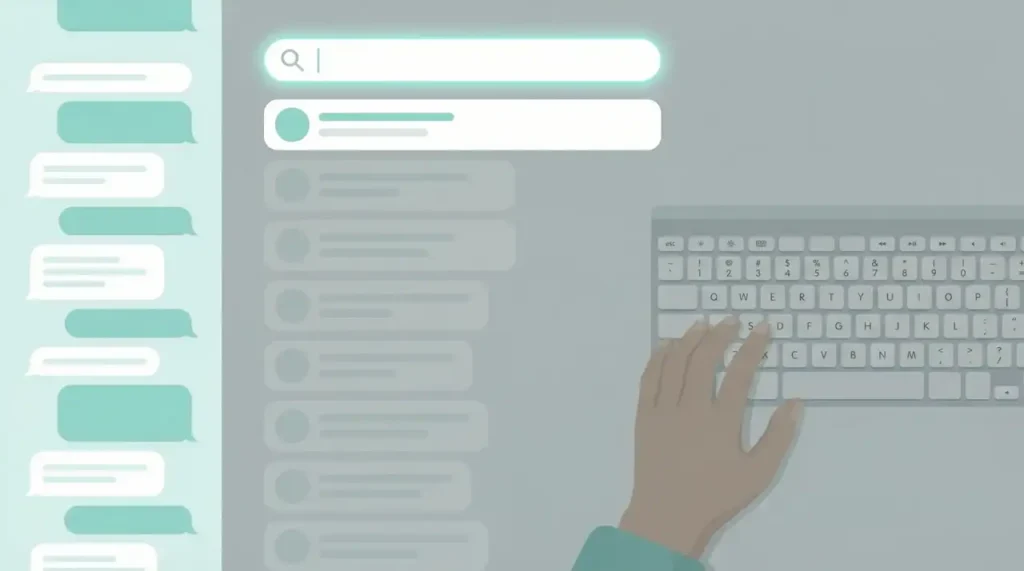
La recherche native : ce que ChatGPT propose depuis janvier 2026
Le 15 janvier 2026, OpenAI a franchi un cap. ChatGPT peut désormais retrouver des détails précis dans vos anciennes discussions et les citer comme sources cliquables dans ses réponses — à condition d’avoir activé l’option “Référence à l’historique” dans vos paramètres. C’est un détail de design, mais une vraie bascule de confiance : on passe du “crois-moi” au “regarde d’où ça vient”, comme l’explique blog-nouvelles-technologies.fr.
Deux usages sont maintenant possibles. Le premier : utiliser la barre de recherche (loupe dans la sidebar, ou Ctrl+K/Cmd+K) — elle parcourt les titres et le contenu de toutes vos conversations par correspondance exacte. Le second : poser la question directement à ChatGPT en langage naturel. Demandez-lui “retrouve la conversation où j’ai travaillé sur mon CV en octobre dernier” et il cherche dans votre historique complet avant de citer la source. Pratique, même si la recherche reste limitée aux correspondances exactes pour l’instant — les recherches floues ne sont pas encore prises en charge, comme le précise la documentation officielle d’OpenAI.
À noter : Le contenu des canvas n’est pas indexé par la recherche. Et les conversations supprimées sont définitivement perdues — si vous les supprimez, elles disparaissent aussi de l’index.
Les extensions tierces : la solution pour tout le monde
Pas d’abonnement payant ? Ou envie de fonctionnalités plus poussées que ce qu’OpenAI propose ? Plusieurs extensions ont émergé bien avant qu’OpenAI ne réagisse. Elles restent pertinentes — et souvent plus flexibles.
ChatGPT Toolbox est sans doute la plus complète du lot. Recherche dans les titres et le contenu des messages, organisation en dossiers, export en masse, mise en favori de réponses spécifiques. Le mode “correspondance exacte” se désactive pour une recherche plus floue quand on ne se souvient que vaguement du contexte. Disponible sur Chrome et Firefox.
Searchable ChatGPT indexe localement toutes vos conversations et propose un raccourci clavier pour ouvrir la recherche en plein écran. Aucune donnée ne quitte votre appareil — ce qui compte quand vos échanges sont professionnellement sensibles. Extension disponible sur Chrome et Firefox.
ChatGPT History Search se distingue sur les gros volumes : testée avec plus de 3 000 conversations et 30 000 messages sans ralentissement notable. Elle distingue si le mot-clé apparaît dans votre question ou dans la réponse de ChatGPT — utile pour affiner rapidement les résultats quand on cherche un bout de code ou une formulation précise.
Anecdote : Un utilisateur raconte sur Reddit avoir retrouvé en 4 secondes via une extension une conversation datant de 6 mois, qu’il croyait perdue. Le titre auto-généré par ChatGPT était tellement générique — du type “Questions diverses” — qu’il n’avait aucune chance de le reconnaître en scrollant. Quatre secondes contre vingt minutes de scroll. Le calcul est vite fait.
Quel outil choisir selon votre situation ?
| Situation | Solution recommandée |
|---|---|
| Abonné Plus ou Pro, besoins simples | Recherche native ChatGPT (Ctrl+K) |
| Abonné Free, usage modéré | Searchable ChatGPT (gratuit, local) |
| Gros volume de conversations | ChatGPT History Search |
| Besoin de dossiers + export | ChatGPT Toolbox |
| Utilisation sur Firefox | Searchable ChatGPT ou ChatGPT Toolbox |
Un mot sur la sécurité avant d’installer quoi que ce soit
Ce point mérite qu’on s’y arrête. En 2025, une campagne malveillante a compromis plusieurs extensions Chrome dans le seul but de voler des conversations ChatGPT — plus de 900 000 téléchargements affectés, comme le détaille OX Security. Ce n’est pas une raison de paniquer, mais une raison d’être méthodique.
Avant d’installer une extension liée à ChatGPT, vérifiez trois choses : est-ce que les données sont traitées localement ? L’extension est-elle sur le Chrome Web Store officiel ou Mozilla Add-ons ? A-t-elle une politique de confidentialité lisible ? Les extensions citées ici répondent à ces critères. Pour les autres, méfiance.
Anecdote : La première fois que j’ai testé la fonctionnalité de citation d’historique de ChatGPT, il a retrouvé et cité une conversation sur l’architecture microservices datant de huit mois — avec un lien direct vers l’échange d’origine. Pratique. Un peu troublant aussi, pour être honnête.
FAQ — Retrouver une ancienne conversation ChatGPT
La recherche dans l’historique ChatGPT est-elle disponible gratuitement ?
Non, pas nativement. La recherche dans le contenu des conversations via l’interface officielle est réservée aux abonnés Plus et Pro depuis janvier 2026. Les abonnés Free peuvent utiliser des extensions tierces gratuites comme Searchable ChatGPT ou ChatGPT History Search, qui offrent des fonctionnalités équivalentes.
Mes conversations sont-elles accessibles indéfiniment ?
Oui, tant que vous ne les avez pas supprimées et que l’option “Historique des chats” est activée dans vos paramètres. Si vous utilisez les conversations temporaires (équivalent du mode incognito), ces échanges ne sont pas conservés. Une conversation supprimée est également retirée de l’index de recherche — elle n’est pas récupérable.
Peut-on retrouver une conversation dont on ne connaît plus le titre ?
Oui — c’est précisément l’intérêt de la recherche plein texte, native ou via extension. Vous n’avez pas besoin du titre : tapez un mot-clé ou une formulation dont vous vous souvenez dans le contenu de l’échange. La recherche parcourt les messages eux-mêmes, pas seulement les intitulés.
Les extensions peuvent-elles accéder à mes conversations sensibles ?
Techniquement, une extension installée sur ChatGPT a accès à ce qui s’affiche dans votre navigateur. C’est pourquoi il est essentiel de choisir des extensions avec traitement 100% local et une politique de confidentialité vérifiable. Évitez absolument les extensions peu connues ou sans documentation claire sur la gestion des données.
ChatGPT peut-il retrouver une conversation tout seul si je lui demande ?
Oui, pour les abonnés Plus et Pro depuis le 15 janvier 2026. Posez-lui simplement la question en langage naturel — “retrouve notre conversation sur tel sujet” — et il cherche dans l’intégralité de votre historique avant de citer la source avec un lien cliquable. Cette fonctionnalité n’est pas disponible pour les abonnés Free.
Et si mes conversations n’apparaissent plus dans la sidebar ?
Rassurez-vous : rien n’est supprimé. La sidebar n’affiche pas toujours toutes les conversations pour des raisons de performance. Utiliser la recherche (Ctrl+K) ou ouvrir directement une conversation ancienne force la récupération complète depuis la source, comme le précise la documentation OpenAI.