La PS4 n’est pas morte.
Elle attend juste qu’on lui retire son vieux disque dur pour redevenir supportable au quotidien.
Un SSD ne la transforme pas en PS5, non. Mais il peut lui rendre ce qu’elle perd le plus vite avec l’âge : la patience du joueur.
L’avis de la rédac’
Le vrai sujet n’est pas la performance brute, c’est le confort. Une PS4 avec SSD reste une PS4, mais elle arrête de donner l’impression de trébucher à chaque lancement de jeu, chaque chargement de menu, chaque retour à la partie. Et honnêtement, c’est souvent suffisant pour repousser l’achat d’une nouvelle console.
Le plus gros piège, c’est de croire qu’il suffit d’acheter un SSD au hasard et d’espérer un miracle. Il faut préparer la console, sauvegarder ses données, réinstaller le logiciel système proprement, puis restaurer ses fichiers. Oui, c’est un peu plus long qu’un simple échange de disque, mais c’est aussi ce qui évite de casser sa sauvegarde pour gagner quelques secondes.
Celui qui n’a pas envie de jeter une machine encore correcte, mais qui n’a pas non plus envie de subir des chargements interminables comme en 2013. Là, le SSD devient moins un gadget qu’un choix intelligent.
Ce qu’il faut acheter
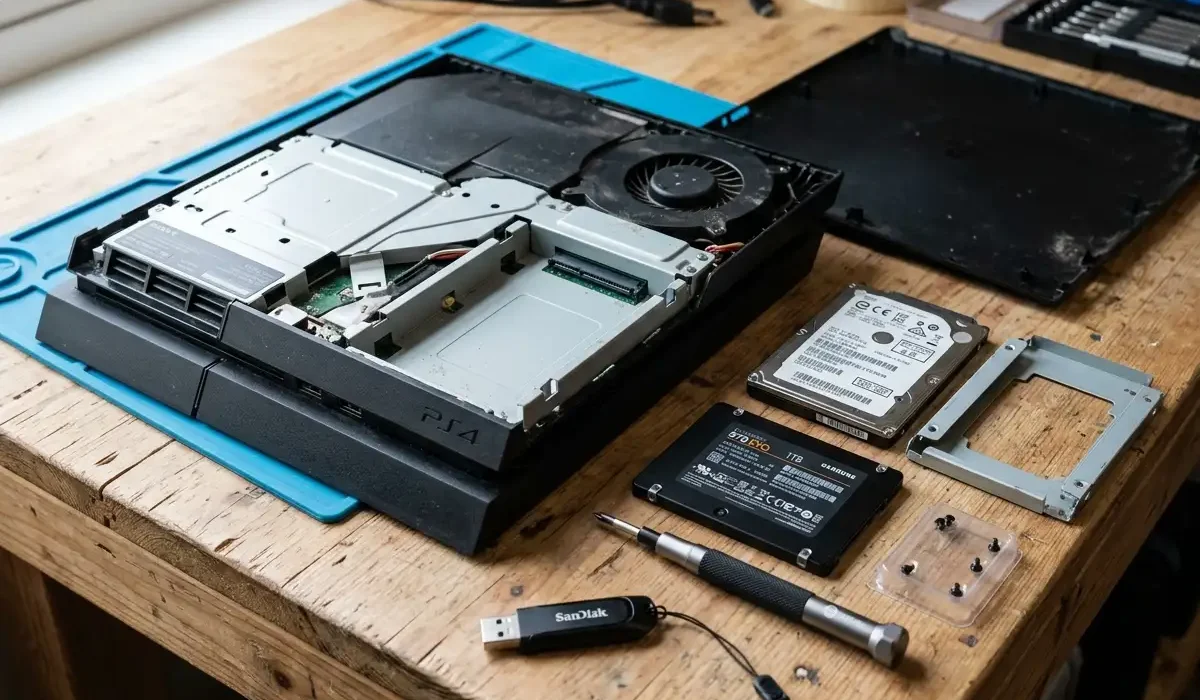
Pas besoin de courir après le SSD “le plus rapide du marché”. La PS4 accepte un SSD 2,5 pouces, pas les modèles M.2 au format carte mère de PC. Le bon réflexe, c’est de viser un modèle SATA fiable, avec une capacité adaptée à ta bibliothèque de jeux, parce que le vrai confort vient autant de la vitesse que de l’espace disponible.
Mieux vaut un SSD simple, stable et compatible qu’un produit trop ambitieux pour rien. Sur PS4, le gain existe surtout sur la réactivité générale et les chargements, pas sur une métamorphose spectaculaire des graphismes ou des fréquences d’images. C’est une amélioration de qualité de vie, pas une renaissance technologique.
Avant d’ouvrir la console
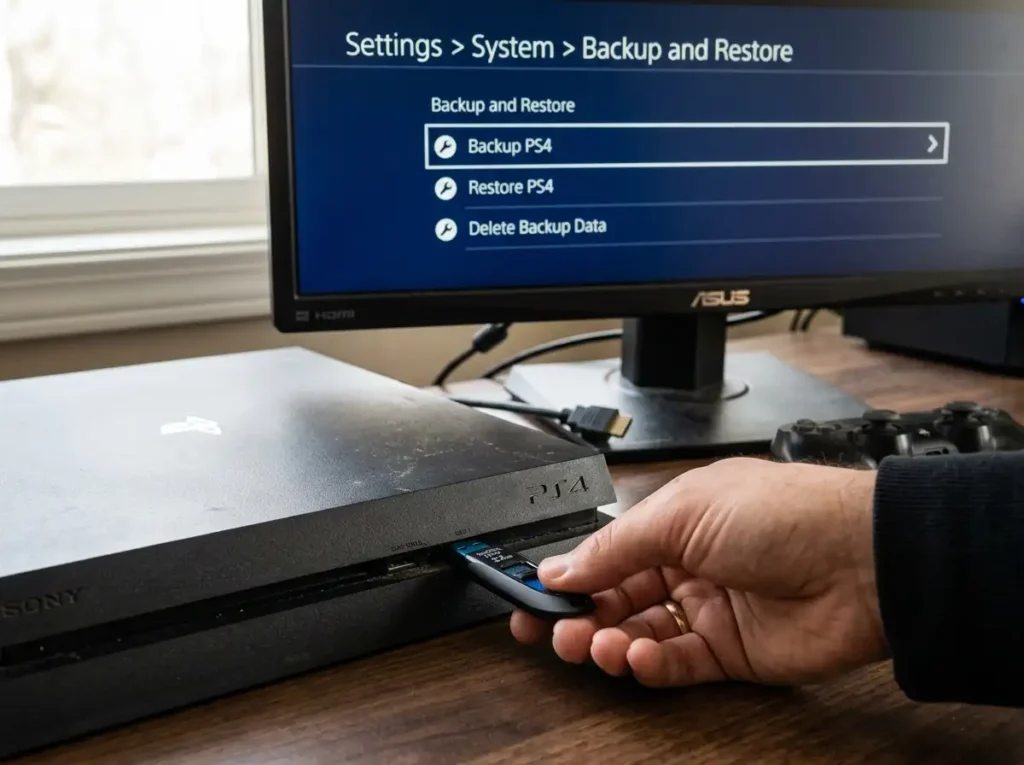
La première erreur serait de sortir le tournevis trop vite. Avant toute manipulation, il faut sauvegarder les données, les captures et surtout les sauvegardes de jeux, soit sur une clé USB, soit via le cloud si l’abonnement PlayStation Plus le permet. Sans ça, la migration peut vite devenir pénible.
Ensuite, il faut éteindre complètement la PS4, pas la mettre en veille. C’est une nuance importante, parce que le démontage doit se faire proprement et sans alimentation résiduelle. Ce genre de détail paraît banal, mais c’est exactement le genre de détail qui sépare un remplacement fluide d’une galère inutile.
Remplacement du disque dur d’une Playstation 4
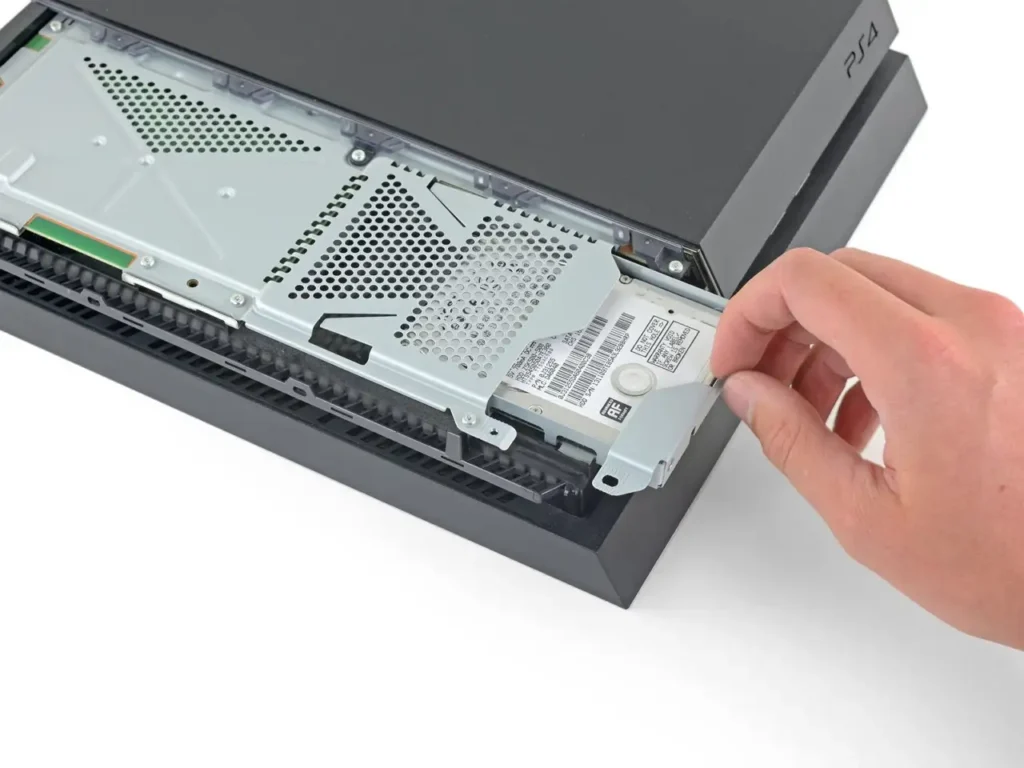
Changement disque dur PlayStation 4 Slim
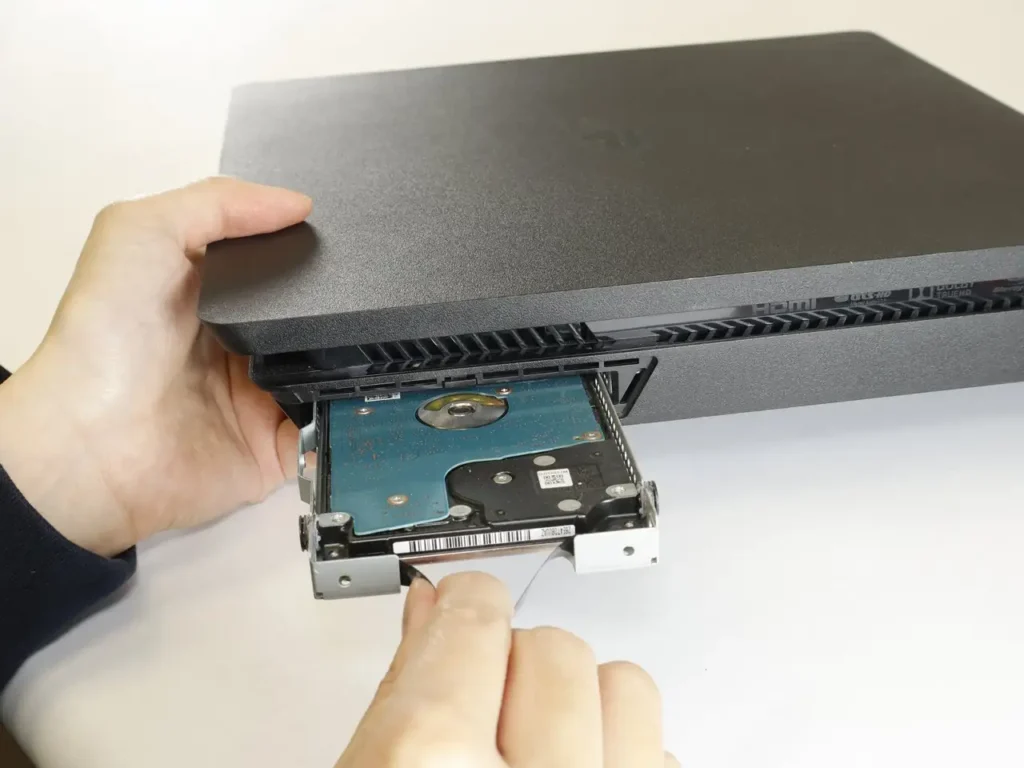
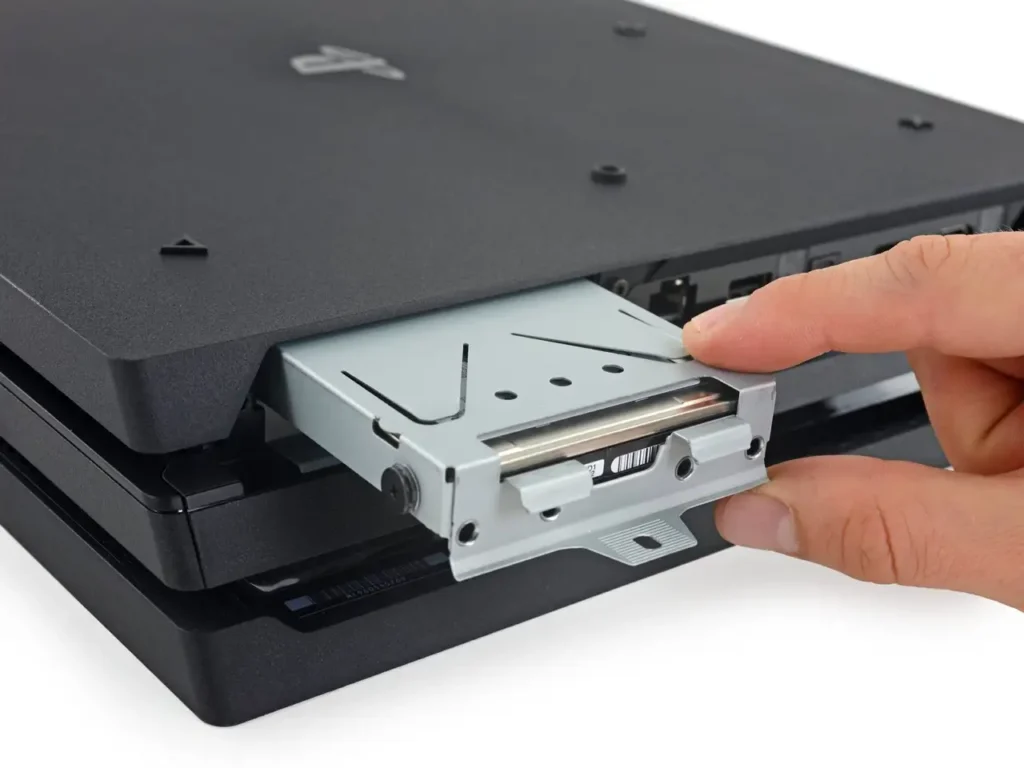
Remplacement du disque dur de la PlayStation 4 Pro
Installer le SSD
L’installation elle-même reste simple. Sur le modèle original, sur la Slim ou sur la Pro, l’accès au disque varie un peu, mais l’idée est toujours la même : ouvrir le compartiment dédié, retirer le disque dur, puis le remplacer par le SSD dans le même châssis. Sony a clairement prévu un remplacement facile, ce qui est assez rare pour être souligné.
Une fois le SSD en place, la console ne pourra pas démarrer comme avant, puisqu’il faut réinstaller le logiciel système. C’est là que la clé USB préparée entre en jeu : dossier PS4, sous-dossier UPDATE, fichier de réinstallation téléchargé depuis le site officiel, puis lancement via le mode sans échec. Cette étape est obligatoire, pas optionnelle.
Pourquoi ça vaut le coup
Le gain le plus visible concerne les chargements et la sensation générale de fluidité. Certains jeux passent d’attentes agaçantes à des transitions nettement plus acceptables, ce qui change beaucoup quand on joue régulièrement à des titres à menus lourds ou à chargements fréquents. On ne parle pas de magie, on parle de friction en moins.
Et c’est justement pour ça que la démarche marche encore en 2026. Quand les consoles récentes deviennent plus chères, investir dans un SSD pour une PS4 revient à prolonger intelligemment la durée de vie d’une machine que beaucoup possèdent déjà. Ce n’est pas spectaculaire, mais c’est rentable.
Conclusion
Le bon message n’est pas “gardez votre PS4 parce qu’elle est vieille”.
Le bon message, c’est “ne laissez pas une console encore utile se traîner à cause d’un disque dur fatigué”.
Un SSD ne fait pas de bruit, ne promet rien d’excessif, mais il redonne juste assez de vitesse pour que la PS4 mérite encore d’être allumée.
FAQ – Installer un SSD sur PS4 pour accélérer les temps de chargement
1. Quel SSD choisir pour une PS4 ?
Il faut un SSD 2,5 pouces SATA, pas les M.2 « gumsticks » utilisés dans les PC. La capacité recommandée est de 500 Go à 2 To selon ta bibliothèque de jeux. Pas besoin du modèle le plus rapide : la PS4 ne profite pas des différences extrêmes de performance.
2. Un SSD améliore-t-il vraiment les chargements sur PS4 ?
Oui. Sur PS4 et PS4 Pro, le gain se situe généralement entre 10 et 20 secondes par chargement, selon le jeu. Certains titres passent d’une minute d’attente à 40 secondes, ce qui change nettement le confort de jeu sur plusieurs sessions.
3. Dois-je acheter un SSD plus rapide que celui recommandé ?
Non. La PS4 est limitée par son interface SATA et son disque d’origine 5400 RPM. Un SSD standard SATA suffit pour obtenir le gain maximal possible. Investir dans un SSD haut de gamme ne se traduit pas par un avantage supplémentaire perceptible.
4. Comment préparer la PS4 avant de changer le disque ?
Tu dois sauvegarder toutes tes données : sauvegardes de jeux, applications (Netflix, etc.), et options système. Utilise une clé USB ou le cloud si tu as PlayStation Plus. Ensuite, éteins complètement la console, pas en mode veille, avant de débrancher l’alimentation.
5. Est-ce que je perds mes sauvegardes en installant un SSD ?
Non, si tu as bien fait la sauvegarde avant. Les sauvegardes sont restaurées après la réinstallation du système. Les trophées, eux, sont synchronisés avec PSN et ne sont jamais perdus, mais il faut les synchroniser manuellement avant si tu veux garantir leur conservation.
6. Comment réinstaller le logiciel système de la PS4 sur le nouveau SSD ?
Tu dois préparer une clé USB formatée en FAT32, créer un dossier nommé « PS4 », puis un sous-dossier « UPDATE » à l’intérieur. Tu y place le fichier de réinstallation téléchargé sur le site officiel de Sony, nommé PS4UPDATE.PUP. Ensuite, tu démarres la console en mode sans échec et tu sélectionnes « Initialize PS4 (Reinstall System Software) ».
7. La procédure est-elle différente selon le modèle de PS4 ?
Oui, l’accès au disque varie :
- PS4 originale : panneau supérieur à glisser, cage à débloquer avec une vis.
- PS4 Slim : compartiment arrière à droite des ports, avec un cache et une grande vis.
- PS4 Pro : petite porte à ouvrir à côté des ports, avec une vis sous le cache.
Mais le remplacement du disque reste simple sur les trois modèles.
8. Est-ce que le SSD fonctionne mieux sur PS4 Pro que sur PS4 standard ?
Le gain est légèrement meilleur sur PS4 Pro, car son disque est plus rapide, mais la différence n’est pas massive. Sur les deux modèles, le SSD réduit les chargements et améliore la réactivité générale de la console.
9. Je n’ai pas de clé USB, est-ce que je peux installer un SSD ?
Tu en as besoin pour deux choses : la sauvegarde (si tu n’as pas PS Plus) et la réinstallation du système. Sans clé USB, tu ne peux pas réinstaller le logiciel système proprement. Prends une clé de 8 Go minimum, formatée en FAT32.
10. Est-ce que cette procédure est compatible avec PlayStation Plus ?
Oui. Avec PlayStation Plus, tu peux sauvegarder tes données dans le cloud et éviter la clé USB pour la sauvegarde. Mais tu en auras toujours besoin pour réinstaller le système. Les trophées sont indépendants : ils sont synchronisés avec PSN et ne sont pas perdus.