Tu as déjà tout essayé. Redémarré ta box, fermé les onglets Chrome, peut-être même acheté un routeur “gaming” à 180€. Et pourtant, ce fichu ping reste bloqué à 80 ms. La vérité que personne n’ose écrire : le problème n’est probablement pas là où tu cherches, et les solutions qu’on te vend en premier sont précisément celles qui comptent le moins.
Ce que ton ping te dit vraiment (et ce qu’il cache)
La latence et le ping, c’est la même mesure exprimée différemment. Le ping, c’est le temps en millisecondes que met un signal pour faire l’aller-retour entre ton PC et le serveur de jeu. Sous 20 ms, tu ne ressens rien. Entre 40 et 80 ms, le cerveau commence à percevoir un micro-décalage. Au-delà de 100 ms en compétitif, tu joues avec un handicap objectif, pas une impression, un handicap réel et mesurable.
Mais voici ce que l’affichage dans le jeu ne te montre jamais : la cause de cette latence. Est-ce que le problème vient de ton réseau domestique ? Du chemin emprunté par tes paquets sur Internet ? Des serveurs eux-mêmes surchargés à 22h un vendredi ? Ces trois scénarios donnent le même chiffre à l’écran mais nécessitent des solutions radicalement différentes.
Et c’est là que la majorité des guides te perdent, ils te donnent une liste de 10 conseils sans jamais t’aider à identifier lequel s’applique à ton cas.
La seule action qui marche à tous les coups
Branche un câble Ethernet entre ta box et ton PC. C’est tout.
Je sais, ce n’est pas ce que tu voulais lire. Mais voilà ce que j’ai constaté en diagnostiquant des dizaines de configurations réseau : dans la majorité des cas de ping instable ou inexplicablement élevé, le coupable était le Wi-Fi. Pas la box. Pas le FAI. Le Wi-Fi.
Un signal perturbé par deux cloisons, le four à micro-ondes du voisin ou simplement la densité des réseaux dans un immeuble parisien génère des pertes de paquets intermittentes. Ces pertes sont invisibles dans un test de débit classique, speedtest.net t’affichera 500 Mbps sans broncher mais elles se traduisent par des pics de latence brutaux en jeu. C’est pour ça qu’un câble Cat6 à 15 € battra toujours un point d’accès Wi-Fi 6E à 300€ en termes de latence stable et répétable.
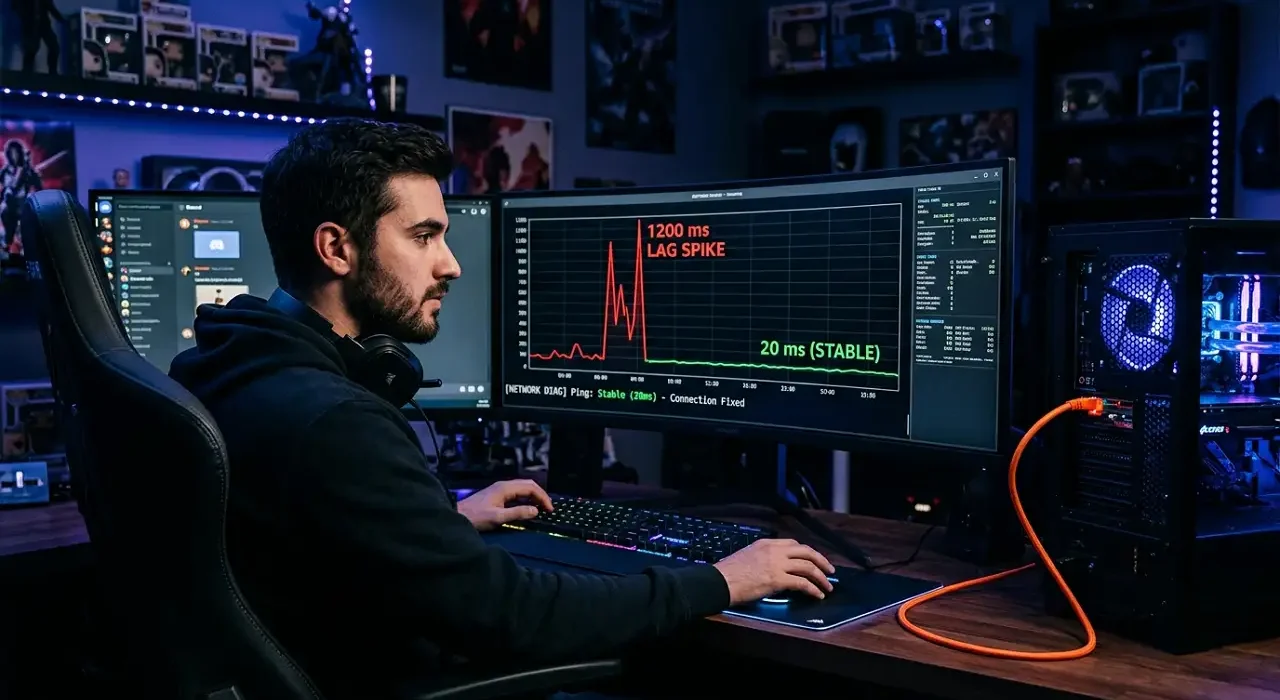
Les prises CPL ? Une loterie complète. J’ai configuré le réseau d’un streamer qui avait investi dans un kit CPL AV2000 “haute performance”. Son ping moyen semblait correct sur les tests statiques — 45 ms, rien d’alarmant. Mais ses viewers lui signalaient régulièrement des micro-freezes toutes les 3-4 minutes. En branchant directement le câble, les micro-freezes ont disparu instantanément. Le CPL masquait des micro-coupures que seul un monitoring continu révélait. Leçon : ne jamais évaluer une connexion sur un test ponctuel.
Ton routeur gaming ne sert à rien hors de chez toi
Position impopulaire, assumée complètement : un routeur gaming n’a aucun impact sur ta latence vers les serveurs si le reste de ta chaîne réseau est déjà sain.
Ce qu’il fait réellement : prioriser le trafic jeu sur le trafic streaming dans ton réseau domestique, via la QoS. Utile si tu joues pendant qu’un autre membre du foyer télécharge une mise à jour Steam de 40 Go — dans ce scénario précis, la QoS peut réduire les pics de latence de façon notable. Mais une fois ton paquet sorti de ta porte d’entrée numérique, c’est-à-dire dès qu’il touche le réseau de ton FAI, le routeur n’a strictement aucune prise dessus.
Pourquoi est-il toujours recommandé en premier dans les guides ? Parce qu’il se vend bien, et que les affiliations éditoriales font le reste.
Si tu veux configurer la QoS sans dépenser 200€, la plupart des box opérateurs récentes l’intègrent nativement dans leurs paramètres avancés. Commence par là avant d’acheter quoi que ce soit.
Diagnostique avant d’agir : trois minutes qui changent tout
C’est l’étape que personne ne fait parce que personne ne l’explique clairement.
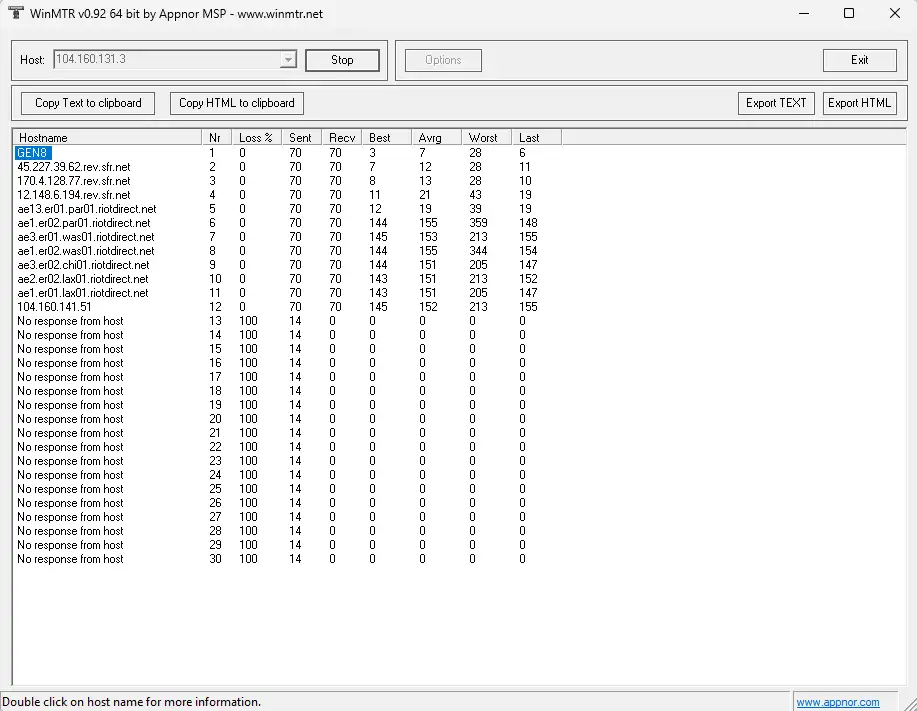
Lance WinMTR (Windows, gratuit) pendant une session de jeu d’au moins 10 minutes. Cet outil trace chaque saut emprunté par tes paquets avec la latence et le taux de perte associés à chaque nœud. Ce que tu cherches : un saut où la latence explose soudainement, ou un taux de perte supérieur à 1-2% qui se propage sur tous les sauts suivants.
Si l’anomalie apparaît dans les deux ou trois premiers sauts — c’est-à-dire chez toi ou chez ton FAI — tu tiens ton coupable. Si tout est propre jusqu’au serveur de destination, le problème vient d’ailleurs : surcharge serveur, mauvais choix de région, paramètres Windows.
Lance ensuite PingPlotter (version gratuite suffisante) pour surveiller ton jitter — la variation de ton ping dans le temps. Une ligne plate à 60 ms est infiniment meilleure qu’une ligne qui oscille entre 20 et 90 ms toutes les secondes. C’est le jitter instable qui ruine l’expérience en jeu, pas la valeur absolue du ping. Et c’est la donnée que ton affichage en jeu ne te montre presque jamais par défaut.
Est-ce que tu réalises que tu n’as peut-être jamais mesuré ce qui compte vraiment ?
“Ping élevé avec bonne connexion” : le vrai coupable
C’est la recherche que tapent des milliers de joueurs chaque jour, et la réponse honnête est inconfortable.
Tu es à Lyon, le serveur de jeu est à Paris, et tes paquets font un détour par Francfort et Amsterdam avant d’y arriver. C’est réel, documenté, et totalement hors de ton contrôle tant que tu ne l’as pas prouvé avec WinMTR. Si tu identifies un saut aberrant et systématique chez ton opérateur, tu as deux options : contacter le support technique avec les captures en main — c’est une tout autre conversation quand tu arrives avec des preuves — ou changer de FAI.
Cette deuxième option est présentée partout comme “dernier recours absolu”. Je ne suis pas d’accord. Si le diagnostic est clair et répété sur plusieurs jours, c’est parfois la première solution rationnelle — et souvent la moins chère sur le long terme comparée à empiler du matériel inutile.
DNS, serveurs régionaux, paramètres Windows : les vrais gains
Changer ses DNS pour Cloudflare (1.1.1.1) réduit le temps de résolution des noms de domaine. C’est un gain réel mais marginal — quelques millisecondes sur la connexion initiale, pas sur le ping en jeu. Ne t’attends pas à un miracle, mais c’est gratuit et ça prend 30 secondes.
Choisir manuellement le serveur régional le plus proche dans ton jeu, en revanche, est massivement sous-estimé. Beaucoup de jeux te connectent au serveur avec le moins de joueurs en attente, pas forcément le plus proche géographiquement. “Europe Ouest” plutôt que “Europe Auto” peut faire une différence de 20 à 40 ms selon les jeux.
Côté Windows, deux tweaks légitimes : désactiver le Nagle’s Algorithm via le registre et passer en mode “Haute performance” dans les options d’alimentation. Ce ne sont pas des placebos — ils réduisent la latence logicielle de quelques millisecondes en évitant que Windows bufférise tes paquets avant de les envoyer. Insuffisants seuls, utiles en complément d’une chaîne réseau déjà saine.
Le VPN gaming : à qui ça sert vraiment
WTFast, ExitLag, Mudfish — la proposition est légitime en théorie. Si ton FAI emprunte un itinéraire inefficace, un chemin alternatif via leurs serveurs optimisés peut réduire la latence. Dans des cas précis — connexion vers des serveurs asiatiques depuis l’Europe, FAI avec un routage domestique chaotique prouvé par WinMTR — ça fonctionne.
Mais si ton FAI route déjà correctement, ce VPN ajoute un intermédiaire et augmente mécaniquement ta latence. J’ai accompagné un joueur de League of Legends qui payait 9,99€/mois pour ExitLag depuis 8 mois. Son ping moyen avec le VPN : 62 ms. Sans : 48 ms. Il ne l’avait jamais comparé parce que personne ne lui avait dit de le faire. 80€ dépensés pour dégrader son expérience.
La règle non négociable : diagnostique avec WinMTR d’abord, achète seulement si le diagnostic le justifie.
Ce que les devs font pour compenser ton ping (et pourquoi ça change tout)
Les serveurs compétitifs sérieux utilisent tous un système de lag compensation : ils reconstruisent l’état du jeu à un instant de référence partagé pour égaliser les écarts de latence entre joueurs. C’est pour ça qu’un tir peut être validé même s’il a été envoyé avec un léger retard côté client.
Conséquence directe : un ping de 20 ms n’est pas deux fois meilleur qu’un ping de 40 ms dans un jeu bien conçu. Par contre, un ping instable (qui oscille entre 30 et 120 ms) est dévastateur, justement parce qu’il perturbe ce système de compensation. Le moteur de jeu ne sait plus à quel instant de référence t’ancrer.
Tu passes peut-être du temps à optimiser une valeur absolue qui ne change presque rien, pendant que le vrai problème (le jitter) continue de ruiner tes parties silencieusement.
Par où commencer ce soir, dans le bon ordre
Câble Ethernet d’abord si tu joues encore en Wi-Fi, c’est là que commence le diagnostic. Ensuite WinMTR pendant une vraie session de jeu, pas un test de 30 secondes. Si le réseau est propre, vérifie le choix du serveur régional et la QoS de ta box. Si le problème persiste après tout ça, seulement alors tu envisages un changement de matériel, de FAI ou un VPN gaming avec des données qui justifient ce choix.
Le lag n’est pas une fatalité. Mais la prochaine fois qu’on te propose une solution avant de t’avoir posé une seule question sur ton réseau, pose-toi la question de ce qu’on essaie vraiment de te vendre.