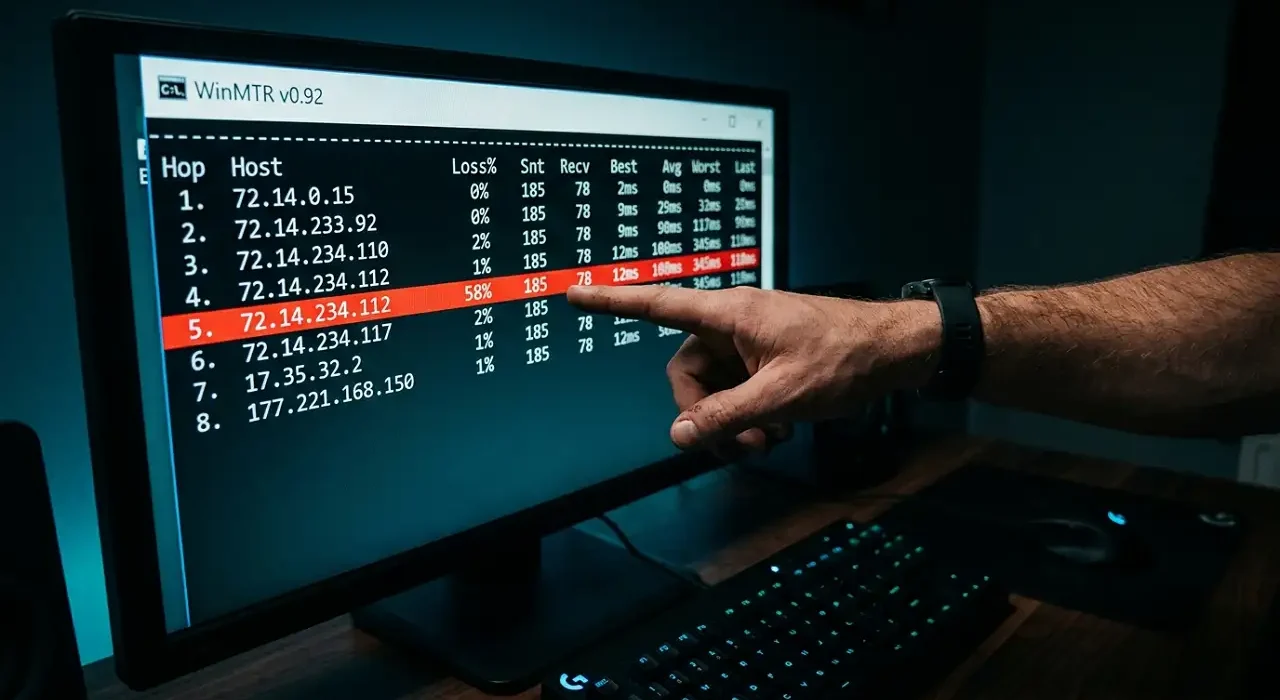
Tout le monde te dit “lance WinMTR“. Personne ne t’explique quoi faire une fois que tu l’as ouvert, ni surtout comment lire ce que l’outil te raconte. Pire, j’ai vu des joueurs conclure que leur réseau était sain après un test de 40 secondes, alors qu’ils avaient 8% de perte de paquets à 22h. C’est ça qu’on règle maintenant.
Téléchargement : 30 secondes, zéro installation
WinMTR est un exécutable portable — pas d’installation, pas de compte, pas de barre d’outils parasite. Télécharge l’archive ZIP directement depuis winmtr.net (lien officiel, gratuit, open source). Décompresse le dossier, ouvre le sous-dossier WinMTR_x64 si tu es sous Windows 64 bits — ce qui est le cas de la quasi-totalité des configurations depuis 2015 — et lance WinMTR.exe. C’est tout.
Sur Mac ou Linux, l’équivalent s’appelle MTR. Lance brew install mtr (Mac) ou sudo apt install mtr (Ubuntu/Debian) dans le terminal, puis mtr [adresse IP cible].
Trouver l’IP du serveur de jeu : la méthode rapide par jeu
WinMTR a besoin d’une adresse cible. Voici les raccourcis directs pour les jeux les plus joués, sans passer par netstat :
Valorant : utilise valorant.secure.dyn.riotgames.com directement dans le champ Host — Riot Games publie ses endpoints officiellement.
League of Legends : 104.160.131.3 (serveur EUW principal) ou tape league of legends server IP EUW dans la documentation Riot.
Fortnite / jeux Epic : ouvre l’invite de commandes pendant une partie et tape netstat -n | findstr :443 pour filtrer les connexions actives. L’IP Epic commence généralement par 34. ou 52..
Minecraft, CS2, tout autre jeu : une recherche “adresse IP serveur officiel [nom du jeu]” dans la base de support de l’éditeur te donnera la réponse en moins d’une minute. Les éditeurs sérieux la publient pour faciliter exactement ce type de diagnostic.
Est-ce que tu t’es déjà demandé si tous tes tests réseau passés avaient été assez longs pour capter ce que tu cherchais vraiment ?
Lire les résultats : les trois colonnes qui comptent
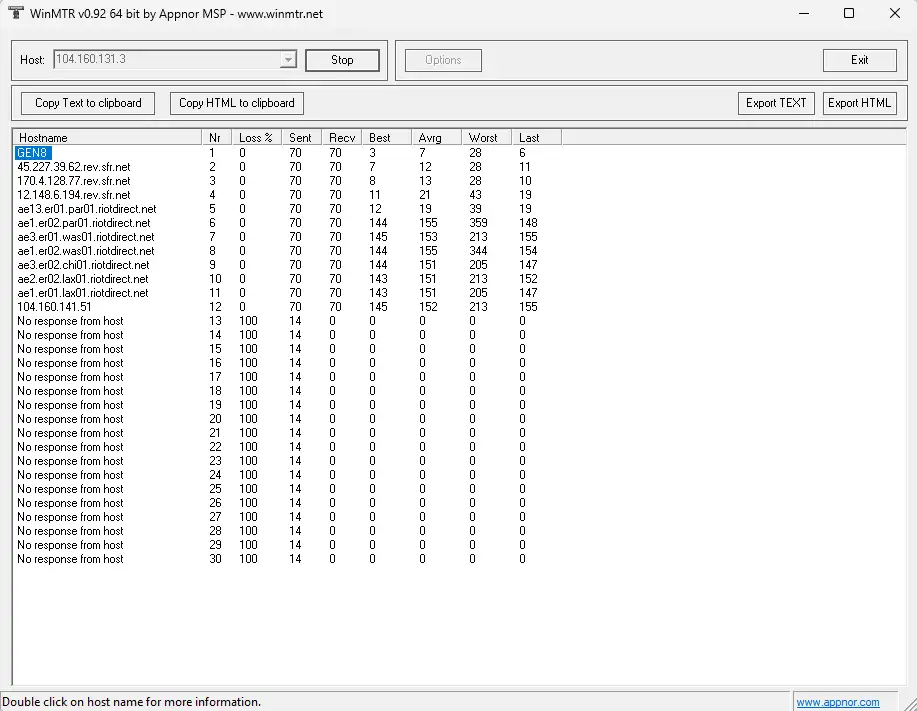
WinMTR affiche une ligne par “saut” réseau — chaque routeur traversé entre ton PC et le serveur cible. Voici ce que tu regardes vraiment :
Loss% — la colonne la plus importante. Un nœud qui affiche 100% de perte alors que tous les sauts suivants sont à 0% ne pose aucun problème réel : certains routeurs intermédiaires sont configurés pour ignorer les pings ICMP, ce qui est normal et ne signifie pas une perte effective. Ce qui est anormal : un taux supérieur à 1-2% qui se propage et persiste sur tous les sauts suivants. Là, tu tiens ton nœud problématique.
Avg (latence moyenne) — elle te montre où la latence bondit significativement d’un saut à l’autre. Un saut qui ajoute subitement 40-50 ms par rapport au précédent indique un routage géographiquement aberrant : tes paquets font un détour inutile, probablement hors de France.
Worst (pire latence enregistrée) — c’est la colonne qui explique tes pics de lag ponctuels. Si le Worst d’un saut est dix fois supérieur à son Avg, ce nœud génère des pics intermittents — invisibles dans un test court, dévastateurs en ranked. Un Worst à 800 ms sur un nœud avec un Avg à 12 ms, c’est le signe d’une congestion périodique, pas d’un problème permanent.
Les trois scénarios que tu vas rencontrer
Scénario 1 : La perte est sur les deux ou trois premiers sauts. C’est ton réseau domestique ou ta box. Vérifie ton câble, redémarre ta box, teste en Ethernet si tu joues en Wi-Fi. Le problème est chez toi et tu peux le régler ce soir, sans appeler personne.
Scénario 2 : La perte apparaît sur un saut intermédiaire chez ton FAI et se propage jusqu’au bout. Tu as maintenant une preuve concrète. Exporte les résultats via le bouton Export TEXT ou Export HTML et contacte le support de ton FAI avec ce fichier en pièce jointe. Cette conversation sera radicalement différente de “mon ping est élevé je comprends pas” — tu arrives avec des données, un nœud identifié, une heure précise. Les techniciens savent exactement où regarder.
Scénario 3 : Tout est propre jusqu’au dernier saut, mais ce dernier saut est mauvais. Le problème est côté serveur, surcharge, incident technique, maintenance. Vérifie le statut officiel du jeu sur leur page de support, change de région si possible, reviens tester plus tard. Ce n’est pas ton problème à résoudre.
Ce que WinMTR ne voit pas
WinMTR est un outil ICMP, il envoie un type de paquet spécifique pour tracer la route. Or, certains jeux utilisent des protocoles UDP que les routeurs traitent différemment des paquets ICMP. Dans des cas rares, WinMTR peut afficher un chemin propre alors que le trafic UDP du jeu, lui, emprunte un chemin différent et dégradé.
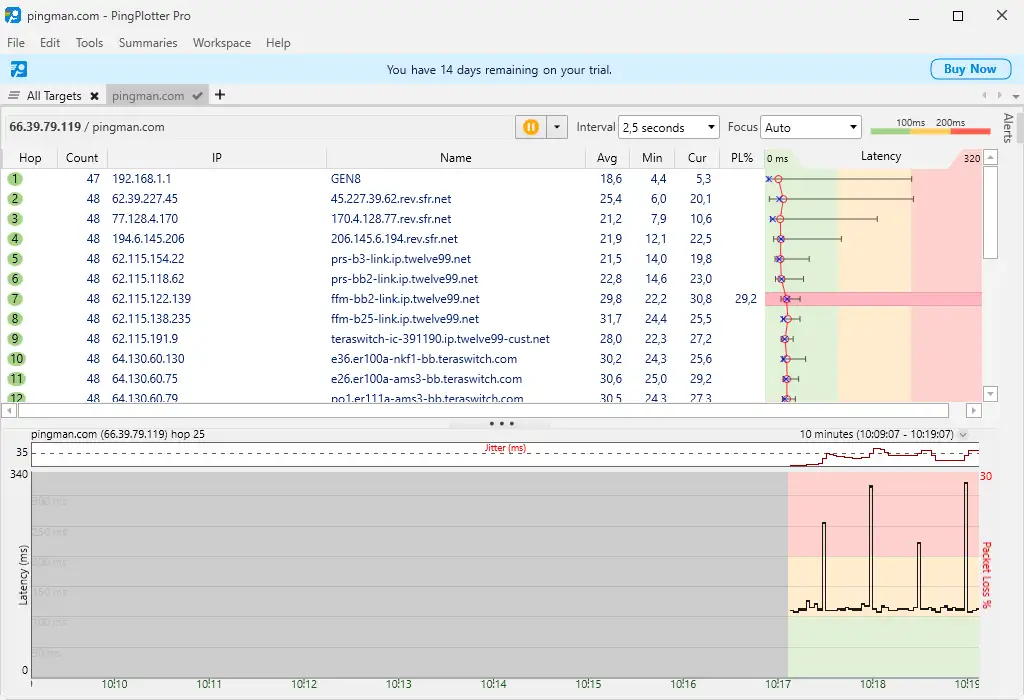
Si ton diagnostic WinMTR est impeccable mais que les problèmes persistent en jeu, passe sur PingPlotter (version gratuite suffisante) qui permet de cibler directement les ports UDP spécifiques au jeu. C’est le niveau supérieur du diagnostic réseau gaming et c’est toujours gratuit.
Exporter et transformer tes données en argument
Clique sur Export TEXT pour un fichier brut, ou Export HTML pour un tableau mis en forme. C’est ce document que tu joins quand tu contactes un support technique : FAI, éditeur de jeu, hébergeur.
Un rapport WinMTR bien présenté transforme une demande de support vague en ticket prioritaire avec des preuves irréfutables. Tu passes de client qui se plaint à technicien qui diagnostique. La vitesse de réponse — et la qualité de la solution proposée — n’a rien à voir.
Tu viens de passer de “mon ping est élevé, je comprends pas” à “voici exactement quel nœud réseau est défaillant, à quel saut, avec quelle fréquence, et à quelle heure”. C’est cette posture qui change tout.